ردیابی پرواز با آیفون — راهنمای گامبهگام

متن ردیابی پرواز با آیفون — راهنمای گامبهگام
آیا میخواهید بدانید چطور پرواز یک آشنا یا پرواز خودتان را از طریق آیفون مانیتور کنید؟ در این راهنما، بهصورت گامبهگام و کاربردی نشان میدهم چگونه بدون نصب اپلیکیشن اضافی، با امکانات داخلی iOS پروازها را ردیابی کنید، اطلاعات زمانبندی را ببینید و در صورت بروز مشکل چه کارهایی انجام دهید.
چگونه میتوانم پروازی را با آیفون ردیابی کنم؟
پاسخ مستقیم: آیفون از «دیتا دتکتورها» برای شناسایی شمارههای پرواز استفاده میکند؛ کافی است شماره پرواز را در Messages یا Spotlight وارد یا لمس کنید تا کارت اطلاعات پرواز با مسیر زنده و زمانبندی نمایش داده شود.
دیتا دتکتورها در iOS چیست و چرا مهماند
دیتا دتکتورها (Data Detectors) قابلیتی در iOS هستند که متن را برای الگوهای معنیدار مانند شماره پرواز، زمان، تاریخ و آدرس بررسی میکنند. اهمیت این فناوری در این است که بدون نیاز به اپلیکیشن جداگانه، آیفون میتواند دادههای متنی را به لینکها یا کارتهای اطلاعاتی تبدیل کند و اطلاعات زنده را در اختیار کاربر قرار دهد.
یک مثال ملموس
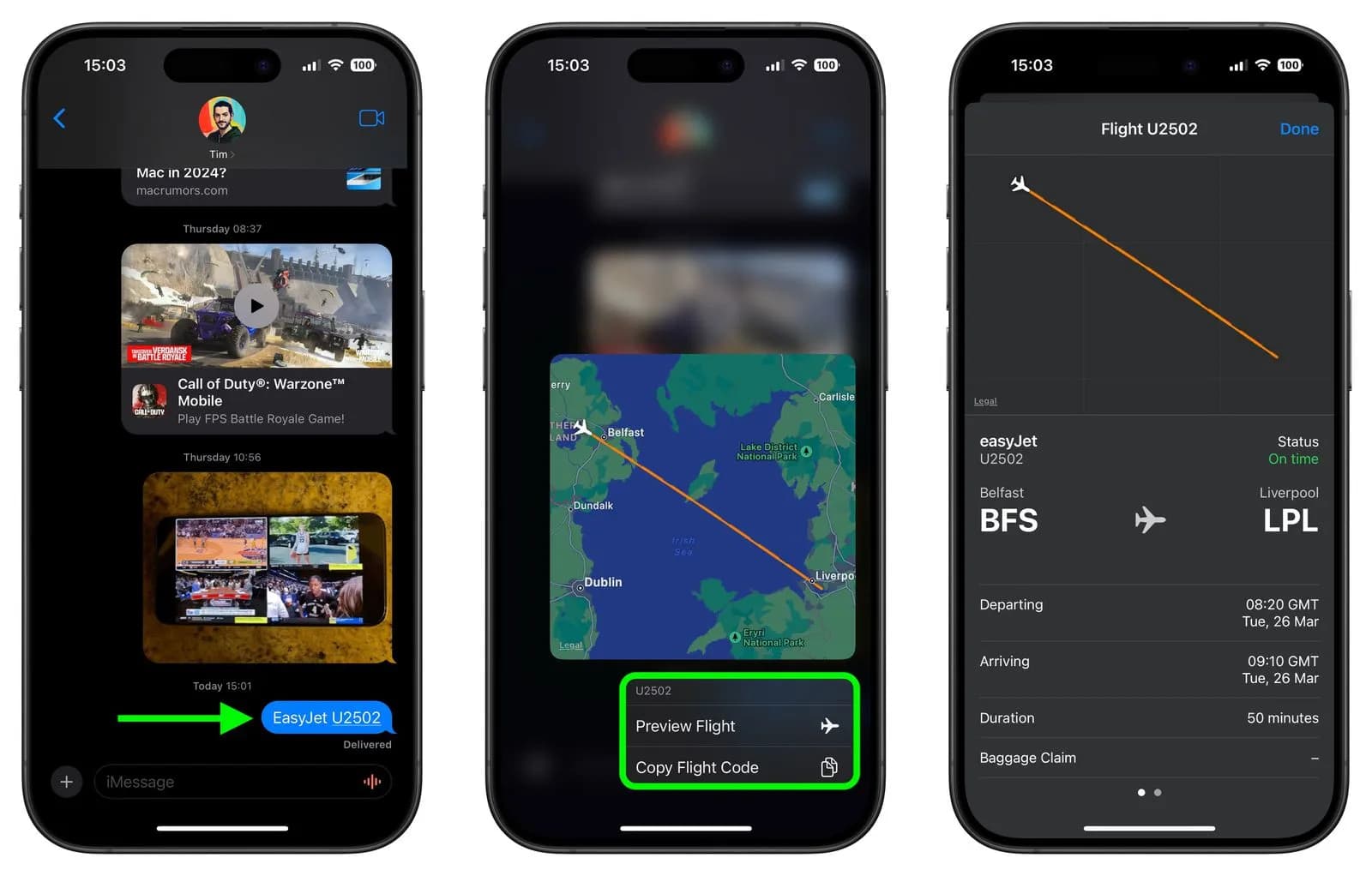
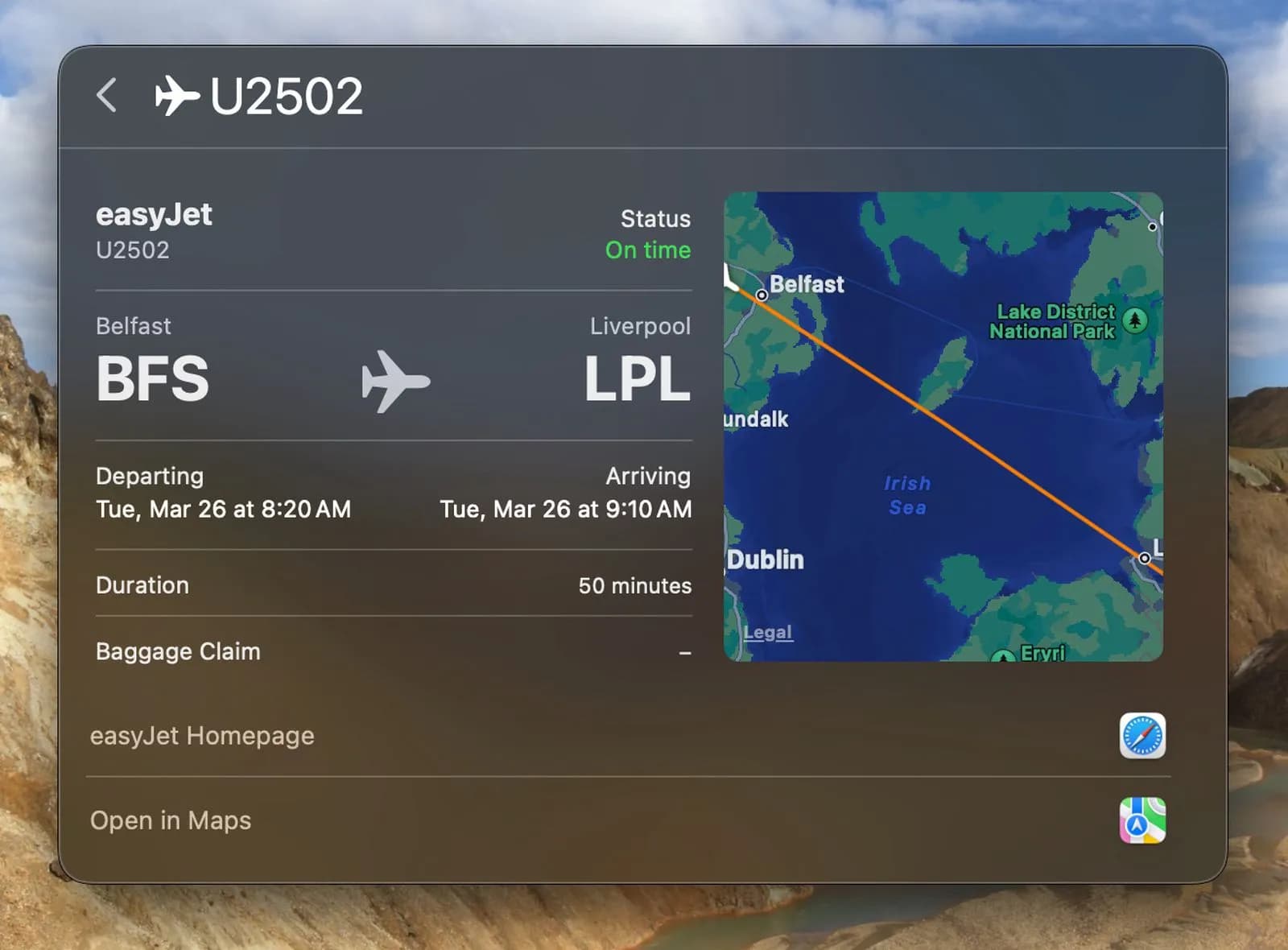
فرض کنید دوستتان در Messages شماره پروازی مانند U2502 ارسال میکند. آیفون بهصورت خودکار آن را شناسایی کرده و با لمس یا نگهداشتن، کارت اطلاعات پرواز را باز میکند؛ کارت شامل مسیر هواپیما روی نقشه، زمانهای حرکت و فرود، و وضعیت تأخیر است.
نتیجهگیری کوتاه
بهطور خلاصه، فقط داشتن آیفون و دریافت یا وارد کردن شماره پرواز کافی است تا اطلاعات پایه و مسیر زنده پرواز را ببینید؛ بدون نصب اپ اضافی.

آیا نیاز به اپلیکیشن شخص ثالث دارم؟
پاسخ مستقیم: در بسیاری از موارد خیر — iOS اطلاعات زمانبندی و مسیر زنده را بدون اپ سومشخص نشان میدهد؛ با این حال اپهای اختصاصی اغلب جزئیات بیشتر، اعلانهای سفارشی و تاریخچه پرواز فراهم میکنند.
مزایای استفاده از قابلیت داخلی
استفاده از قابلیت داخلی iOS سریع، امن و سبک است؛ چون نیازی به نصب یا دادن مجوزهای گسترده به اپهای جانبی نیست. این روش برای بررسی سریع وضعیت پرواز یا تایید زمانهای فرود و برخاست مناسب است.
چرا ممکن است باز هم اپ بخواهید
اپلیکیشنهای ردیابی پرواز (مثل FlightAware یا FlightRadar24) ویژگیهایی اضافه ارائه میدهند: تاریخچه پرواز، هشدارهای لحظهای، اطلاعات فرودگاه بهصورت تفصیلی و شبکه اجتماعی مسافران. اگر به اعلان مداوم یا تحلیلهای بیشتر نیاز دارید، اپ شخص ثالث مفید است.
نتیجهگیری کوتاه
برای اکثر نیازهای روزمره آیفون کفایت میکند؛ اما برای امکانات پیشرفته یا اعلانهای سفارشی، اپهای اختصاصی مزیتی دارند.
چگونه پروازها را در Messages ردیابی کنم؟
پاسخ مستقیم: وقتی شماره پرواز در پیام ظاهر شود، روی شماره ضربه بزنید یا نگهدارید؛ آیفون یک کارت اطلاعاتی نشان میدهد که مسیر زنده، زمانهای حرکت و فرود و جزئیات مربوطه را در اختیار شما قرار میدهد.
گامبهگام: ردیابی از طریق Messages
- پیامی که شامل شماره پرواز است باز کنید.
- روی شمارهای که زیرخط خورده یا هایلایت شده ضربه بزنید یا آن را فشار دهید.
- در کارت بازشده، گزینه "Preview Flight" یا مشاهده پیشنمایش را انتخاب کنید تا جزئیات، نقشه و لینکهای مرتبط نمایش یابد.
نکات برای شناسایی بهتر شماره پرواز
برای افزایش شانس شناسایی توسط iOS، بهتر است نام کامل شرکت هواپیمایی همراه با شماره نوشته شود (مثلاً "EasyJet U2502"). قالببندی واضح و قرار گرفتن شماره در متن بهتنهایی معمولاً کافی نیست؛ اما اضافهکردن نام شرکت شانس شناسایی را افزایش میدهد.
نمونه کاربردی
اگر خانوادهتان شماره پرواز را در یک گروه پیام بفرستد، شما میتوانید بلافاصله با ضربه روی آن مسیر زنده را ببینید و زمان تقریبی رسیدن به مقصد را بدون خروج از اپ Messages پیگیری کنید.
چگونه پروازها را در Spotlight یا Search ردیابی کنم؟
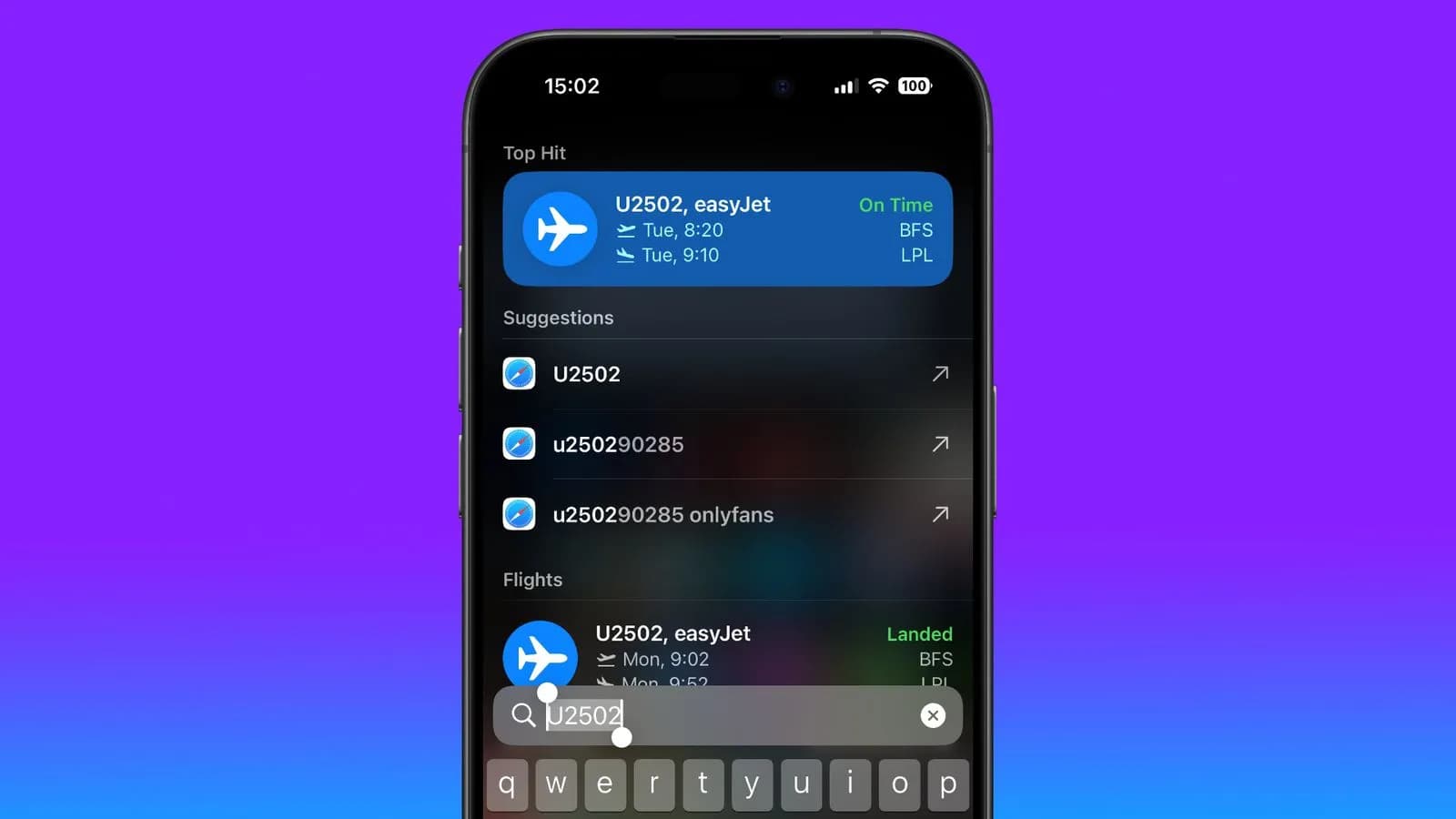
پاسخ مستقیم: در آیفون یا آیپد از صفحه اصلی به پایین بکشید تا Spotlight باز شود، شماره پرواز را تایپ کنید؛ کارت پرواز با اطلاعات زمانبندی و مسیر زنده ظاهر میشود. در مک نیز با Command+Space همین کار را انجام دهید.
ردیابی در iPhone و iPad با Spotlight
برای استفاده از Spotlight در iPhone یا iPad، از وسط صفحه هوم به پایین سوایپ کنید تا فیلد جستجو نمایش یابد؛ شماره پرواز را وارد کنید و سپس کارت اطلاعات پرواز را انتخاب کنید تا جزئیات بیشتری ببینید.
ردیابی روی مک با Spotlight
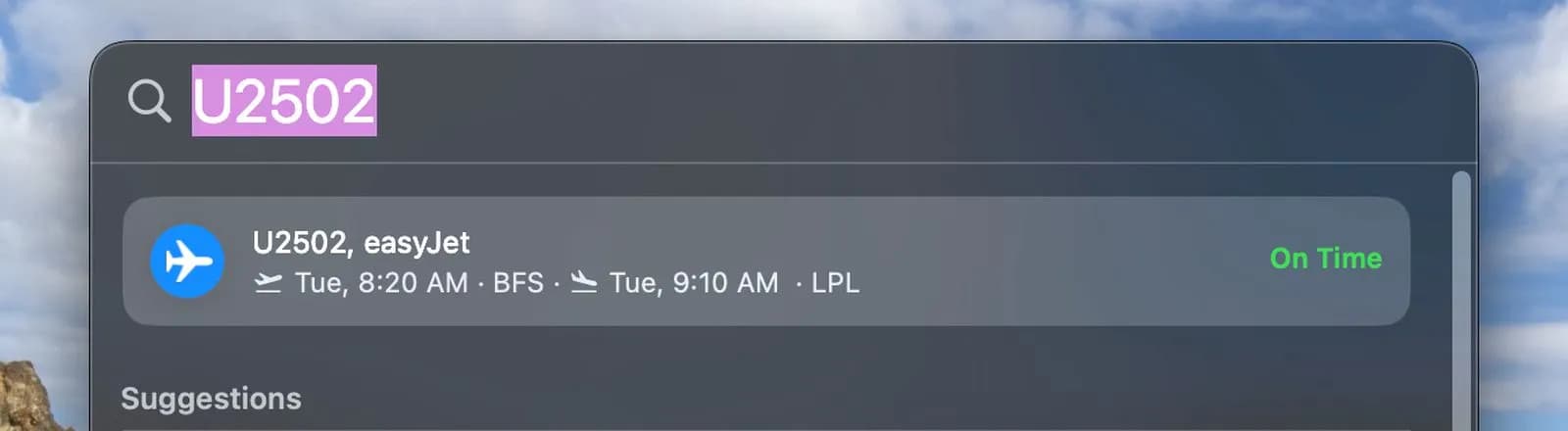
در macOS هم دیتا دتکتورها فعال هستند؛ با فشردن Command+Space کادر Spotlight را باز کنید، شماره پرواز را تایپ کنید و در نتایج روی آیتم مربوطه کلیک کنید تا کارت اطلاعات پرواز مشابه آنچه در iOS میبینید نمایش یابد.
نمایشهای اضافه و لینکها
در کارت اطلاعاتی، علاوه بر مسیر پرواز روی نقشه، لینکهایی به وبسایت ایرلاین و اپل مپس وجود دارد و برای برخی فرودگاهها اطلاعات محموله چمدان (baggage claim) نیز نشان داده میشود.
اگر آیفون شماره پرواز را شناسایی نکرد چه کنم؟
پاسخ مستقیم: ابتدا قالب نوشتن را تغییر دهید و نام شرکت هواپیمایی را قبل از شماره اضافه کنید؛ در صورت عدم شناسایی، از Spotlight یا یک اپ ردیابی پرواز استفاده کنید، یا شماره را در وبسایت ایرلاین جستجو کنید.
دلایل محتمل عدم شناسایی
چند دلیل معمول عبارتاند از: فرمت نادرست شماره (مثلاً حذف حرف یا اضافهنویسی)، متن پیشزمینه که الگو را مخفی میکند، یا اینکه ایرلاین/پرواز بهگونهای ثبت نشده که دیتابیس iOS آن را شناسایی کند.
راهکارهای عملی
- نام شرکت و شماره را با یک فاصله تایپ کنید (مثل "Qatar QR123").
- از Spotlight استفاده کنید و شماره را مستقیماً وارد کنید.
- اگر باز هم نشد، از وبسایت رسمی ایرلاین یا یک اپ ردیابی معتبر استفاده کنید.
نکته تکمیلی (دیدگاه کارشناسی)
در شرایطی که اطلاعات پرواز تغییرات سریع دارد (تأخیر یا تغییر باند)، اپهای اختصاصی معمولاً سریعتر اعلان میفرستند؛ اما برای بررسی سریع و بدون نصب، قابلیت داخلی iOS بیشتر نیازهای فوری را پوشش میدهد.
نکات حریم خصوصی و امنیت
ردیابی پرواز با آیفون به خودی خود به دادههای حساس شما دسترسی ندارد، اما هنگام استفاده از اپهای شخص ثالث مراقب مجوزها باشید. همیشه از اپهای معتبر و امتیازدهی خوب استفاده کنید و دسترسیها را محدود کنید.
چه مجوزهایی را چک کنیم
اپهای ردیابی ممکن است دسترسی به موقعیت مکانی، نوتیفیکیشن و ذخیرهسازی را درخواست کنند؛ در صورت عدم نیاز به ویژگیهای موقعیت، میتوانید دسترسی موقعیت را غیرفعال کنید تا حریم خصوصی بیشتری داشته باشید.
پیشنهاد سافت مک
سافت مک توصیه میکند برای پیگیریهای ساده از قابلیت داخلی استفاده کنید و در صورت نیاز به اعلانهای حرفهای، اپهای شناختهشده با سابقه خوب را انتخاب کنید.
سوالات متداول
آیا آیفون همیشه اطلاعات پرواز را بهروز نشان میدهد؟
آیفون معمولاً اطلاعات زنده را نمایش میدهد، اما بسته به منبع داده (ایرلاین یا فرودگاه) ممکن است چند دقیقه تأخیر در بهروزرسانیها وجود داشته باشد؛ برای اطلاعات حیاتی بهتر است وبسایت ایرلاین را هم چک کنید.
آیا همه شمارههای پرواز توسط iOS شناسایی میشوند؟
خیر؛ بسیاری شناسایی میشوند اما برخی فرمتها یا ایرلاینهای کوچک ممکن است در دیتابیس iOS وجود نداشته باشند. افزودن نام شرکت هواپیمایی معمولاً شانس شناسایی را افزایش میدهد.
آیا این روش در همه نسخههای iOS کار میکند؟
قابلیت دیتا دتکتورها از چندین نسخه iOS فعال بوده و در نسخههای جدیدتر بهبود یافته است؛ اما اگر از نسخه بسیار قدیمی iOS استفاده میکنید، ممکن است عملکرد متفاوت باشد—بهروزرسانی سیستم عامل توصیه میشود.
چگونه اطلاعات کاملتری از پرواز بگیرم؟
برای جزئیات بیشتر مانند تاریخچه یا اعلانهای لحظهای، از اپهای اختصاصی ردیابی پرواز یا وبسایت رسمی ایرلاین استفاده کنید؛ این ابزارها دادههای تحلیلی و اعلانهای فوری بیشتری ارائه میکنند.
منبع: macrumors