راهنمای جامع مدیریت نوار منوی مک با حذف، جابجایی و افزودن آیکونها
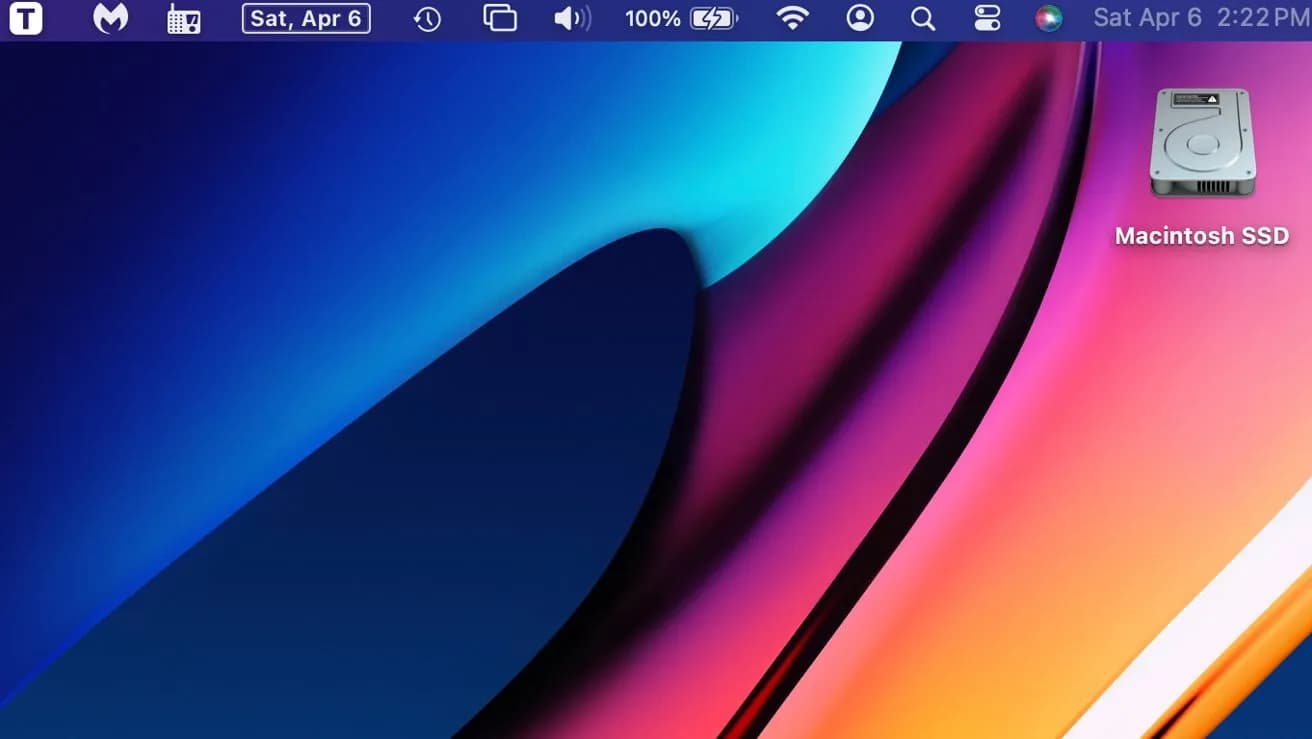
نوار منوی مک (Menu Bar) فضایی است که میتوانید آیکونهای کاربردی زیادی را در آن داشته باشید، اما وقتی تعداد آنها افزایش پیدا میکند، کنترل و مدیریت این آیکونها اهمیت بسیاری مییابد. در واقع، با روشهایی ساده و حتی بدون نیاز به نرمافزارهای جانبی میتوانید نوار منوی خود را مرتب کرده و بر ترتیب و حذف آنها مسلط شوید.
چگونه آیکونهای نوار منوی مک را جابجا یا حذف کنیم؟
برای جابجایی یا حذف آیکونها، ابتدا نشانگر ماوس را روی آیکون مورد نظر ببرید. سپس در حالی که کلید Command کیبورد را نگه داشتهاید، روی آیکون کلیک کنید تا شفافیت پیدا کند. اکنون میتوانید با کشیدن آیکون به موقعیت دلخواه در سمت راست نوار منو آن را جابجا کنید. همچنین با کشیدن آیکون به بیرون از نوار منو، علامت "×" ظاهر خواهد شد که رها کردن در این حالت باعث حذف آیکون میشود.
اگر به اشتباه آیکونی را حذف کردیم، چگونه آن را بازگردانیم؟
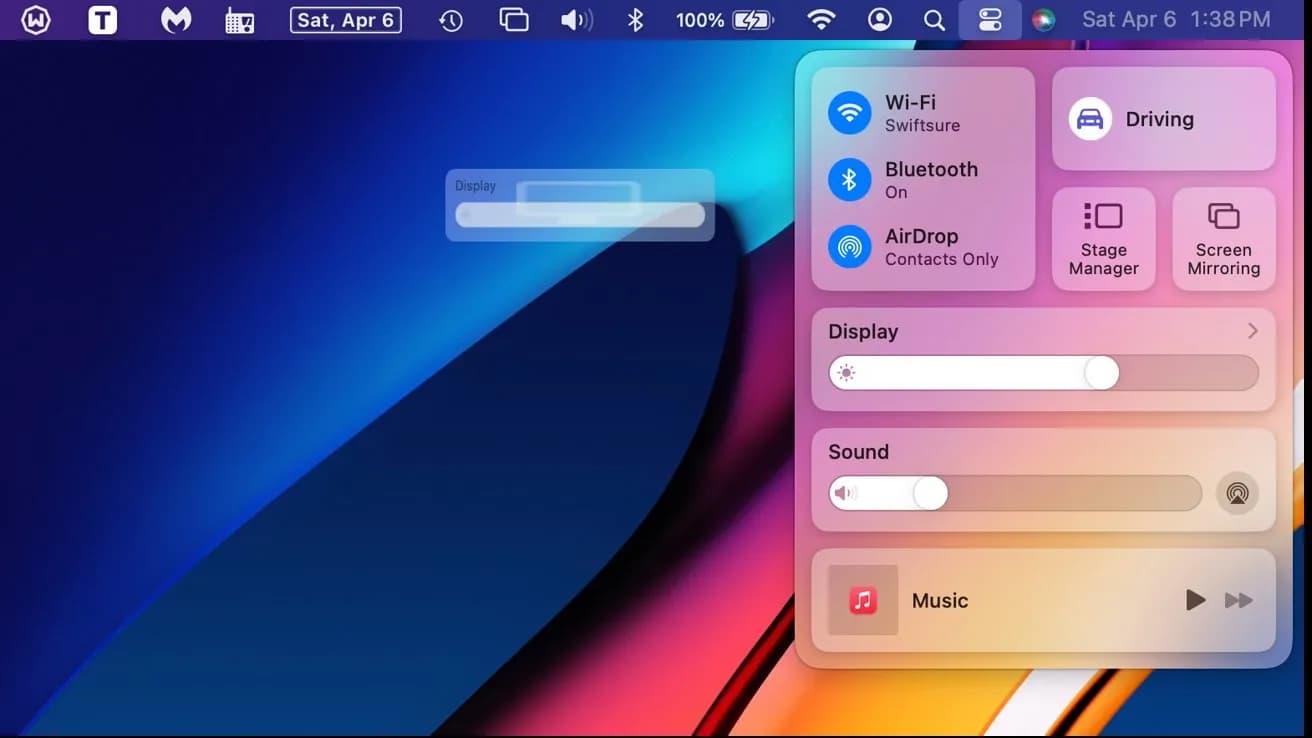
اگر حذف آیکون از نوار منو تصادفی بوده است، برای آیکونهای برنامههای ثالث کافی است وارد برنامه شوید و در تنظیمات گزینهای مانند "افزودن آیکون به نوار منو" را فعال کنید. برای آیکونهای خود سیستم، مانند Wi-Fi، میتوانید از طریق کنترل سنتر سیستم آنها را دوباره بکشید و به نوار منو بازگردانید.
چطور فضای محدود نوار منوی مک با "ناچ" را بهینه کنیم؟
برای مکهایی که نمایشگر آنها دارای "ناچ" است، فضای نوار منو محدودتر شده و تعداد زیادی آیکون ممکن است پنهان شوند. نرمافزارهایی مانند Bartender 5 به قیمت 16 دلار (در Setapp هم موجود است) این مشکل را حل میکنند. این برنامه توانایی جمعآوری چندین آیکون را زیر یک آیکون کلی دارد و میتواند نوار جداگانهای برای آیکونهای کمتر استفاده شده بسازد که محدودیت "ناچ" را از بین میبرد.
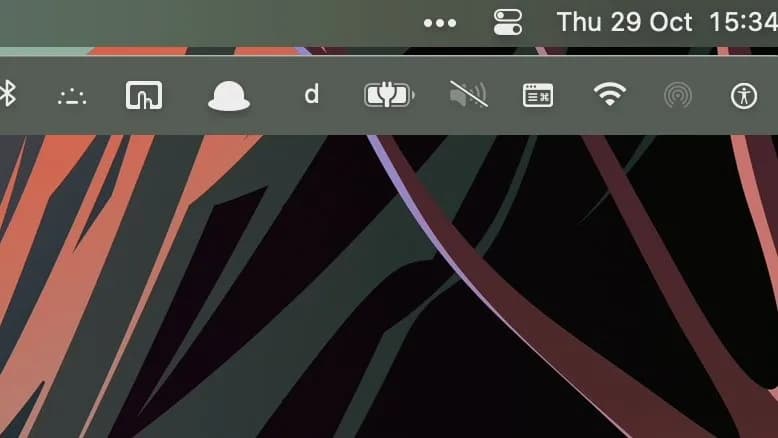
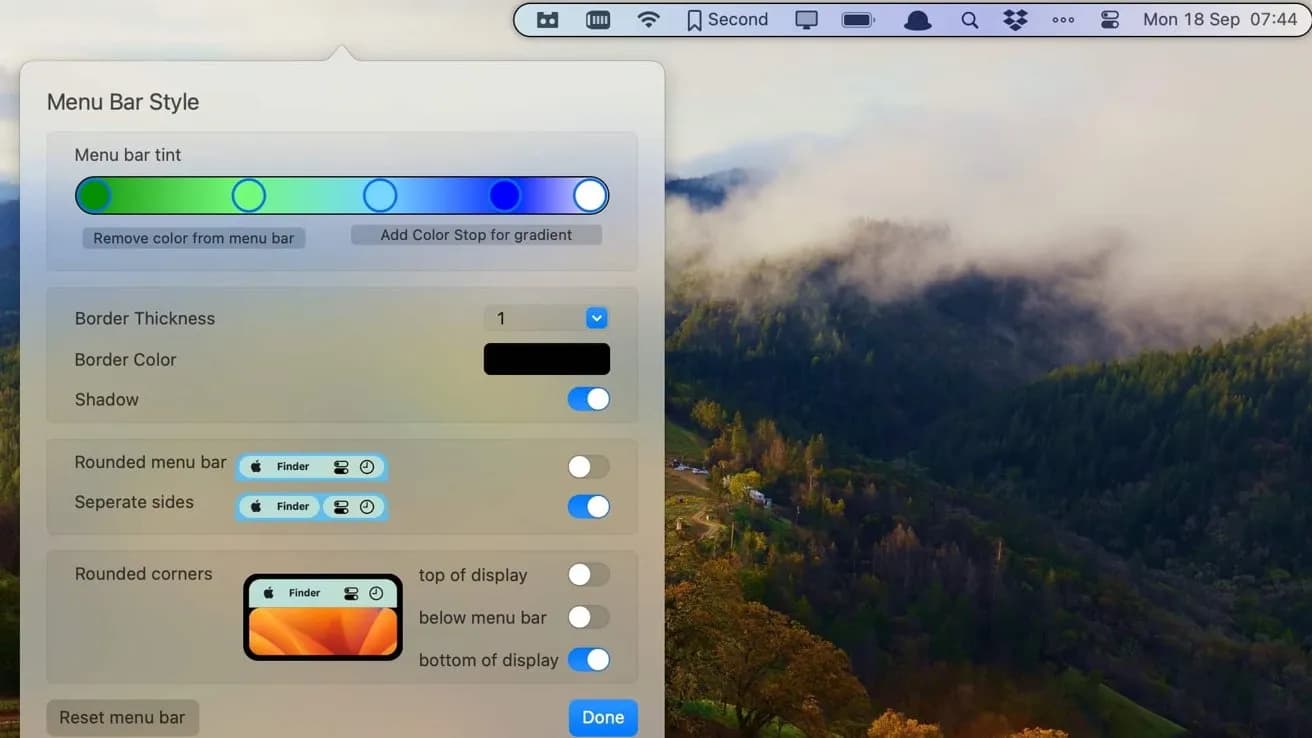
علاوه بر این، Bartender 5 امکاناتی از قبیل شخصیسازی رنگ و طرح آیکونها را نیز ارائه میدهد که میتواند ظاهر نوار منوی مک شما را زیباتر و کاربردیتر کند. البته توجه داشته باشید که این نسخه از برنامه تنها بر روی macOS Sonoma قابل اجراست و برای نسخههای قدیمیتر، نسخههای قبلی در وبسایت برنامه قابل دانلود است.
در پایان، حتی اگر به صورت دستی آیکونها را مدیریت کنید، وقت گذاشتن برای ساماندهی نوار منو ارزشش را دارد چرا که فضای آن محدود اما کاربردی است و دسترسی سریع به ابزارها را تضمین میکند.
سؤالات متداول کاربران درباره مدیریت نوار منوی مک
آیا برای مدیریت نوار منو همیشه به نرمافزارهای جانبی نیاز داریم؟
خیر. برای جابجایی یا حذف آیکونها ابزارهای داخلی مک کافی هستند، اما نرمافزارهای جانبی مانند Bartender برای مدیریت پیشرفته کاربرد دارند.
چگونه آیکونهای سیستم را در نوار منوی مک اضافه یا حذف کنیم؟
با کلیک روی کنترل سنتر میتوانید آیکونهایی مانند Wi-Fi، بلوتوث و باتری را به نوار منو اضافه یا حذف کنید.
آیا امکان بازگردانی آیکونی که از نوار منو حذف شده وجود دارد؟
بله، میتوانید از تنظیمات برنامه مربوطه یا کنترل سنتر برای بازگرداندن آن به نوار منو استفاده کنید.
منبع: appleinsider