راهنمای کامل بازگشت از iOS 26 Beta به iOS 18 در آیفون و آیپد

متن راهنمای کامل بازگشت از iOS 26 Beta به iOS 18 در آیفون و آیپد
اگر از نسخه بتا iOS 26 یا iPadOS 26 از طریق برنامه توسعهدهندگان اپل یا برنامه بتا نرمافزاری استفاده کردهاید و به دلیل مشکلات عملکردی یا پایدار نبودن قصد دارید به نسخه پایدار قبلی یعنی iOS 18 بازگردید، این راهنما مخصوص شماست. در ادامه، به صورت مرحلهبهمرحله توضیح خواهیم داد چگونه این فرایند را به آسانی و بدون دغدغه انجام دهید.
نسخههای بتا بهویژه در مراحل اولیه انتشار، معمولاً مشکلاتی نظیر اجرای نادرست برنامهها، کاهش عمر باتری، کرشهای ناگهانی دستگاه و یا عملکرد ناقص ویژگیها به همراه دارند. نکته کلیدی این است که اگر پیش از نصب iOS 26 Beta نسخه پشتیبان (Backup) کاملی تهیه کرده باشید، میتوانید به راحتی دستگاه خود را به نسخه سالم قبلی بازگردانید. اما اگر چنین کاری انجام ندادهاید، بازهم امکان بازگشت وجود دارد، اما بازگرداندن اطلاعات قبلی مقدور نیست.
همچنین توجه داشته باشید که اگر روی اپل واچ خود watchOS 26 را نصب کردهاید، پس از برگشت به iOS 18، نمیتوانید از ساعت خود با آیفون خود استفاده کنید. کاهش نسخه watchOS به صورت دستی امکانپذیر نیست و برای این کار باید ساعت را جهت تعمیر به اپل ارسال کنید.
چطور از iOS 26 Beta یا iPadOS 26 Beta به iOS 18 بازگردید؟
ابتدا برنامه Finder را روی مک خود باز کنید (یا اگر از ویندوز استفاده میکنید، نرمافزار iTunes). سپس با کابل لایتنینگ یا USB-C، آیفون یا آیپد خود را به کامپیوتر متصل کنید.
مرحله بعد، قرار دادن دستگاه در حالت بازیابی (Recovery Mode) است. روش انجام این کار بر اساس مدل دستگاه متفاوت است که در ادامه به آنها اشاره میکنیم. همچنین اپل در این مقاله پشتیبانی اطلاعات کاملتری فراهم آورده است.
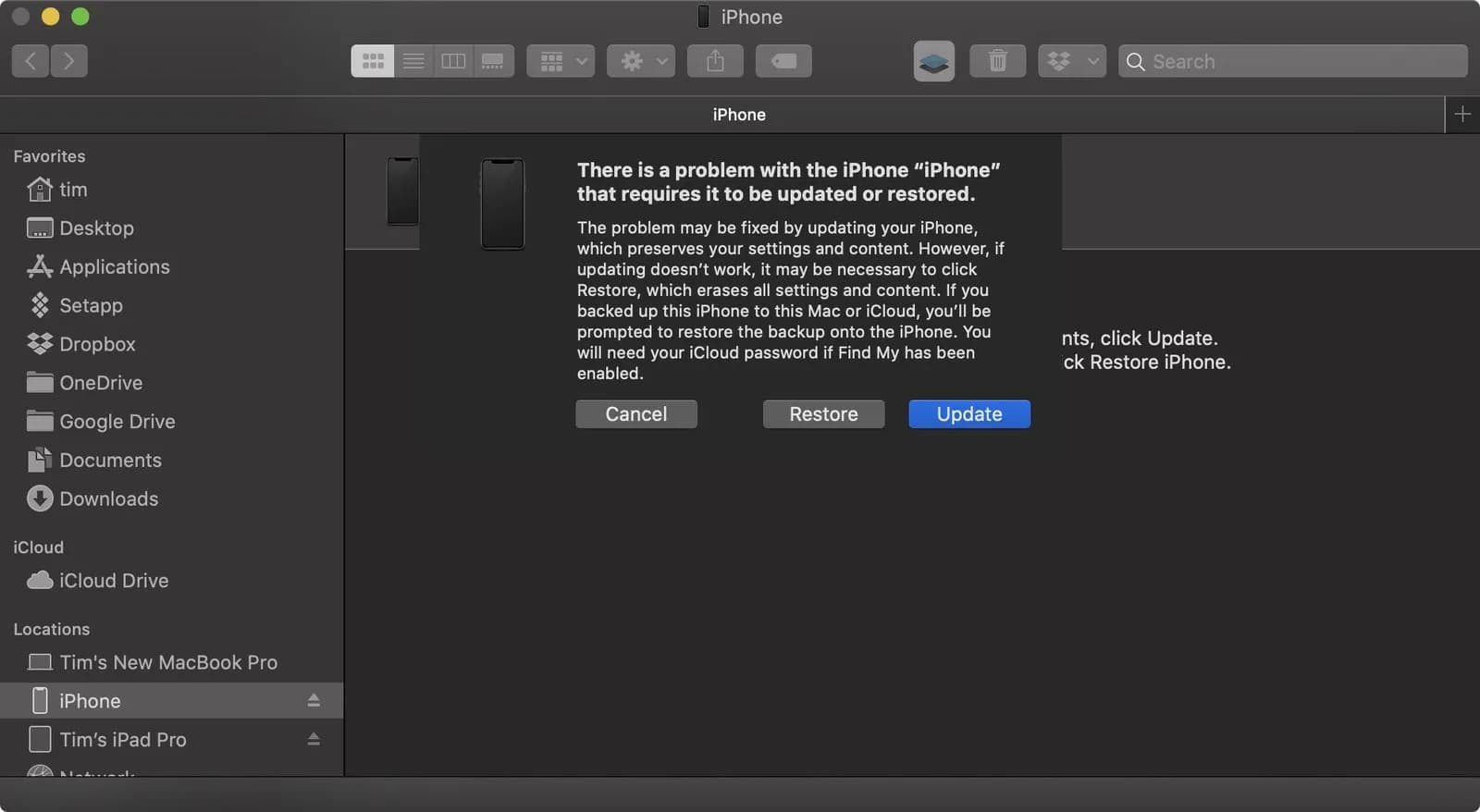
پس از ورود به Recovery Mode، پیغامی ظاهر خواهد شد که میپرسد آیا مایل به بازگردانی دستگاه هستید؟ گزینه "Restore" را انتخاب کنید تا دستگاه پاک شده و آخرین نسخه عمومی iOS یا iPadOS نصب شود. منتظر بمانید تا عملیات بازیابی کامل شود.
روش ورود به Recovery Mode برای دستگاههای مختلف چگونه است؟
برای مدلهای آیپد با تشخیص چهره (Face ID): دکمه افزایش صدا را فشار داده و سریعا رها کنید. سپس دکمه کاهش صدا را به همین صورت فشار و رها کنید. سپس دکمه بالا را نگه دارید تا دستگاه ریستارت شود و وارد حالت بازیابی گردد.
برای آیفون XS و مدلهای جدیدتر: دکمه افزایش صدا را فشار داده و سریعا رها کنید. دکمه کاهش صدا را به همین ترتیب فشار و رها کنید. سپس دکمه کناری (Side) را نگه دارید تا صفحه Recovery Mode دیده شود.
چه اتفاقی برای دادههای شما میافتد و چگونه میتوانید آنها را بازگردانید؟
اگر پیش از نصب نسخه بتا، نسخهای آرشیو شده (Archived Backup) از دستگاه خود گرفته باشید، پس از بازگردانی به iOS 18 میتوانید آن پشتیبان را بازیابی کنید و دادههای خود را حفظ نمایید. در غیر این صورت، امکان بازگردانی اطلاعات پیشین وجود ندارد و دستگاه شما به حالت کارخانه باز میگردد. بهتر است پیش از اقدام به این کار حتماً نسخه پشتیبان تهیه کنید.
پس از بازگردانی نسخه پایدار، میتوانید از طریق مک یا iCloud نسخه پشتیبان iOS 18 را دوباره روی دستگاه خود بارگذاری نمایید.
آیا میتوانم از Apple Watch بدون مشکل استفاده کنم؟
باید اشاره کنیم پس از کاهش نسخه آیفون خود به iOS 18، اگر watchOS 26 روی اپل واچ شما نصب باشد، اتصال و استفاده از آن امکانپذیر نخواهد بود. برخلاف آیفون، کاهش نسخه سیستمعامل اپل واچ دستی انجام نمیشود و برای بازگردانی watchOS باید آن را به اپل ارسال کنید.
نکات مهم در هنگام بازگشت از نسخه بتا
- حتما قبل از نصب نسخه بتا، یک بکاپ کامل تهیه کنید تا در صورت نیاز بتوانید دستگاه را بازیابی نمایید.
- در صورت نبود نسخه پشتیبان، بازگشت به نسخه قبلی بدون از دست دادن دادهها ممکن نیست.
- فراموش نکنید نسخههای بتا در ابتداییترین مراحل عرضهاند و مشکلات فنی طبیعی است.
در نهایت، اگر مسائل عملکردی یا باتری و کرشهای ناگهانی شما را آزار میدهد، کاهش نسخه iOS کاملاً منطقی و گاهی ضروری است. با رعایت مراحل فوق و دقت در گرفتن اطلاعات پشتیبان، میتوان این فرایند را به سادگی انجام داد.
منبع: macrumors
برچسبها