۱۰ گام ساده برای افزایش سرعت آیفون
احساس میکنید آیفونتان کند شده؟ در این راهنمای جامع، قدمبهقدم و بهزبان ساده توضیح میدهم چگونه بدون خرجکردن پولِ زیاد، آیفون را روانتر کنید. این مطلب شامل راهکارهای نرمافزاری، پاکسازی فضا، تنظیمات بصری و نکات عیبیابی است تا عملکرد دستگاهتان سریعتر و قابلاطمینانتر شود.
آیا میتوان آیفون را سریعتر کرد؟
بله. دلایل کندی معمولاً نرمافزاری، کمبود حافظه یا تنظیمات زمینهای هستند و با بهروزرسانی iOS، پاکسازی فایلهای اضافی، کاهش افکتهای گرافیکی و بازنشانی تنظیمات قابلحلاند. در ادامه ۱۰ گام مشخص و قابلاعمال را میبینید که بهصورت عملی سرعت آیفون را افزایش میدهند.
قدم ۱: بهروزرسانی iOS
چه کاری انجام دهید
در تنظیمات به General > Software Update بروید و آخرین نسخه iOS موجود را نصب کنید.
چرا مهم است
بهروزرسانیها معمولاً شامل وصلههای امنیتی، بهینهسازی عملکرد و رفع باگهای شناختهشدهاند؛ بسیاری از مشکلات کندی پس از نصب نسخههای نقظهای رفع میشوند. نصب آخرین point update معمولاً ریسک کمی دارد و میتواند مشکل را حل کند.
مثال کاربردی
اگر دستگاه شما iOS 26.1 دارد و 26.1.1 منتشر شده، نصب آن میتواند تاخیرهای کوچک در بنچمارک اپها را برطرف کند و پایداری را افزایش دهد. اما نصب نسخههای بزرگتر (مثلاً iOS 27) روی مدلهای خیلی قدیمی ممکن است فضای بیشتری اشغال کند و عملکرد را تحت تاثیر قرار دهد.
تذکر و نکته کارشناسی
اگر آیفونتان مدل قدیمیتر است، قبل از نصب یک نسخه بزرگتر، در مورد سازگاری سختافزار تحقیق کنید؛ گاهی بهتر است بهروزرسانی نقطهای را نصب کنید و از نصب نسخهٔ بزرگ صرفنظر نمایید.
قدم ۲: راهاندازی مجدد (Restart) آیفون
چه کاری انجام دهید
روش استاندارد: کلید ولوم بالا، سپس ولوم پایین، و سپس نگهداشتن دکمه پاور تا اسلایدر Power Off ظاهر شود. گوشی را خاموش و دوباره روشن کنید.
چرا این کار مؤثر است
ریاستارت باعث پاکشدن حافظهٔ موقت (RAM) و خاتمهٔ پردازههای گیرکرده میشود و اغلب رفتارهای بیثبات اپها را برطرف میکند. این اقدام ساده بسیاری از مشکلات سرعتی را بینیاز از تنظیمات پیچیده حل میکند.
مثال
اگر اپ دوربین لگ دارد یا کیبورد چند ثانیه دیر باز میشود، یک بار ریاستارت اغلب مشکل را برطرف میکند؛ این راهحل سریع و بدون ریسک است.
قدم ۳: محدود کردن پردازههای پسزمینه (Low Data Mode)
چه کاری انجام دهید
در Settings به Cellular > Cellular Data Options بروید و Low Data Mode را فعال کنید. همین گزینه را برای شبکه Wi‑Fi موردنظر در تنظیمات Wi‑Fi هم فعال کنید.
چرا این مهم است
با غیرفعال کردن دانلودها و بروزرسانیهای پسزمینه، فشار روی پردازنده و شبکه کاهش مییابد و در نتیجه دستگاه سریعتر و باتری بهتر عمل میکند. این بهویژه وقتی اینترنت ضعیف یا محدود دارید مؤثر است.
مثال عملی
اگر اپهای پیامرسان یا سرویسهای ابری دائماً در حال همگامسازیاند، فعالشدن Low Data Mode باعث میشود آنها نوبتی کمتر پردازش پسزمینه انجام دهند و تجربه کاربری روانتر شود.
قدم ۴: کاهش افکتهای گرافیکی و جلوههای بصری
چه کاری انجام دهید
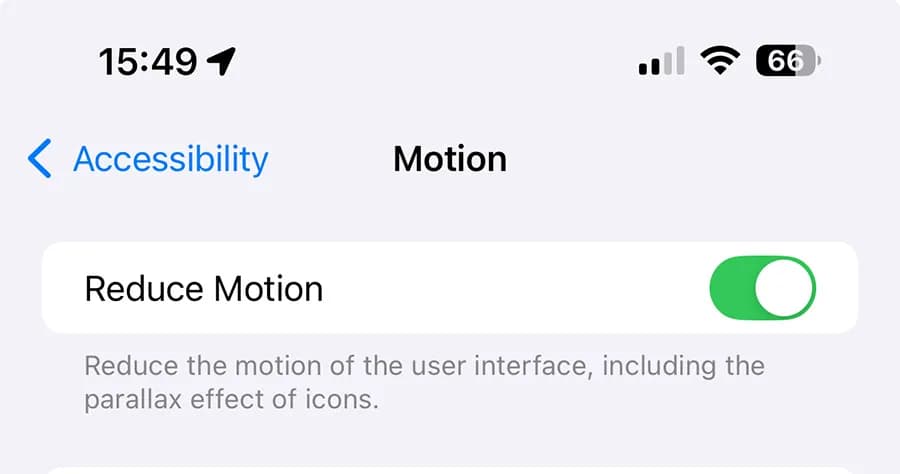
به Settings > Accessibility > Motion رفته و Reduce Motion را فعال کنید. سپس به Accessibility > Display & Text Size رفته و Reduce Transparency را روشن کنید. در نسخههای جدیدتر iOS، از مسیر Display & Brightness > Liquid Glass گزینه را روی Tinted قرار دهید.
چرا اهمیت دارد
افکتهای بصری زیبا مثل پارالاکس یا شفافیتِ متن، بار پردازشی روی GPU و CPU ایجاد میکنند؛ خاموشکردن آنها باعث آزاد شدن منابع و بهبود سرعت و مصرف باتری میشود.
مثال
اگر هنگام جابهجایی بین صفحات هوم یا باز کردن کنترل سنتر لگ مشاهده میکنید، Reduce Motion و Reduce Transparency میتوانند این لگها را کاهش دهند و تجربه روانتری ارائه کنند.
قدم ۵: پاکسازی کوکیها و دادههای مرورگر (Safari)
چه کاری انجام دهید
به Settings > Apps > Safari رفته و روی Clear History and Website Data بزنید. اگر میخواهید فقط کش را پاک کنید، از گزینههای موجود استفاده کنید.
چرا این کمک میکند
تراکم کوکیها، کش و دادههای وبسایت میتواند فضای ذخیرهسازی و زمان بارگذاری صفحات را افزایش دهد. پاکسازی منظم این دادهها باعث کوچکتر شدن دیتابیس مرورگر و کاهش مصرف حافظه میشود.
نکته کاربردی
پاککردن تاریخچه باعث میشود پیشنهادات URL و حافظهٔ سایتها از بین برود؛ اگر نمیخواهید همه چیز پاک شود، فقط کوکیها یا دادههای وبسایتهای خاص را حذف کنید.
قدم ۶: آزادسازی فضا (Free up storage)
مرحله اول: وضعیت فضای ذخیرهسازی را ببینید
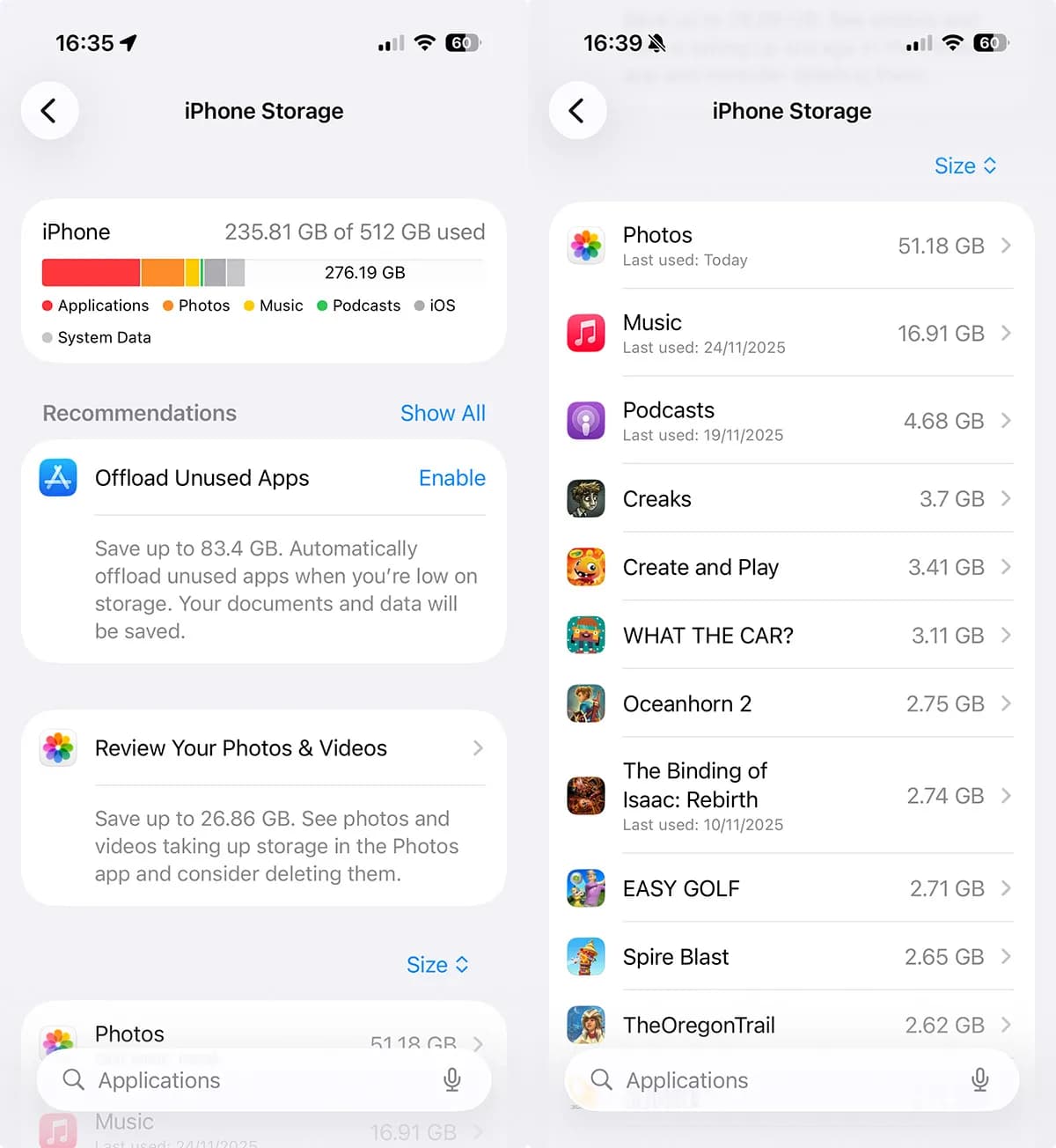
به Settings > General > iPhone Storage بروید تا ببینید چه چیزهایی بیشترین فضا را اشغال کردهاند و توصیههای iOS چه هستند.
پاکسازی اپها و دادهها
از همان صفحه میتوانید اپهای حجیم یا کماستفاده را Offload یا Delete کنید. Offload App فایلهای برنامه را حذف میکند اما دادهها را نگه میدارد تا در صورت نصب مجدد بازیابی شوند.
حذف پیامها و رسانهها
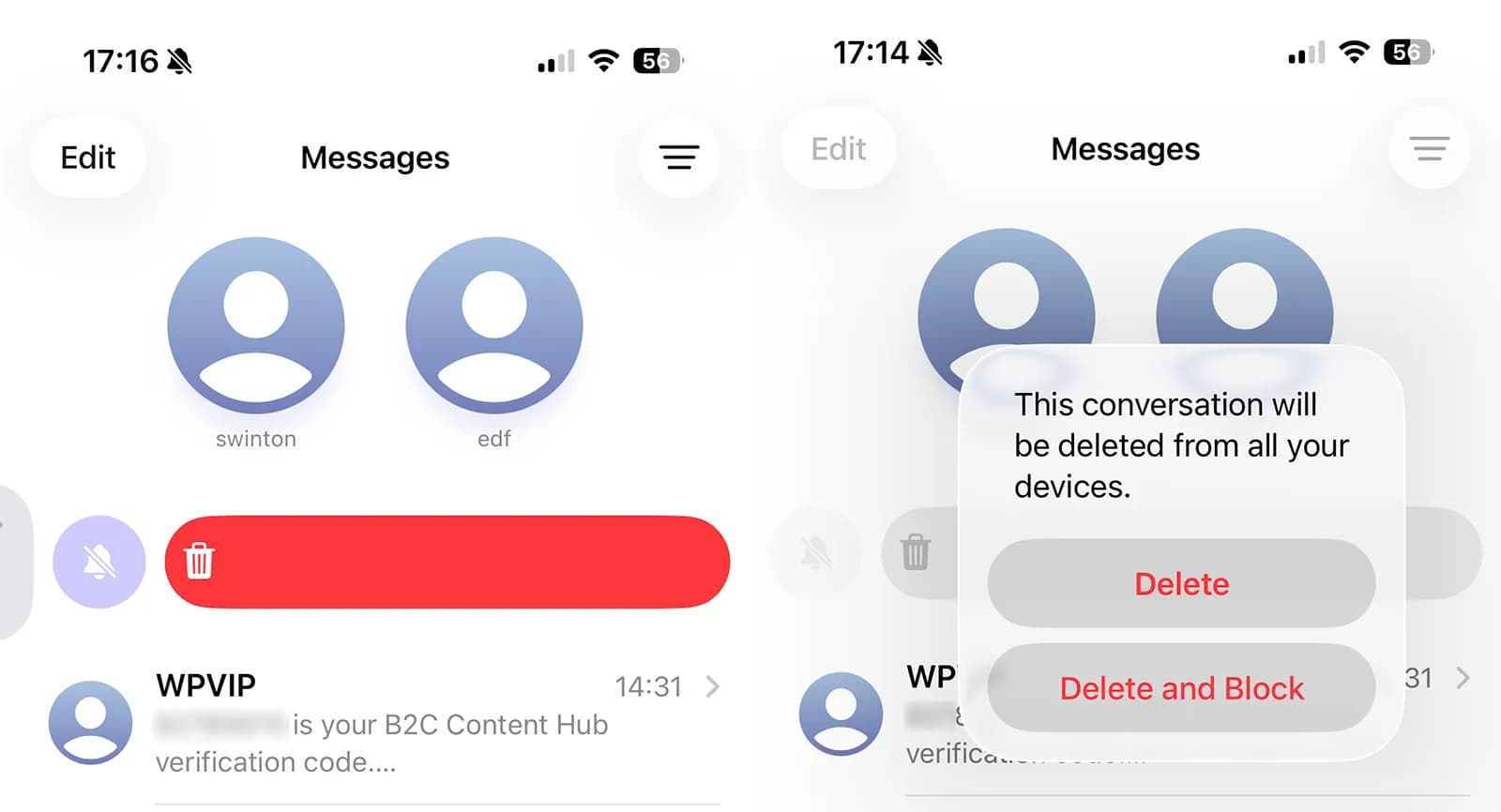
پیامها با تصاویر و فایلهای صوتی میتوانند گیگابایتها فضا اشغال کنند؛ یا آنها را به iCloud پیامها منتقل کنید یا گفتگوهای غیرضروری را پاک کنید. برای حذف تصاویر یک گفتگوی خاص، وارد آن شوید، نام مخاطب را بزنید و از بخش Photos تصاویر ناخواسته را حذف کنید.
حذف موسیقی و ویدیوهای دانلودشده
اگر موسیقیها یا ویدیوها بهصورت محلی ذخیره شدهاند، آنها را حذف کنید یا به سرویس ابری منتقل کنید. در Settings > Music میتوانید دانلودها را مشاهده و پاک کنید.
تیپ عملی
هدفگذاری روی ۱۰٪ فضای خالی یا حدود ۱۰ گیگابایت آزاد معمولاً باعث بهبود محسوس عملکرد میشود؛ سیستم عامل به فضای آزاد برای کش و آپدیت نیاز دارد.
قدم ۷: بررسی حالتهای کندکننده (Throttling / Adaptive Power)
چه چیزی را چک کنید
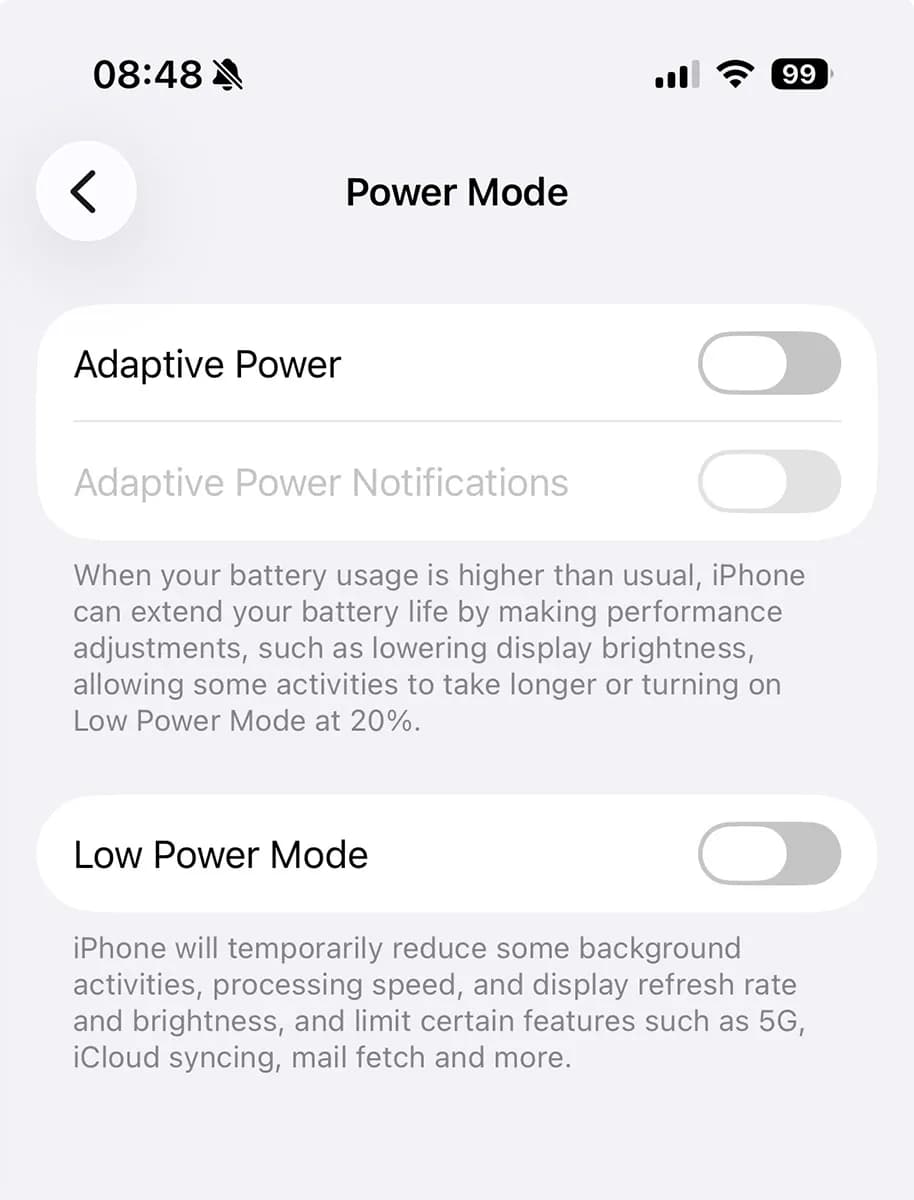
در iOS قدیمیتر به Settings > Battery > Battery Health & Charging بروید تا ببینید آیا عبارت Peak Performance Capability نمایش داده میشود. در iOS 26 به بعد، Adaptive Power و گزینههای Power Mode را بررسی کنید.
چرا این تأثیر میگذارد
سیستم ممکن است برای جلوگیری از خاموشیهای ناگهانی، عملکرد را کاهش دهد؛ این امر عمر باتری را افزایش میدهد اما سرعت را کم میکند. خاموشکردن این ویژگی ممکن است سرعت را بالا ببرد اما ریسک خاموشی ناگهانی را افزایش میدهد.
توصیه کاربردی
بهتر است در صورت مشاهدهٔ throttling، ابتدا سلامت باتری را بررسی کنید و در صورت نیاز باتری را تعویض کنید؛ این راهحل پایدارتر از غیرفعالکردن محدودیتهاست.
قدم ۸: بازنشانی به تنظیمات کارخانه (Factory Reset)
چگونه این کار را امن انجام دهید
قبل از هر چیز از آیفون بکآپ کامل بگیرید (iCloud یا کامپیوتر). سپس Settings > General > Transfer or Reset iPhone > Erase All Content and Settings را اجرا کنید.
چرا این گاهی لازم است
با گذشت زمان، دادههای پراکنده، تنظیمات اشتباه یا اپهایی که کششان خراب شده میتواند باعث افت عملکرد شود؛ بازنشانی کامل آیفون را به وضعیت کارخانه برمیگرداند و اگر مشکل نرمافزاری باشد اغلب آن را حل میکند.
نکته ایمنی
پس از بازنشانی، ابتدا بدون بازگرداندن بکآپ آزمایشی کنید و فقط چند اپ ضروری نصب کنید تا ببینید آیا مشکل سرعت رفع شده؛ اگر بله، میتوانید مرحلهبهمرحله بکآپتان را بازگردانید تا متوجه شوید کدام داده یا اپ مشکلزا بوده است.
قدم ۹: مراجعه به پشتیبانی اپل
چه زمانی باید مراجعه کنید
اگر همهٔ روشهای نرمافزاری را انجام دادید و هنوز لگ یا مشکلات سختافزاری مشاهده میشود، وقت آن است که از پشتیبانی رسمی کمک بگیرید. ممکن است باتری یا قطعه دیگری دچار مشکل شده باشد.
چرا کارآمد است
تستهای تخصصی در مراکز خدمات اپل میتواند مشکلات سختافزاری پنهان مثل خطای حافظه NAND یا خرابی تراشه را تشخیص دهد؛ برخی از این تعمیرات ممکن است تحت گارانتی یا با هزینه معقول انجام شوند.
راهنمای عملی
برای نوبتدهی و اطلاعات بیشتر میتوانید از صفحهٔ پشتیبانی اپل یا اپ Apple Support استفاده کنید؛ نتایج تست سختافزاری را بخواهید تا تصمیم آگاهانه بگیرید.
قدم ۱۰: خرید آیفون جدید
چه زمانی منطقی است
اگر دستگاه بسیار قدیمی است، باتری یا قطعات آن تعویضپذیر نیستند یا هزینهٔ تعمیر از قیمت دستگاه جدید نزدیکتر است، خرید یک آیفون جدید گزینهٔ منطقی است.
نکتههای خرید
قبل از خرید، نیازهای خود (دوربین، عمر باتری، پردازنده) را مشخص کنید و از راهنمای خرید و مقایسه مدلها استفاده کنید. گاهی ارتقاء به یک مدل دو نسل جدیدتر، بهطور چشمگیری تجربه کاربری را بهبود میبخشد.
دیدگاه کارشناسی و نکات تکمیلی
نکات نگهداری بلندمدت
برای جلوگیری از کندی در طول زمان، بهطور منظم iOS را آپدیت کنید، فضای آزاد را حفظ کنید، و از نصب اپهای نامطمئن خودداری کنید. همچنین تنظیم خودکار بکآپ و مدیریت فضای iCloud میتواند کمک بزرگی باشد.
ابزارهای کمکی
اگر میخواهید تحلیل دقیقتری داشته باشید، از اپهایی که گزارش مصرف باتری، حافظه و فعالیت پسزمینه را نشان میدهند استفاده کنید. توجه داشته باشید بعضی اپها فقط اطلاعات عمومی نمایش میدهند و نمیتوانند جایگزین ابزارهای تشخیصی رسمی اپل شوند.
سوالات متداول
چند سوال کلیدی در رابطه با سرعت آیفون
- آیا ریست فکتوری همیشه باعث سریعتر شدن آیفون میشود؟ گاهی بله، اگر دلیل کندی فایلهای خراب یا تنظیمات ناسازگار باشد؛ اما اگر مشکل سختافزاری (مثل باتری یا حافظهٔ معیوب) باشد، ریست فکتوری کمکی نمیکند.
- خاموشکردن افکتها چه مقدار تأثیر دارد؟ برای مدلهای قدیمیتر و میانرده، کاهش Motion و Transparency میتواند بهطور محسوسی روانی رابط را افزایش دهد و مصرف باتری را کاهش دهد.
- آیا پاککردن کش سافاری ضرری دارد؟ فقط راحتی برخی تکمیلهای خودکار و ورود خودکار سایتها از بین میرود؛ اما هیچ ضرری برای دادههای مهم شما ندارد و معمولاً باعث بهبود عملکرد مرورگر میشود.
منبع: macworld