تبدیل صفحات طولانی وب به PDF با یک اسکرینشات آیفون

در سیستمعاملهای iOS و iPadOS، اپل قابلیتی را به صورت پیشفرض تعبیه کرده که امکان گرفتن اسکرینشات از کل صفحات وب را در آیفون یا آیپد فراهم میکند. این ویژگی اجازه میدهد بدون نیاز به برنامههای جانبی، صفحات طولانی مانند مقالات، رسیدها یا رشتههای شبکههای اجتماعی را به صورت یک فایل PDF کاملاً دقیق و قابل جستجو ذخیره یا با دیگران به اشتراک بگذارید. در این مقاله به صورت گام به گام نحوه استفاده از این قابلیت در مرورگر Safari را شرح میدهیم.
چگونه با استفاده از آیفون از یک صفحه وب طولانی PDF بسازیم؟
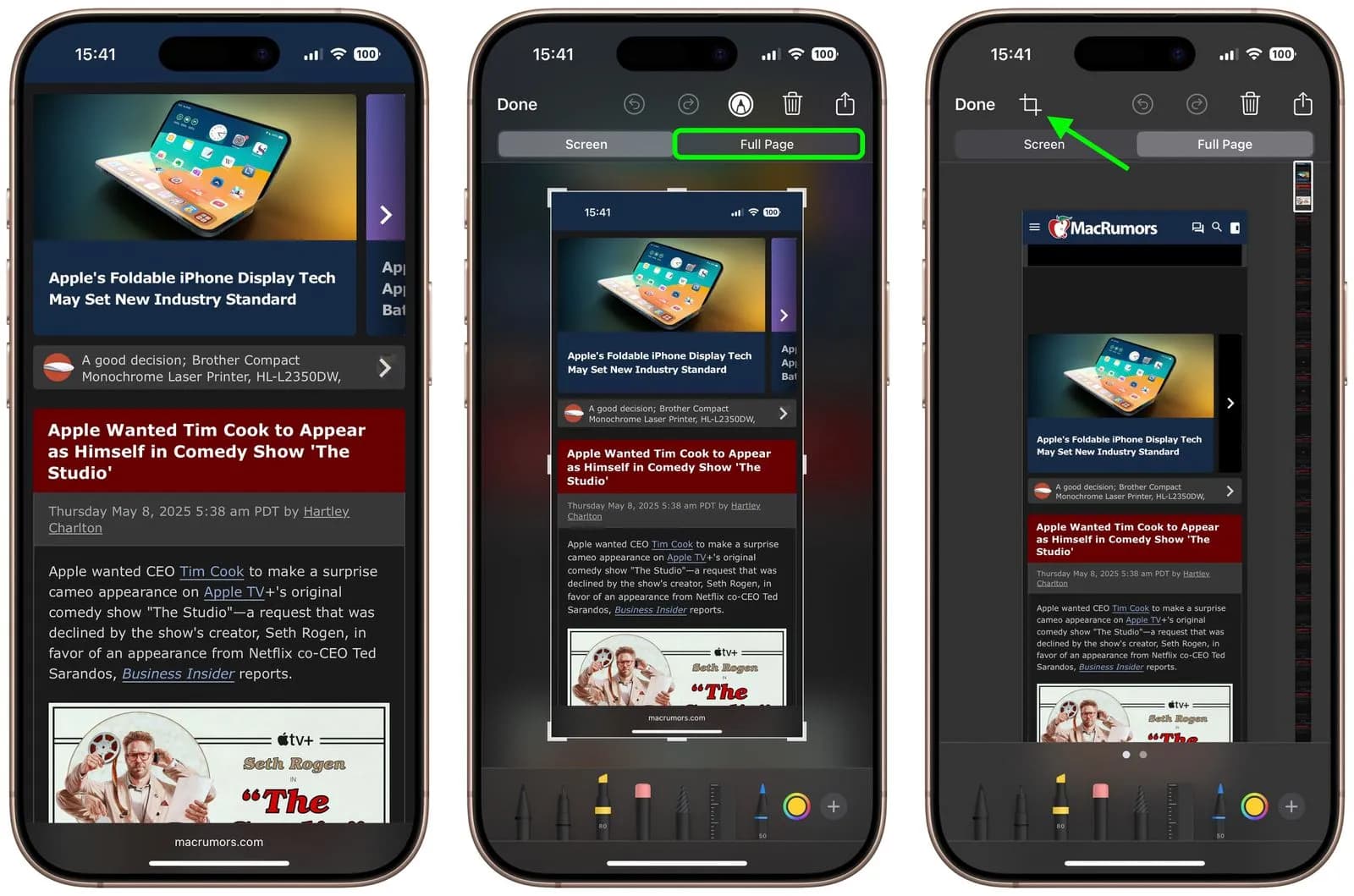
ابتدا مرورگر Safari را باز کرده و به صفحه وب مورد نظر خود بروید. اگر آیفون شما دکمه Home ندارد، همزمان دکمه روشن/خاموش که در بالای دستگاه قرار دارد و دکمه افزایش صدا در سمت راست را فشار دهید. در غیر این صورت، دکمه Home را همراه با دکمه Sleep/Wake فشار دهید تا اسکرینشات گرفته شود. پس از ثبت تصویر، پیشنمایشی از اسکرینشات در گوشه پایین سمت چپ ظاهر میشود؛ آن را لمس کنید تا وارد محیط ویرایش سریع (Instant Markup) شوید. تنها حدود پنج ثانیه برای این کار فرصت دارید، در غیر این صورت پیشنمایش ناپدید میشود.
چگونه بخش "Full Page" را فعال و بخشی از صفحه را انتخاب کنیم؟
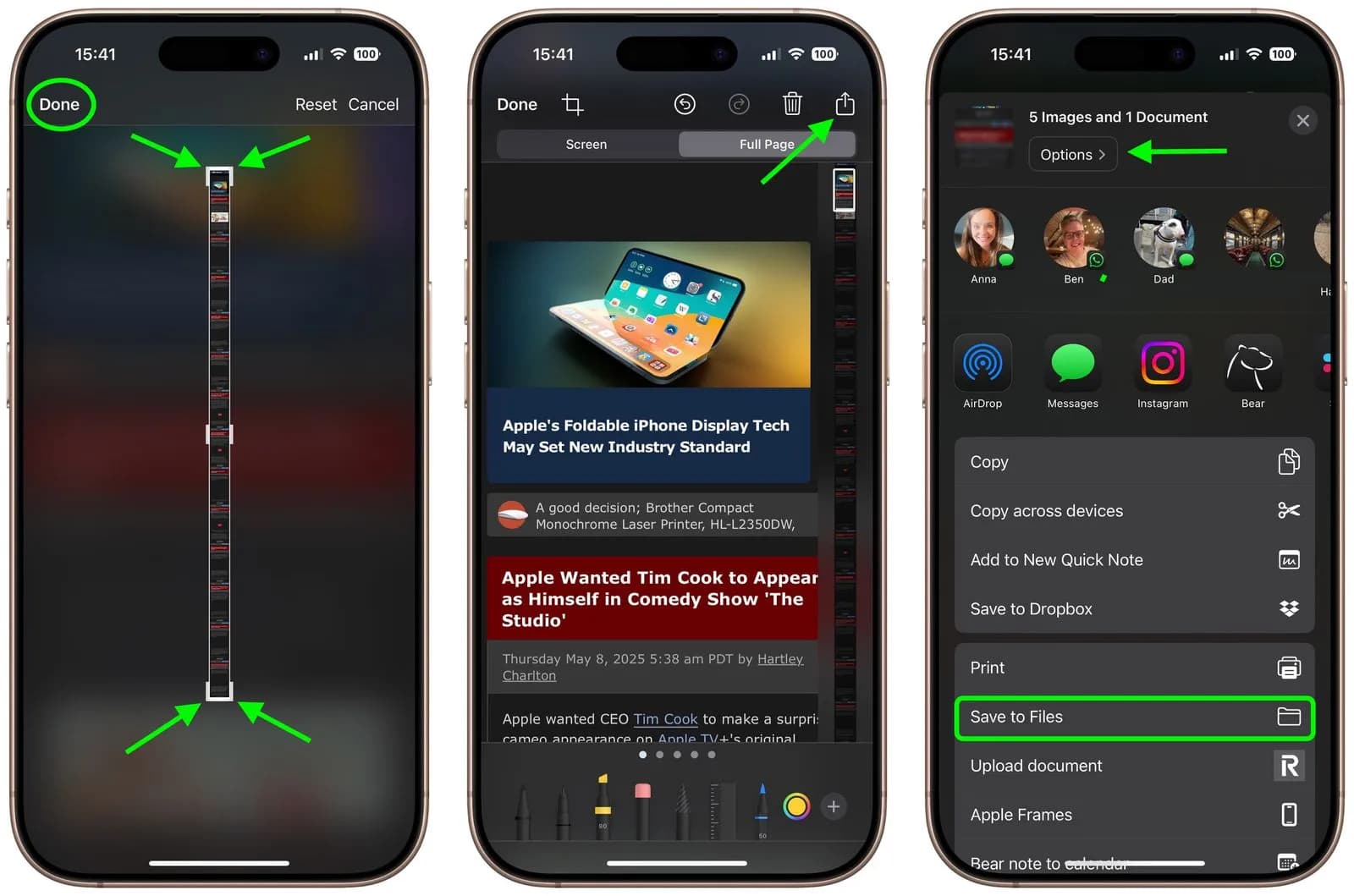
پس از باز شدن محیط ویرایش، در بالای سمت راست روی تب Full Page بزنید. این گزینه امکان ثبت کل صفحه وب را به شما میدهد. سپس با استفاده از آیکون Crop که در بالاست، میتوانید اندازه و بخش مورد نظر خود را با کشیدن قاب اطراف صفحه تنظیم کنید. پس از انتخاب دقیق محدوده، گزینه Done را لمس کنید.
چگونه فایل PDF گرفته شده را ذخیره یا به اشتراک بگذاریم؟
پس از نهایی کردن بخش مورد نظر، روی نماد اشتراک گذاری (مطابق با شکل مربع به همراه فلش خروجی) ضربه بزنید تا گزینههای مختلف به اشتراکگذاری و ذخیره برای شما نمایان شوند. میتوانید فایل PDF صفحه وب را مستقیماً از طریق آیکونهای بالاتر به اشتراک بگذارید یا آن را در مکان دلخواه مثلا Save to Files ذخیره کنید. همچنین از دکمه Options امکان تغییر نام فایل در دسترس است. به علاوه، قبل از انجام این مراحل، میتوانید با ابزارهای ویرایش Markup تغییرات دلخواه خود را در PDF اعمال کنید.
آیا با این روش متن PDF قابل جستجو باقی میماند؟
جالب اینجاست که در روش تبدیل صفحات وب به PDF با اسکرینشات کامل، علاوه بر حفظ دقیق ساختار ظاهری و کیفیت تصاویر، متن نیز به صورت قابل جستجو حفظ میشود. بنابراین در مواقع نیاز به جستجوی سریع داخل فایل PDF مشکلی نخواهید داشت.
آیا برای این کار به نرمافزارهای جانبی نیاز است؟
در واقع، یکی از مزیتهای محبوب این قابلیت در iOS، عدم نیاز به برنامههای ثالث است. این موضوع علاوه بر صرفهجویی در زمان، امنیت بیشتری نیز به همراه دارد و کاربر میتواند با ابزارهای داخلی Safari و سیستم عامل، تمامی مراحل را به سرعت و بدون پیچیدگی انجام دهد.
به طور خلاصه، با بهرهگیری از قابلیت اسکرینشات تمام صفحه در آیفون، به راحتی میتوانید صفحات طولانی وب را به سند PDF تبدیل کنید که علاوه بر حفظ کیفیت و امکان جستجو، به سادگی ذخیره و به اشتراک گذاشته میشود.
منبع: macrumors