فعالسازی فلش صفحه آیفون برای هشدارها

آیا میخواهید اعلانهای آیفون را بدون صدا و بهصورت بصری ببینید؟ در iOS 26.2 اپل امکان فلشزدن صفحه نمایش برای هشدارها را اضافه کرده تا علاوه بر فلش دوربین عقب، خودِ صفحه هم روشن شود. در این راهنما گامبهگام تنظیمات، مزایا، محدودیتها و نکاتِ کاربردی برای استفادهٔ هوشمندانه را توضیح میدهم.
چرا فلش برای هشدارها مفید است؟
فعالکردن فلش برای هشدارها بهسرعت و بدون صدا اعلانها را نشان میدهد، مخصوصاً در مکانهای آرام یا برای کمشنوایان. این روش تصویری تکمیلی به شما کمک میکند تماسها یا پیامها را از دست ندهید و هنگام استفاده در جلسات یا کتابخانه مزاحمتی ایجاد نکند.
کاربردهای روزمره
فلش برای هشدارها میتواند در محیطهای тих مانند کتابخانه، سینما یا جلسهها مفید باشد تا اعلانها را بدون ایجاد سر و صدا مشاهده کنید. همچنین برای افرادی که مشکلات شنوایی دارند، یک نشانهٔ بصری قوی برای اطلاعرسانی بهحساب میآید.
مثال ملموس
فرض کنید تلفنتان روی میز است و صدای اعلان را خاموش کردهاید؛ فلش صفحه یا LED هنگام دریافت پیام یا تماس چشمک میزند و متوجه میشوید که باید گوشی را بردارید—بدون اینکه دیگران را آزار دهید.
چگونه فلش برای هشدارها را فعال کنیم؟
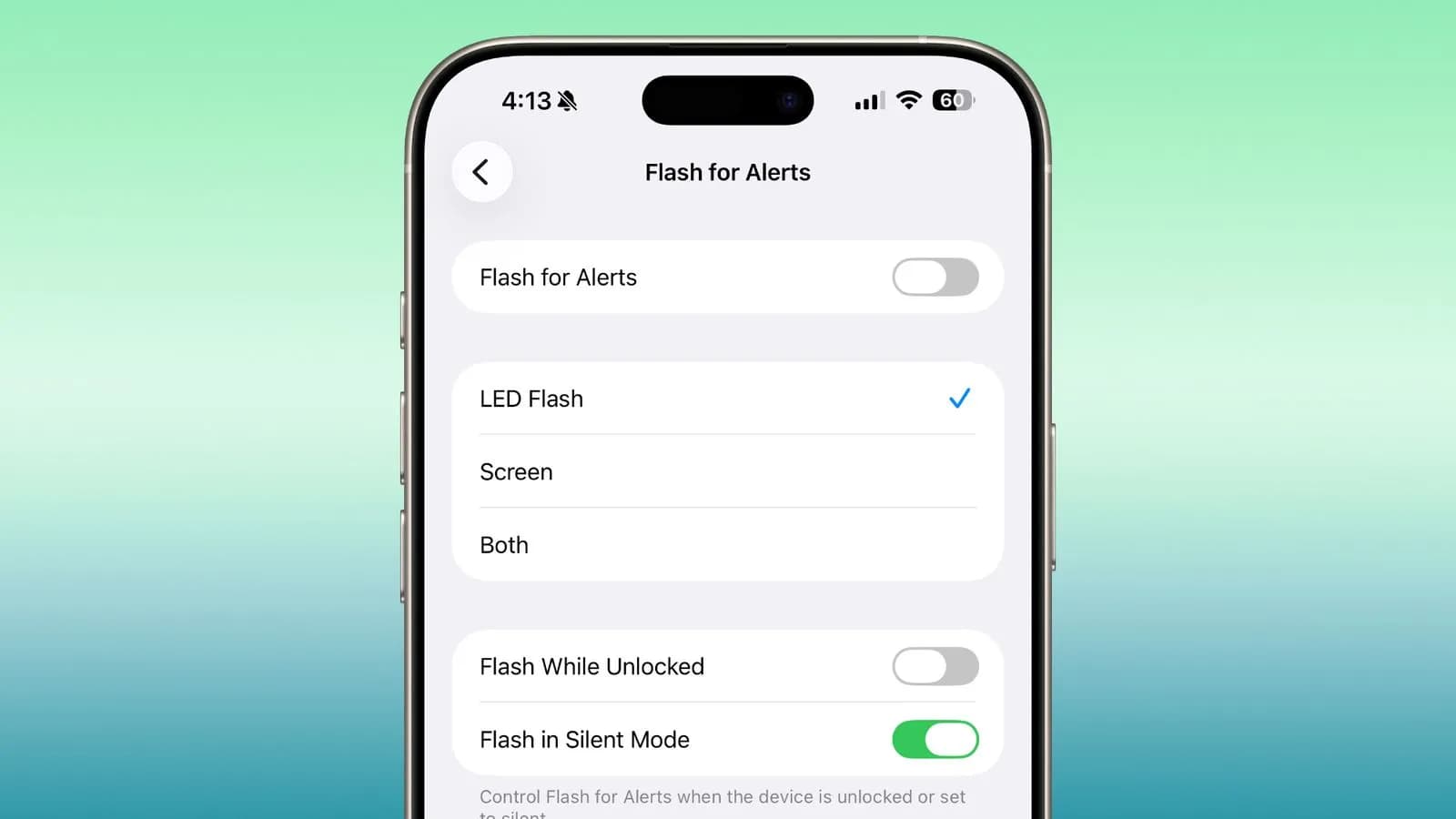
برای فعالسازی در iOS 26.2 به Settings > Accessibility > Audio & Visual بروید، سپس Flash for Alerts را روشن کنید و بین LED Flash، Screen یا Both یکی را انتخاب کنید. این گزینهها امکان پیکربندی هنگام قفل بودن یا در حالت سایلنت را هم فراهم میکنند.
گامبهگام فعالسازی
۱. اپ Settings را باز کنید. ۲. به Accessibility بروید. ۳. در بخش "Hearing" گزینهٔ "Audio & Visual" را انتخاب کنید. ۴. به پایین اسکرول کنید و "Flash for Alerts" را باز کنید. ۵. سوئیچ "Flash for Alerts" را روشن کنید و سپس LED Flash، Screen یا Both را انتخاب کنید.
نمای تصویری تنظیمات
در iOS 26.2 میتوانید انتخاب کنید که فلش تنها هنگام قفل بودن گوشی یا حتی در حالت سایلنت نیز فعال باشد. این تنظیمات به شما انعطاف میدهد تا بر اساس موقعیت و نیاز خود رفتار اعلانهای بصری را شخصیسازی کنید.
تنظیمات و گزینهها چه معنایی دارند؟
LED Flash، Screen و Both سه گزینهٔ اصلیاند: LED مربوط به فلش دوربین عقب است، Screen باعث روشن شدن سریع صفحه جلویی میشود و Both هر دو را فعال میکند. هر گزینه تنظیمات جزئی مثل فعال بودن در حالت قفل یا سایلنت دارد که تجربهٔ کاربری را دقیقتر میکند.
LED Flash
LED Flash از نورِ چراغِ فلاش پشت گوشی استفاده میکند که در محیطهای تاریک یا وقتی گوشی پشتورو روی سطوح قرار دارد، قابلمشاهده است. این روش برای زمانی مفید است که صفحه مقابل شما نیست یا گوشی در جیب نیست و میخواهید اعلان را سریع توجه کنید.
Screen Flash
Screen Flash با روشن کردن سریع تصویر نمایشگر جلو، اعلان را نمایش میدهد. این گزینه مخصوصاً وقتی گوشی روی میز با صفحه رو به بالا قرار دارد یا جلوی شماست کارآمد است و مزیتش این است که نور ملایمتری نسبت به LED ایجاد میکند.
Both (ترکیبی)
انتخاب Both تضمین میکند اعلانها را در هر حالتی ببینید—چه گوشی صفحهرو به بالا باشد یا برروی میز. این حالت برای کسانی که همیشه میخواهند مطمئن باشند هیچ هشداری را از دست نمیدهند، بهترین انتخاب است.
چه محدودیتها و مشکلات احتمالی وجود دارد؟
فلشهای صفحه یا LED ممکن است مصرف باتری را کمی افزایش دهند، در برخی قابها یا هنگامی که گوشی برروی میز است کماثر باشند و با Do Not Disturb یا Focus تداخل داشته باشند. همچنین همه مدلهای قدیمی آیفون یا نسخههای iOS پیشین از گزینهٔ صفحه پشتیبانی نمیکنند.
مصرف باتری
استفادهٔ مکرر از فلش صفحه یا LED میتواند برد کوتاهی در عمر باتری ایجاد کند، بهخصوص اگر اعلانهای زیادی دریافت میکنید. اگر نگران مصرف انرژی هستید، میتوانید گزینهها را محدود یا زمانبندیهای Focus را هوشمندانه تنظیم کنید.
سازگاری سختافزاری و نرمافزاری
پشتیبانی از Screen Flash مربوط به نسخهٔ iOS 26.2 است و همهٔ آیفونهای قدیمیتر یا دستگاههایی که بهروزرسانی نشدهاند ممکن است این قابلیت را نداشته باشند. همچنین برخی قابها نور LED را مسدود میکنند و اثربخشی را کاهش میدهند.
تداخل با حالتهای بیصدا و Focus
بهصورت پیشفرض میتوانید مشخص کنید که فلش حتی در حالت سایلنت یا هنگام فعال بودن Focus هم اجرا شود یا نشود. اگر نمیبینید فلش کار میکند، ابتدا بررسی کنید آیا Focus یا Do Not Disturb فعال نیست و تنظیمات مربوطه فلش را محدود نکرده باشند.
نکات فنی و رفع مشکل
اگر فلش بهدرستی کار نمیکند، چند نکتهٔ ساده را بررسی کنید: مطمئن شوید iOS شما بهروز است، حالت Focus خاموش است، قاب گوشی مانع فلاش نیست و در تنظیمات Accessibility گزینهٔ Flash for Alerts فعال شده است. ریستارت سادهٔ دستگاه نیز اغلب مشکل را حل میکند.
گزارشهای باگ و پیگیری
اگر بعد از بررسی همه چیز هنوز مشکل دارید، بهتر است با پشتیبانی اپل تماس بگیرید یا در انجمنهای تخصصی گزارش مشکل ثبت کنید. ممکن است یک باگ نرمافزاری یا ناسازگاری موقت بین نسخهٔ iOS و مدل دستگاه وجود داشته باشد.
نکته تکمیلی (دیدگاه کارشناسی)
اگر اعلانهای بصری اهمیت بالایی برای شما دارند، توصیه میشود هم LED و هم Screen را فعال کنید و در عین حال تنظیمات Focus را طوری پیکربندی کنید که اعلانهای ضروری را فیلتر نکند. این ترکیب بهترین تعادل بین دیدهشدن اعلان و مصرف منطقی باتری را فراهم میآورد.
سوالات متداول
آیا فلش صفحه روی همهٔ آیفونها در iOS 26.2 کار میکند؟
خیر؛ قابلیت Screen Flash جزئی از iOS 26.2 است و برخی مدلهای قدیمی یا دستگاههایی که بهروز نشدهاند ممکن است این گزینه را نداشته باشند. بررسی کنید iOS دستگاه شما حداقل نسخهٔ 26.2 را داشته باشد.
آیا فعالسازی فلش هشدار باعث تخلیه سریع باتری میشود؟
بهطور کلی مصرف باتری کمی افزایش مییابد، بهخصوص اگر اعلانها زیاد باشند، اما تأثیر آن معمولاً جزئی است. برای کاهش مصرف میتوانید از حالت ترکیبی یا تنها یکی از گزینهها استفاده کنید.
چرا فلش در حالت سایلنت کار نمیکند؟
ممکن است در تنظیمات Flash for Alerts گزینهٔ "Flash in Silent Mode" غیرفعال باشد یا حالت Focus/Do Not Disturb جلوی اجرای آن را بگیرد؛ تنظیمات مربوطه را بررسی و در صورت نیاز فعال کنید.
آیا این ویژگی برای افراد کمشنوا طراحی شده؟
بله؛ اساساً این قابلیت در بخش Accessibility برای کاربران کمشنوا یا ناشنوا در نظر گرفته شده، اما برای همهٔ کاربران که میخواهند اعلانها را بدون صدا ببینند مفید است.
منبع: macrumors