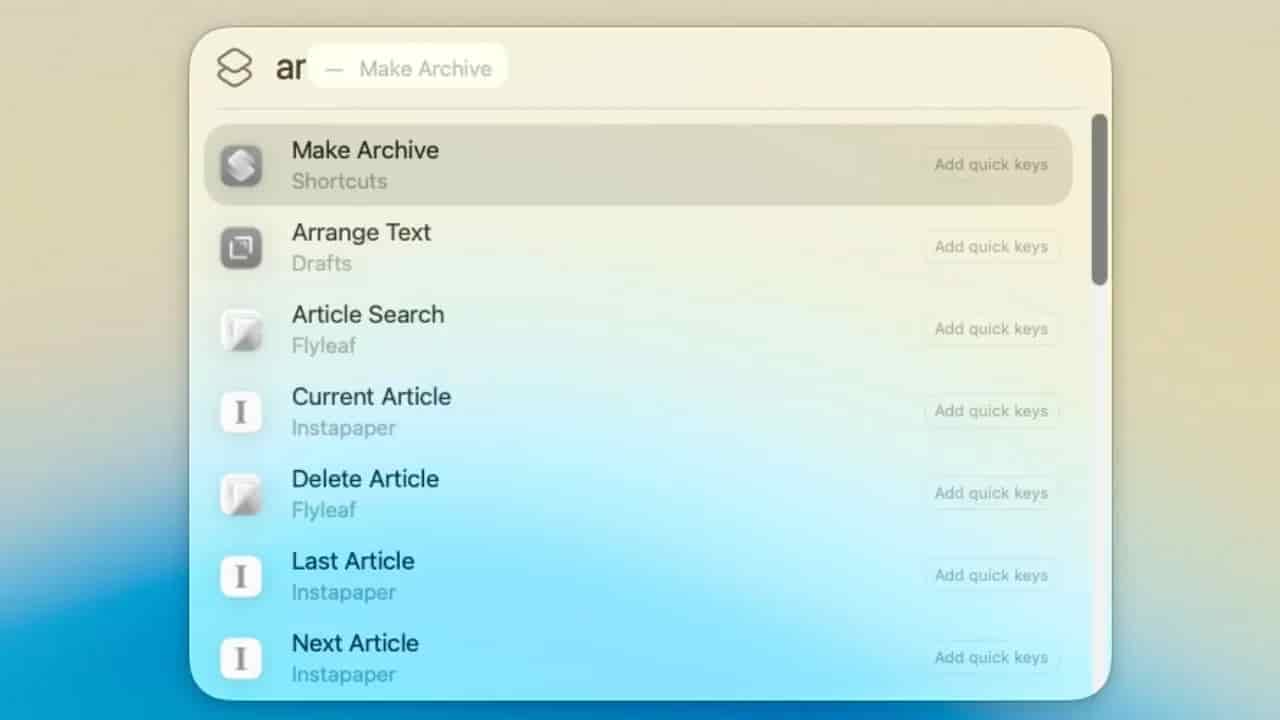
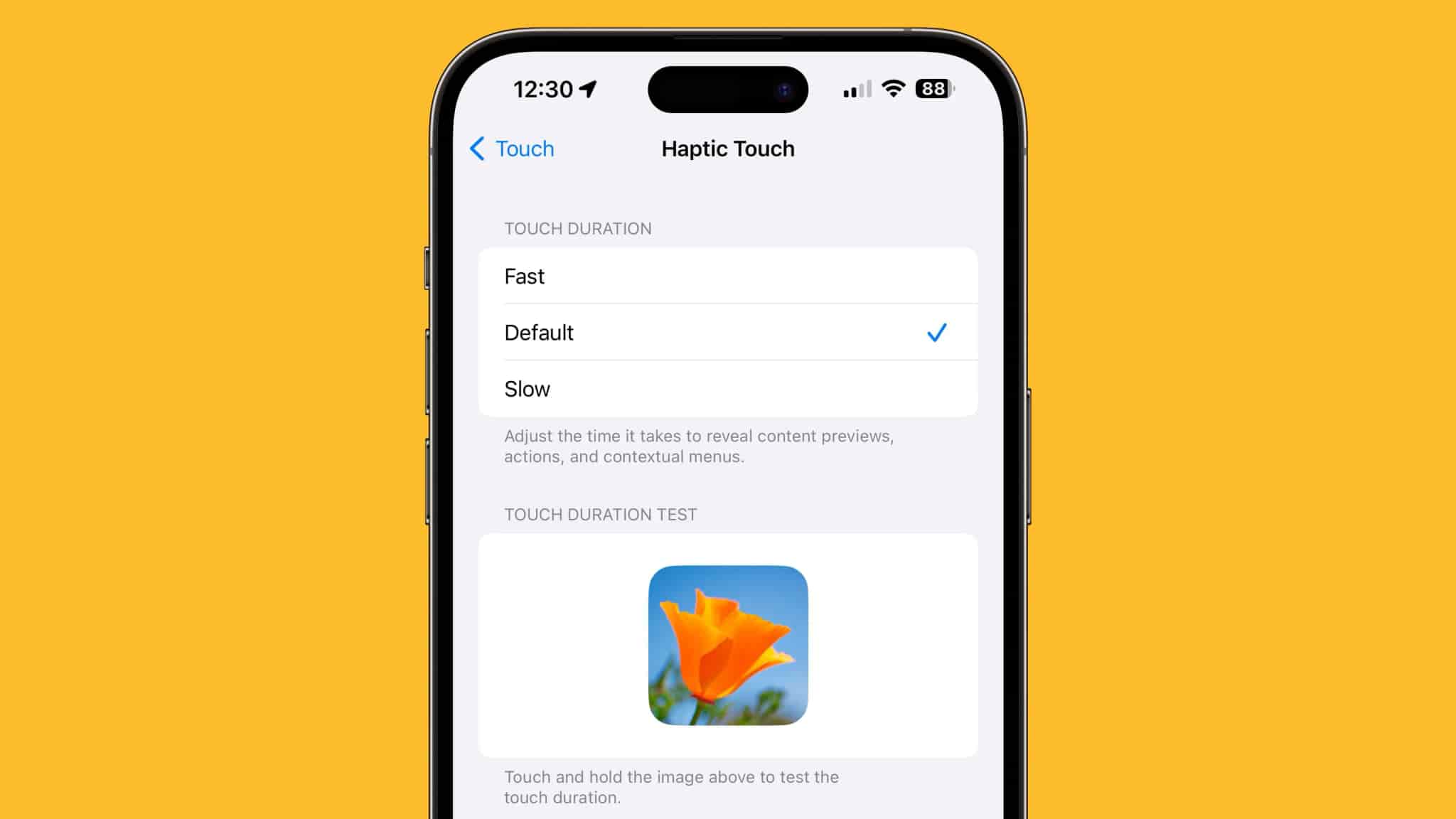
چگونه شفافیت افکت Liquid Glass در macOS Tahoe را کاهش دهیم؟

در نسخه جدید macOS Tahoe، اپل سبک طراحی Liquid Glass را معرفی کرده است که امکان نمایش بخشهایی از لایههای زیرین رابط کاربری را به صورت شفاف فراهم میکند. اگرچه این جلوه جلوهای تازه به سیستم میبخشد، اما برای برخی کاربران میتواند باعث کاهش وضوح و دشواری در مشاهده موارد شود. خوشبختانه، اپل راهی ساده برای کاهش یا حتی غیرفعالسازی این شفافیت فراهم کرده است که در ادامه به صورت گام به گام بررسی میکنیم.
چگونه شفافیت Liquid Glass در macOS Tahoe را کاهش دهیم؟
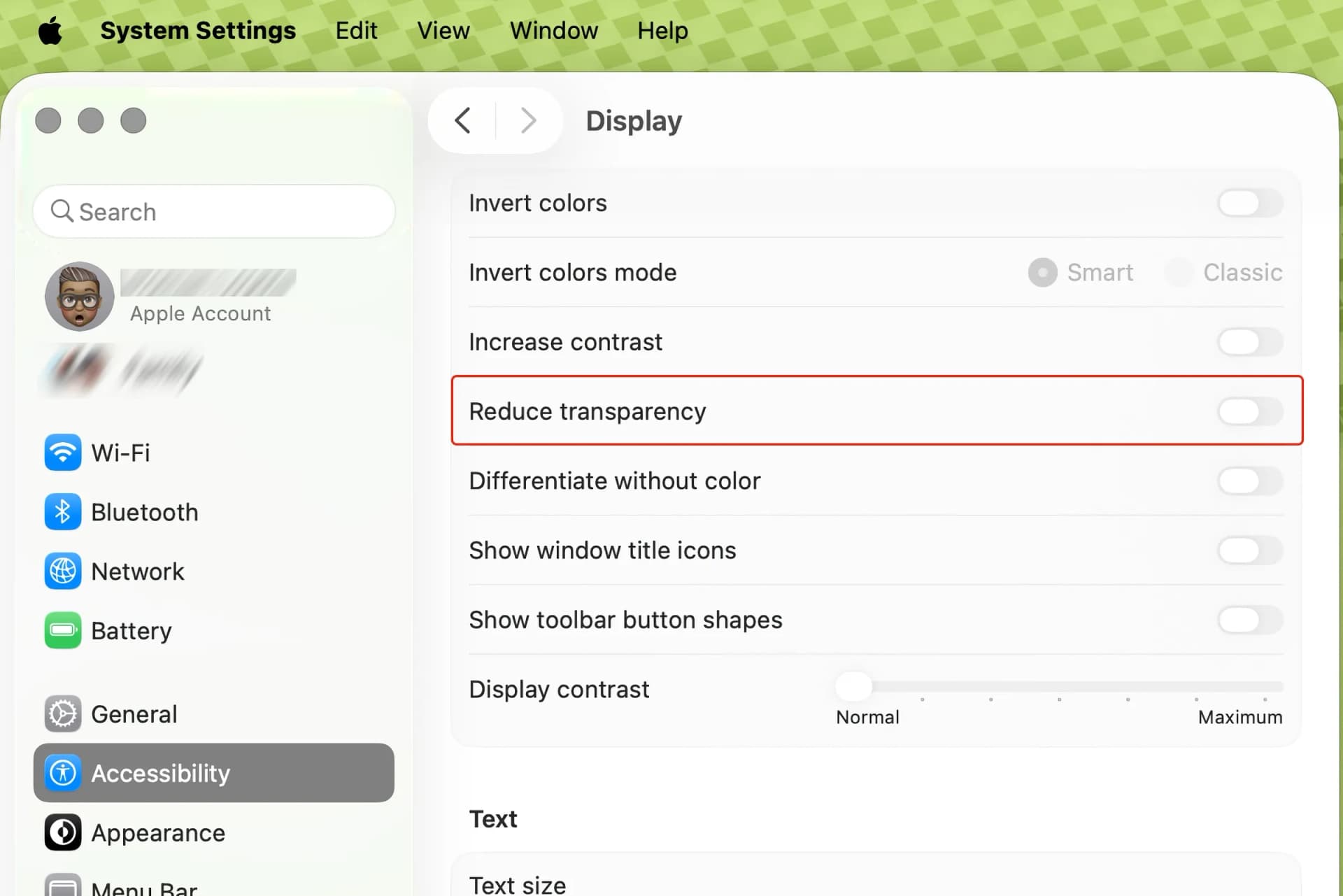
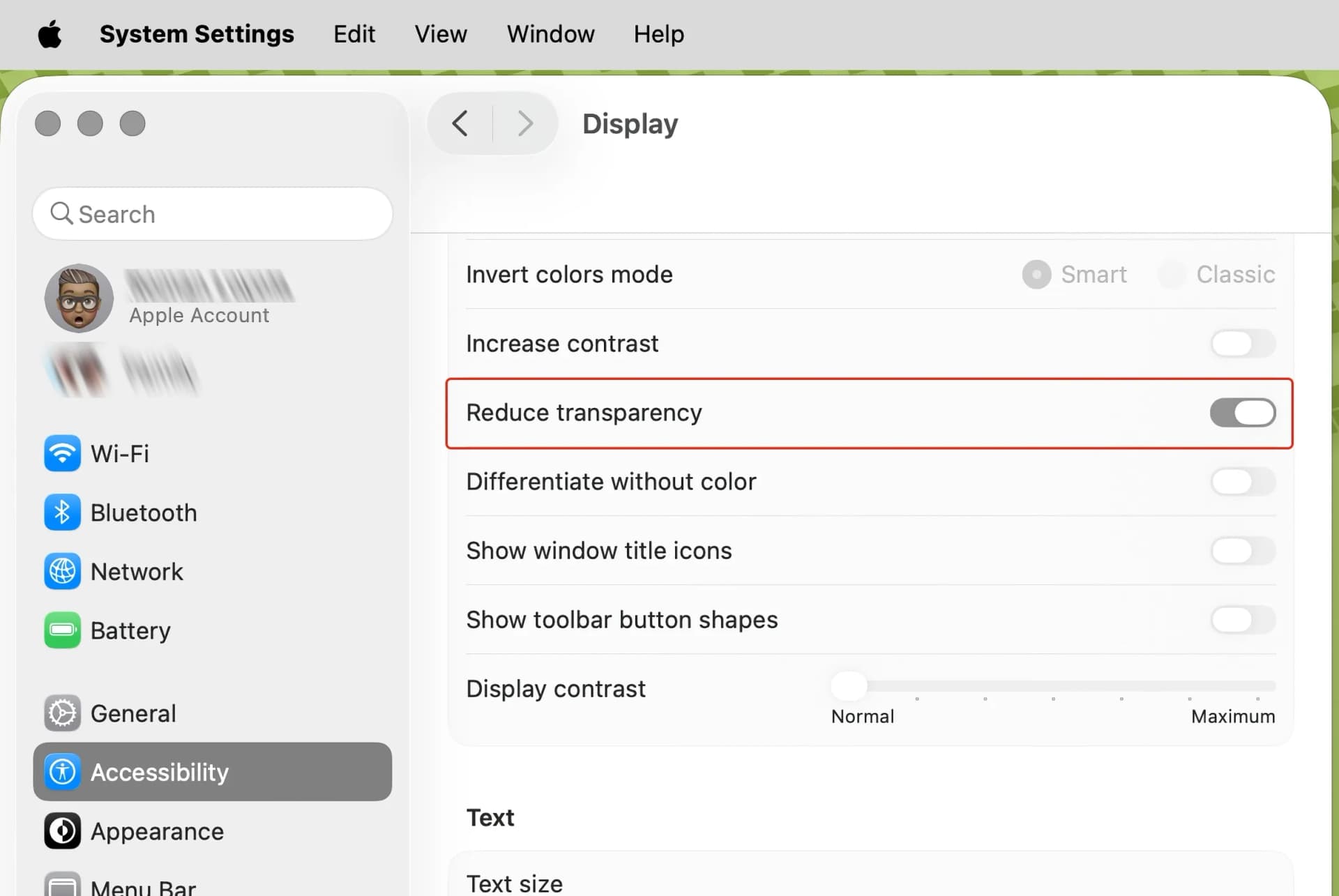
اگر میخواهید سطح شفافیت آیتمهای رابط کاربری را کم کنید، کافی است به قسمت Accessibility در تنظیمات سیستم مراجعه کنید. در این بخش، گزینه Display را پیدا کرده و کلید Reduce transparency را فعال نمایید. این تنظیم باعث میشود که اثر شفافیت کمتر دیده شود یا به طور کامل از بین برود و همین امر خوانایی و وضوح آیتمها را بیشتر میکند.
در واقع، این گزینه به طرز چشمگیری موجب بهبود تجربه کاربری افرادی میشود که تمایل دارند کنترل بیشتری روی ظاهر سیستم خود داشته باشند یا کار با رابطهای پرشفاف را مشکل میدانند.
چرا گزینه کاهش شفافیت در macOS Tahoe به صورت کمنور نمایش داده میشود؟
به طور معمول، در سیستمعامل مک وقتی تنظیماتی به دلایلی غیرقابل تغییر باشند، اپل آنها را به صورت کمنور نمایش میدهد. اما نکته جالب در macOS Tahoe این است که رغم کمنور بودن سوئیچها، این گزینهها کاملاً فعال هستند و میتوانید به راحتی آنها را تغییر دهید. بدین ترتیب شما میتوانید به راحتی تنظیمات مربوط به شفافیت را کنترل کرده و ظاهر سیستم را متناسب با سلیقه یا نیاز خود تنظیم کنید.
آیا کاهش شفافیت تاثیری بر طراحی کلی macOS Tahoe دارد؟
کاهش شفافیت باعث میشود تا جنبههای طراحی Liquid Glass کمتر دیده شود، اما در عین حال رابط کاربری مدرن و تازه macOS حفظ شود. به عبارت دیگر، این تنظیم نه تنها خوانایی را افزایش میدهد، بلکه کمک میکند تا محیط کاربری کمتر خستهکننده و گیجکننده شود و برای کاربران مختلف قابل استفادهتر گردد.
تصویر زیر نمونهای از حالت پیشفرض شفافیت را نشان میدهد که نوار منو کاملاً شفاف است:
و در تصویر بعدی، کاهش شفافیت فعال شده که باعث وضوح بیشتر محیط کاربری شده است:
برای کسب اطلاعات بیشتر در مورد نسخه بعدی سیستمعامل مک، میتوانید به راهنمای جامع macOS Tahoe مراجعه کنید و اگر میخواهید نسخه بتای عمومی را قبل از انتشار رسمی امتحان کنید، روش نصب macOS Tahoe Public Beta را دنبال نمایید.
سوالات متداول
- چگونه به تنظیمات کاهش شفافیت در macOS Tahoe دسترسی پیدا کنم؟
کافی است از تنظیمات سیستم به بخش Accessibility رفته و زیر مجموعه Display گزینه Reduce transparency را فعال کنید. - آیا با کاهش شفافیت، عملکرد سیستم یا باتری تحت تاثیر قرار میگیرد؟
معمولاً تاثیر قابل توجهی وجود ندارد و این تنظیم بیشتر روی ظاهر و خوانایی اثر میگذارد. - آیا میتوان شفافیت را به طور کامل در macOS Tahoe خاموش کرد؟
بله، با فعال کردن Reduce transparency شفافیت به کلی کاهش یافته و ممکن است حس شیشه مایع حذف شود. - این تنظیمات فقط برای macOS Tahoe قابل استفاده است؟
خیر، گزینه Reduce transparency در نسخههای قبلی macOS نیز وجود داشت ولی در Tahoe کاربرد و اهمیت بیشتری پیدا کرده است.
منبع: macworld