راهنمای استفاده از Quick Keys در Spotlight مکاواس Tahoe با سرعتی بینظیر
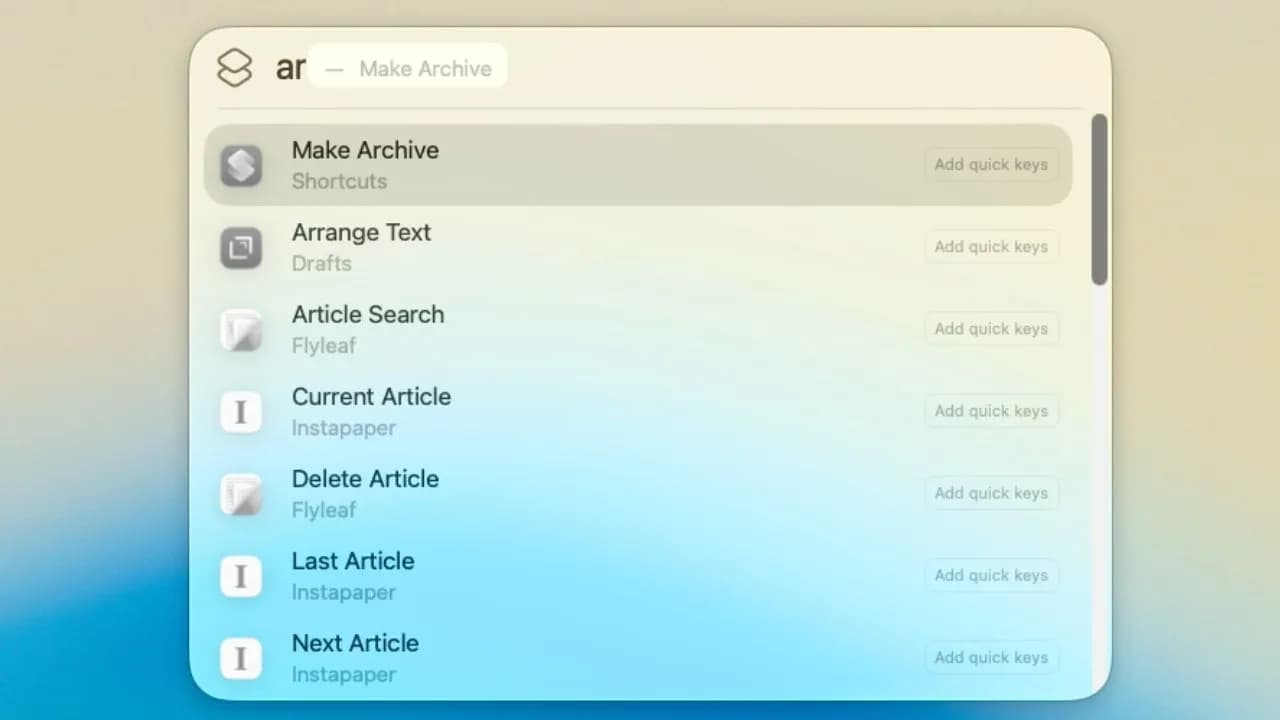
اگر میخواهید در macOS Tahoe با استفاده از Quick Keys سرعت اجرای فعالیتهای تکراری خود را افزایش دهید، باید بگوییم این قابلیت Spotlight متفاوتتر از همیشه است. این ابزار به شما امکان میدهد تنها با وارد کردن چند حرف، کارهایی مانند افزودن یادآوری یا ارسال پیام را بهسرعت انجام دهید. اما برای استفاده بهینه از آن نیاز به کمی تنظیم و آشنایی با نحوه کار در بخشهای مختلف Spotlight دارید.
Quick Keys در macOS Tahoe چیست و چگونه باعث سرعت میشود؟
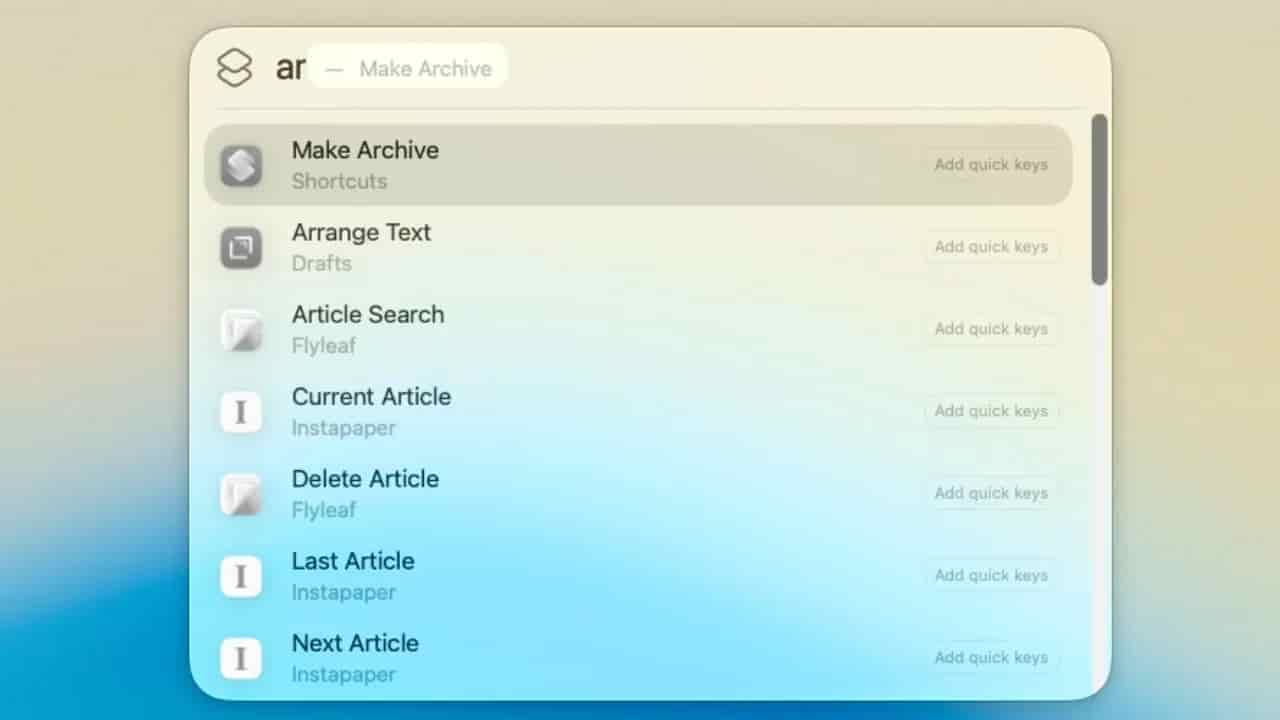
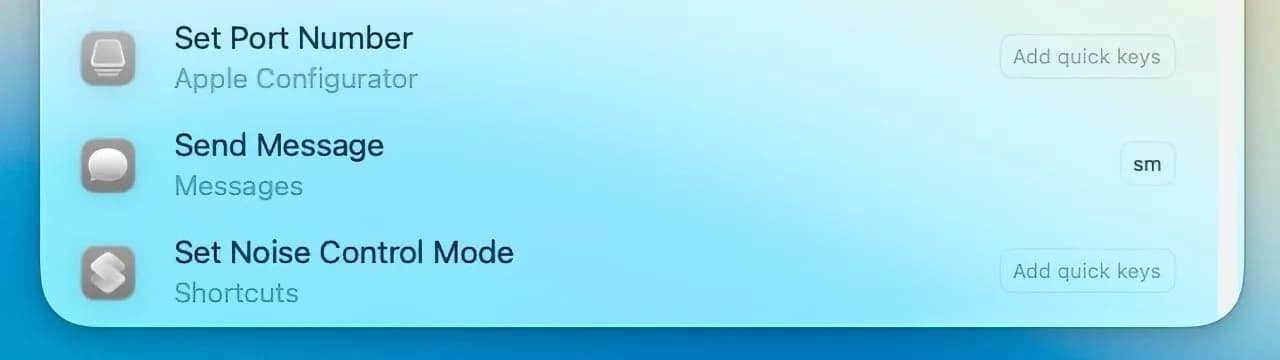
به طور خلاصه، Quick Keys در Spotlight کلیدهای میانبری هستند که میتوانید برای اجرای سریع دستورات معمولی خودشان تعریف کنید؛ مثلاً با تایپ «ar» یادآوری ایجاد میشود یا «sm» موجب ارسال پیام خواهد شد. تفاوت اصلی این است که پس از تایپ کلید، اجرای دستورات بدون باز کردن اپلیکیشن مربوطه انجام میشود، پس مزیت اصلی آن جلوگیری از حواسپرتی در حین کار است.
این ویژگی برای کسانی که مکرراً کارهای مشابه را انجام میدهند، بسیار جذاب و صرفهجویی در زمان محسوب میشود.
چطور میتوان Quick Keys را در Spotlight فعال و استفاده کرد؟
برای شروع باید یک گام اضافی نسبت به باز کردن ساده Spotlight با Command + Space بردارید. پس از باز شدن Spotlight، میتوانید با فشردن Command + 3 به بخش Quick Keys منتقل شوید یا به آرامی با زدن کلید Tab در میان بخشهای مختلف جابجا شوید. سپس میتوانید کلید میانبری که از قبل ساختهاید (مثلاً sm برای پیام) را تایپ و با زدن اینتر، فرم مورد نظر را سریع پر کنید.
چگونه Quick Keys جدید بسازیم و چه نکاتی را رعایت کنیم؟
اگر قصد دارید کلیدهای میانبر شخصی بسازید، ابتدا باید یک عمل معمولی که میخواهید سریعتر انجام شود را در Spotlight جستجو کنید. مثلاً جستجوی «calendar» و انتخاب گزینه New Event. پس از انتخاب، میتوانید گزینه Add Quick Key را بزنید و دو یا چند حرف ساده و بهیادماندنی را تعریف کنید (بیشتر از یک حرف، کمتر از ۱۲ حرف، بدون علائم نگارشی).
به عنوان مثال، نوشتن «ce» برای رویداد جدید تقویم بسیار متداول و کارآمد است. دو حرف در اینجا تعادل خوبی برقرار میکند: نه خیلی کوتاه و نه زیاد طولانی.
آیا Quick Keys فقط برای Spotlight مفید است یا میتوان بیشتر استفاده کرد؟
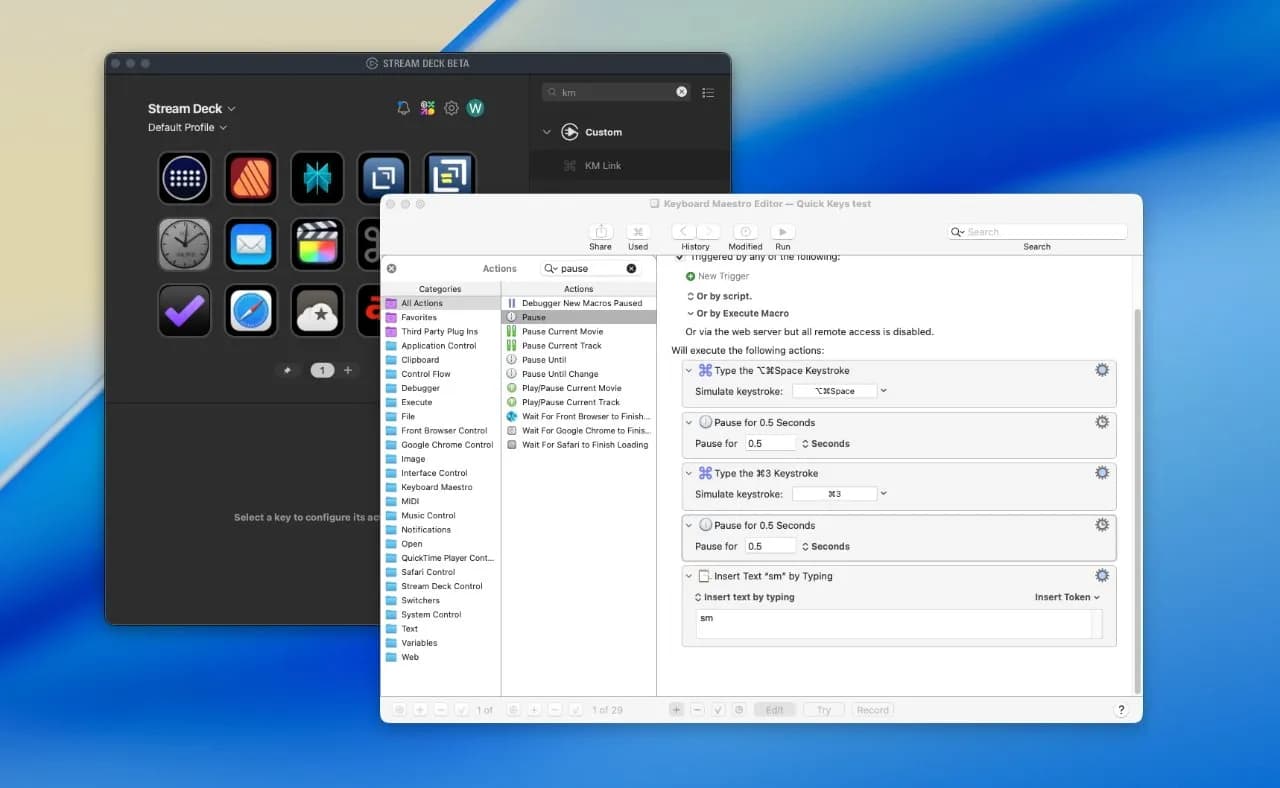
علاوه بر سرعتبالایی که Quick Keys در Spotlight به شما میدهد، میتوانید با کمک نرمافزارهایی مانند Keyboard Maestro و سختافزارهایی نظیر Stream Deck، کلیدهای فیزیکی بسازید که این دستورات را تنها با فشار یک دکمه اجرا کنند. این یعنی امکانات شخصیسازی و اتوماسیون بینظیری برای کاربر حرفهای فراهم میشود و تمرکز شما را حفظ خواهد کرد.
پرسشهای متداول
آیا میتوان کلید میانبر Quick Keys را در Spotlight به دلخواه تغییر داد؟
بله، Quick Keys دقیقاً برای این ساخته شدهاند که خودتان با توجه به نیازهای روزانه آنها را تغییر دهید. کافی است مراحل ساخت را دوباره طی کنید و حروف میانبر جدید را تعیین کنید.
آیا فقط حروف انگلیسی میتوانند در Quick Keys استفاده شوند؟
خیر، میتوانید ترکیبی از حروف و اعداد را به عنوان کلید میانبر استفاده کنید، اما علائم نگارشی مجاز نیستند.
چرا وقتی Quick Key را تایپ میکنم، اپلیکیشن دیگری باز میشود؟
اگر در بخش اصلی Spotlight هستید و به سرعت کلیدهای میانبر را تایپ میکنید، سیستم ممکن است آن را به عنوان جستجوی عادی تلقی کرده و اپلیکیشنی که با این حروف تطابق دارد را باز کند. برای اجرای Quick Keys باید ابتدا به بخش مربوطه (Command + 3 یا Tab) بروید.
Quick Keys در macOS Tahoe Spotlight ابزاری نوآورانه برای تسریع انجام کارهای مکرر است که با تنظیمات ساده و در کنار قابلیت اجرای سریعش، تجربه کارکرد با مک را به سطح جدیدی میبرد. با کمی تمرین و بهرهگیری از ابزارهای جانبی، میتوانید بهرهوری خود را چند برابر کنید و در محیط کار یا زندگی روزمره کمتر حواسپرت شوید.
منبع: appleinsider