آموزش استفاده از کلیدهای میانبر (Quick Keys) در Spotlight مکاواس Tahoe

متن آموزش استفاده از کلیدهای میانبر (Quick Keys) در Spotlight مکاواس Tahoe
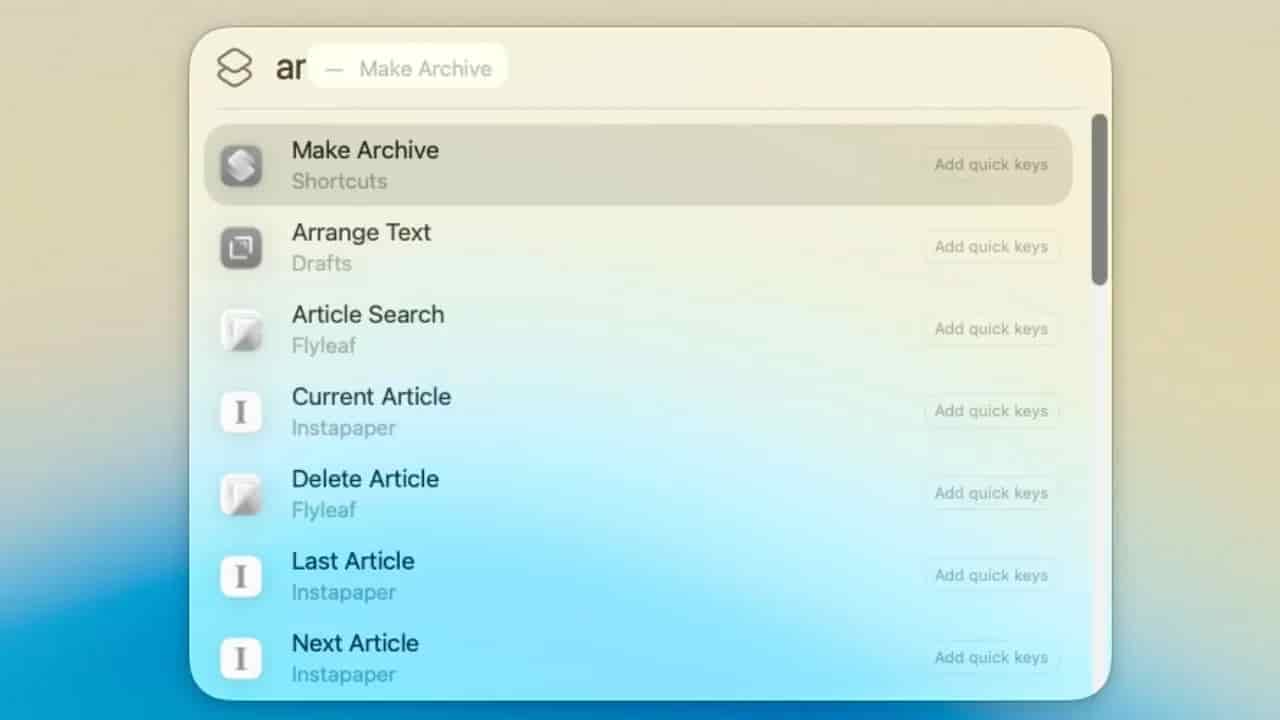
قابلیت Quick Keys در macOS Tahoe Spotlight راهی ساده و سریع برای انجام کارهای پرتکرار مثل افزودن یادآوری یا ارسال پیام است. با تعریف چند حرف ساده، میتوانید به جای طی کردن مسیرهای طولانی، تنها با تایپ دو حرف، عملیات مدنظرتان را انجام دهید. البته برای اینکه این میانبرها به درستی کار کنند باید مراحل مشخصی را طی کنید و بدانید در کدام قسمت Spotlight باید فعالشان کنید.
کلیدهای میانبر پیشفرض در Spotlight چگونه کار میکنند؟
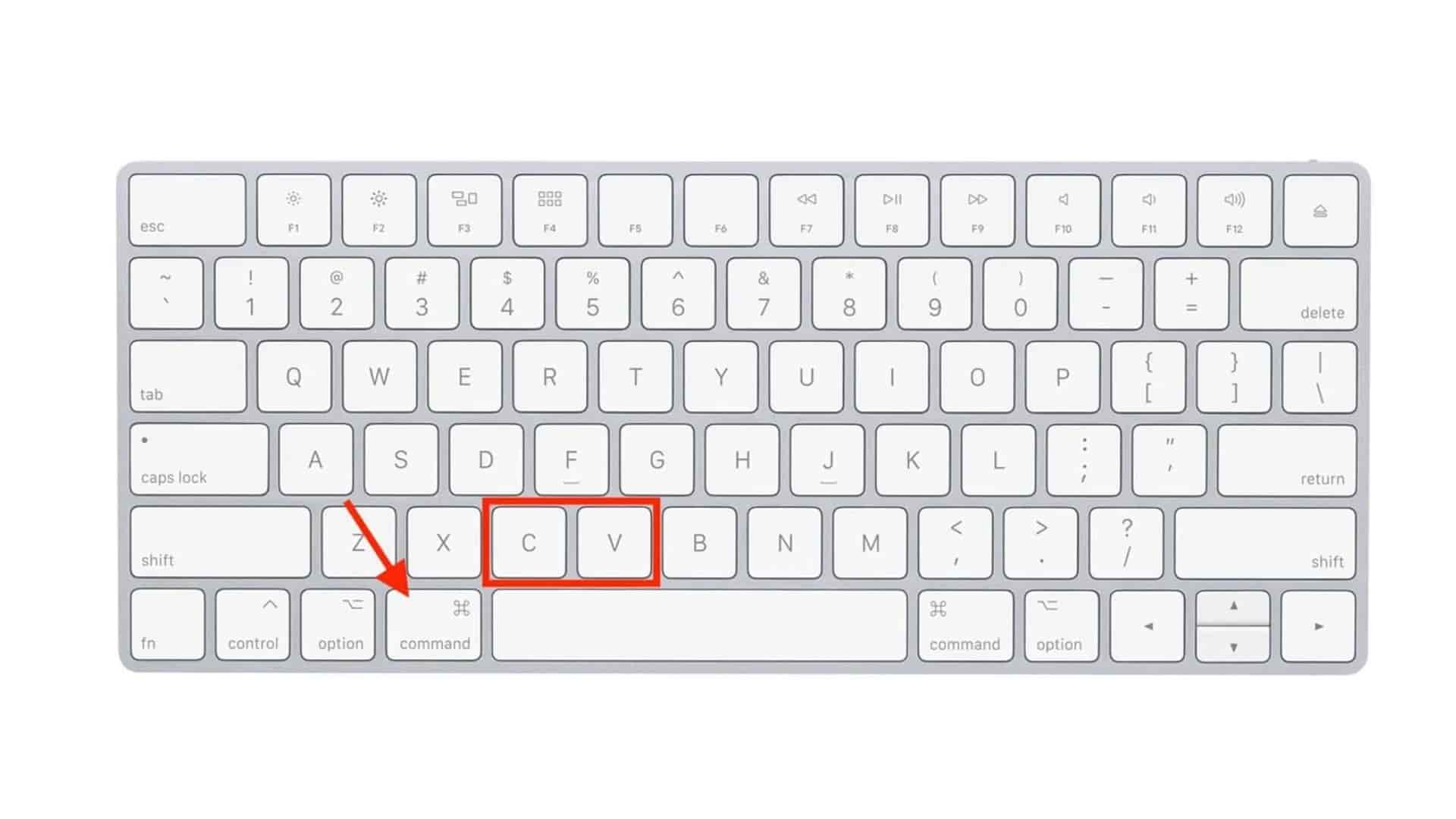
شاید کمی ناامید شوید وقتی ببینید میبایست پس از فشردن Command + Space، یک مرحله دیگر مانند زدن Command + 3 را اجرا کنید تا کلیدهای میانبر فعال شوند. به عبارت دیگر، در جایگاه عادی Spotlight تایپ چند حرف، فقط برنامهای مشابه را جستوجو میکند و میانبر اجرا نمیشود. به طور مثال، وارد کردن sm در Spotlight معمولی ممکن است HP Smart را باز کند نه ارسال پیام.
بعد از بازکردن Spotlight، کلیدهای میانبر با فشردن Command + 3 یا حتی کلید Tab فعال میشوند که باعث تقسیمبندی کنترلهای اسپاتلایت میشود. وقتی کلید میانبری را وارد میکنید و سپس کلید Return را فشار میدهید، فرم مربوط به آن وظیفه باز میشود، مثل فرم ارسال پیام یا ارسال ایمیل همراه با عنوان موضوع.
چگونه کلید میانبر جدید بسازیم؟
برای سرعت بخشیدن به کارهای پرکاربرد، ابتدا همان کار را انجام دهید. به عنوان مثال، فرض کنید میخواهید رویداد جدیدی در تقویم اضافه کنید:
- Spotlight را باز کنید با
Command + Space Command + 3را فشار دهید- کلمه Calendar را تایپ و کمی صبر کنید
- گزینه New Event را در لیست بیابید
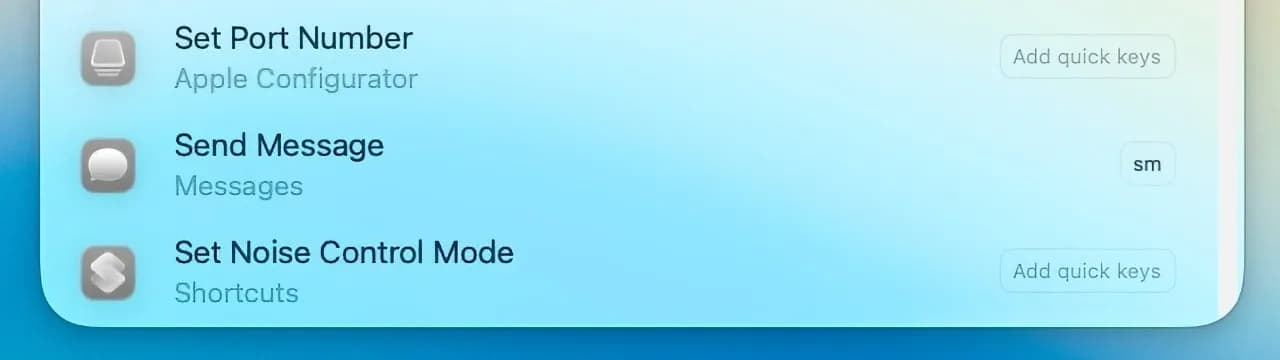
- روی Add Quick Key در سمت راست کلیک کنید
- دو یا چند حرف ساده و به یادماندنی انتخاب کنید و
Returnرا بزنید
دو حرف بهترین گزینه است؛ تک حرفی گاهی بیثبات عمل میکند و بیش از دو حرف از هدف اصلی که سرعت است کم خواهد کرد. اگرچه این میانبرها میتوانند تا 12 کاراکتر شامل حروف و اعداد باشند، استفاده از علائم نگارشی مجاز نیست.
مزایای استفاده از کلیدهای میانبر Spotlight چیست؟
واضح است که پس از راهاندازی اولیه، فقط با تایپ چند حرف میتوانید کارهای پرتکرار مثل افزودن رویداد تقویم را چند برابر سریعتر انجام دهید. اما برتری اصلی این است که همه مراحل درون Spotlight انجام میشود. به عبارت دیگر، مجبور نیستید برنامههایی مثل Messages، Mail یا Calendar را باز کنید که ممکن است حواس شما را پرت کنند.
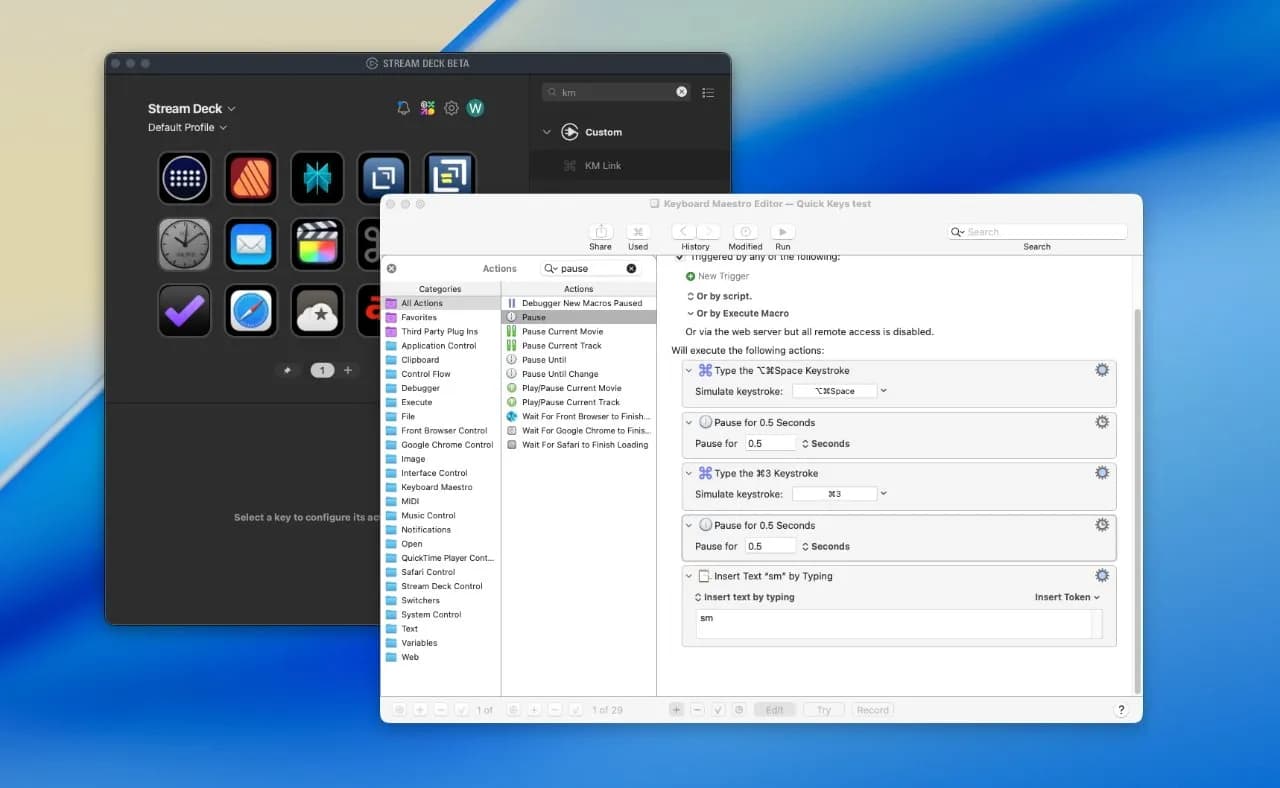
علاوه بر این، توسعهدهندگان میتوانند با ابزارهای جانبی مثل Keyboard Maestro و سختافزارهایی مثل Stream Deck کلیدهای میانبر فیزیکی بسازند که به طور مستقیم Spotlight و Quick Keys شما را فعال کنند و سرعت کار را به بالاترین حد برسانند.
آیا میتوان کلید میانبر پیشفرض Spotlight را در هر بخش استفاده کرد؟
خیر. Quick Keys تنها زمانی فعال میشوند که در قسمت مخصوص Spotlight باشید، یعنی پس از فشردن Command + 3 یا زدن کلید Tab، ولی در Spotlight معمولی تایپ کلید میانبر، فقط به جستوجوی برابر برنامهها منجر میشود و میانبر اجرا نمیشود. این طراحی باعث میشود از اشتباه فعال شدن کلید میانبر جلوگیری شود و تجربه کاربر روانتر باشد.
آیا میتوان بیشتر از دو حرف برای کلید میانبر تعریف کرد؟
بله، میتوان تا 12 کاراکتر استفاده کرد و ترکیب حروف و اعداد را پذیرفته میشود، اما تجربه نشان میدهد که دو حرف بهترین تعادل بین سرعت و سهولت به یادسپاری را برقرار میکند. استفاده از کاراکترهای بیشتر، هدف اصلی یعنی سرعت عمل را تا حدی تضعیف میکند. همچنین علائم نگارشی مجاز نیستند.
با این شیوه، کلیدهای میانبر Spotlight در macOS Tahoe به شما امکان میدهد کارهای روزانه و تکراری خود را با سرعت و دقت بیشتری انجام دهید و از باز شدن بیمورد اپلیکیشنها و پرت شدن حواس پرهیز کنید.
منبع: appleinsider
برچسبها