چگونه صدا و روشنایی مک را دقیقتر تنظیم کنیم؟
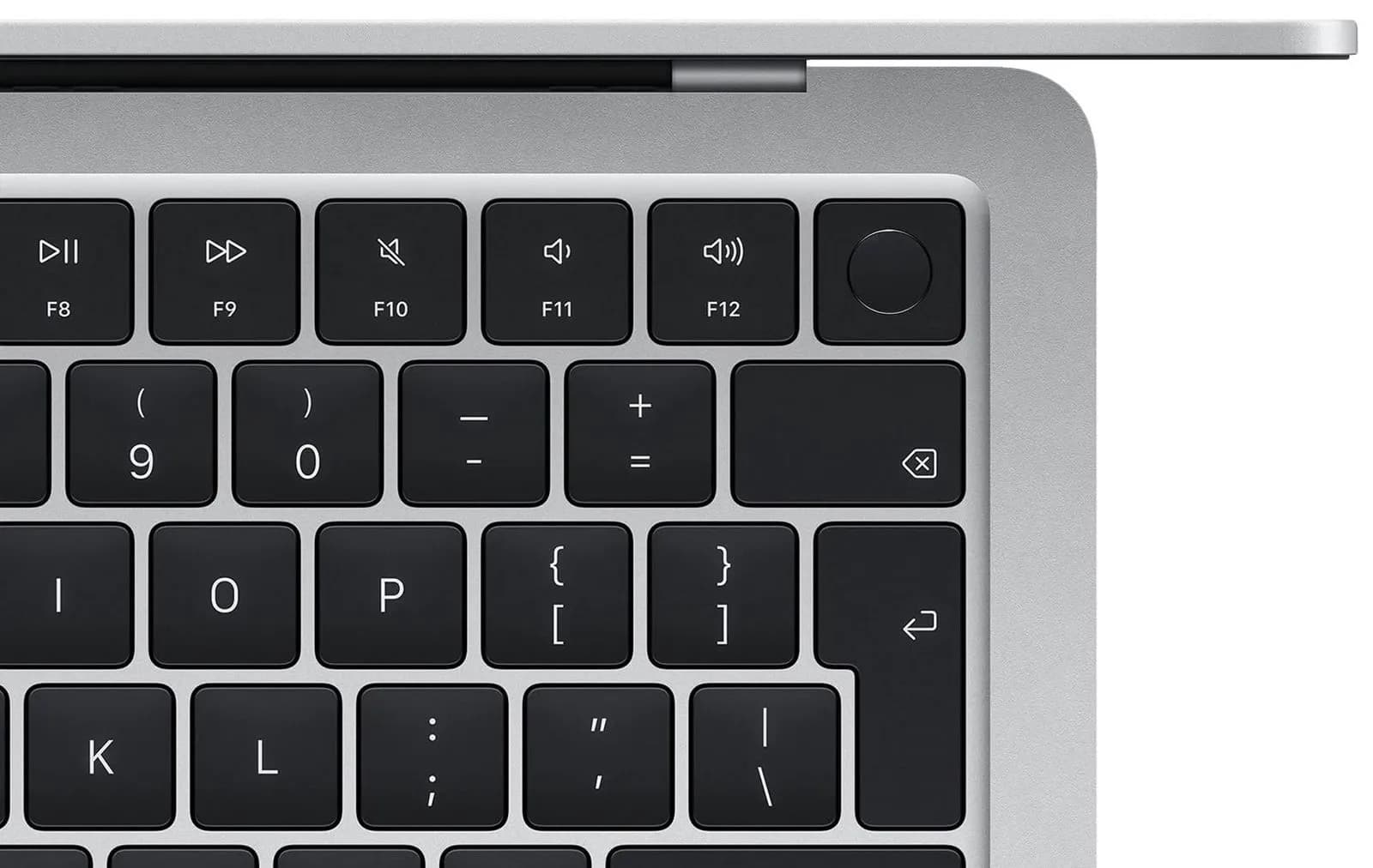
جالب اینجاست که در بسیاری از دستگاههای مک که ردیف بالای صفحهکلیدشان به کلیدهای عملکرد اختصاص دارد، اپل امکان تنظیم صدا و روشنایی صفحه را با گامهای مشخص فراهم کرده است. اما گاهی اوقات پیش میآید که میخواهید کنترل دقیقتر و ظریفتری روی این تنظیمات داشته باشید، به عبارتی تغییرات نرمتر و دقیقتری انجام دهید. در این مطلب، روشی ساده و کاربردی برای این هدف مطرح خواهد شد.
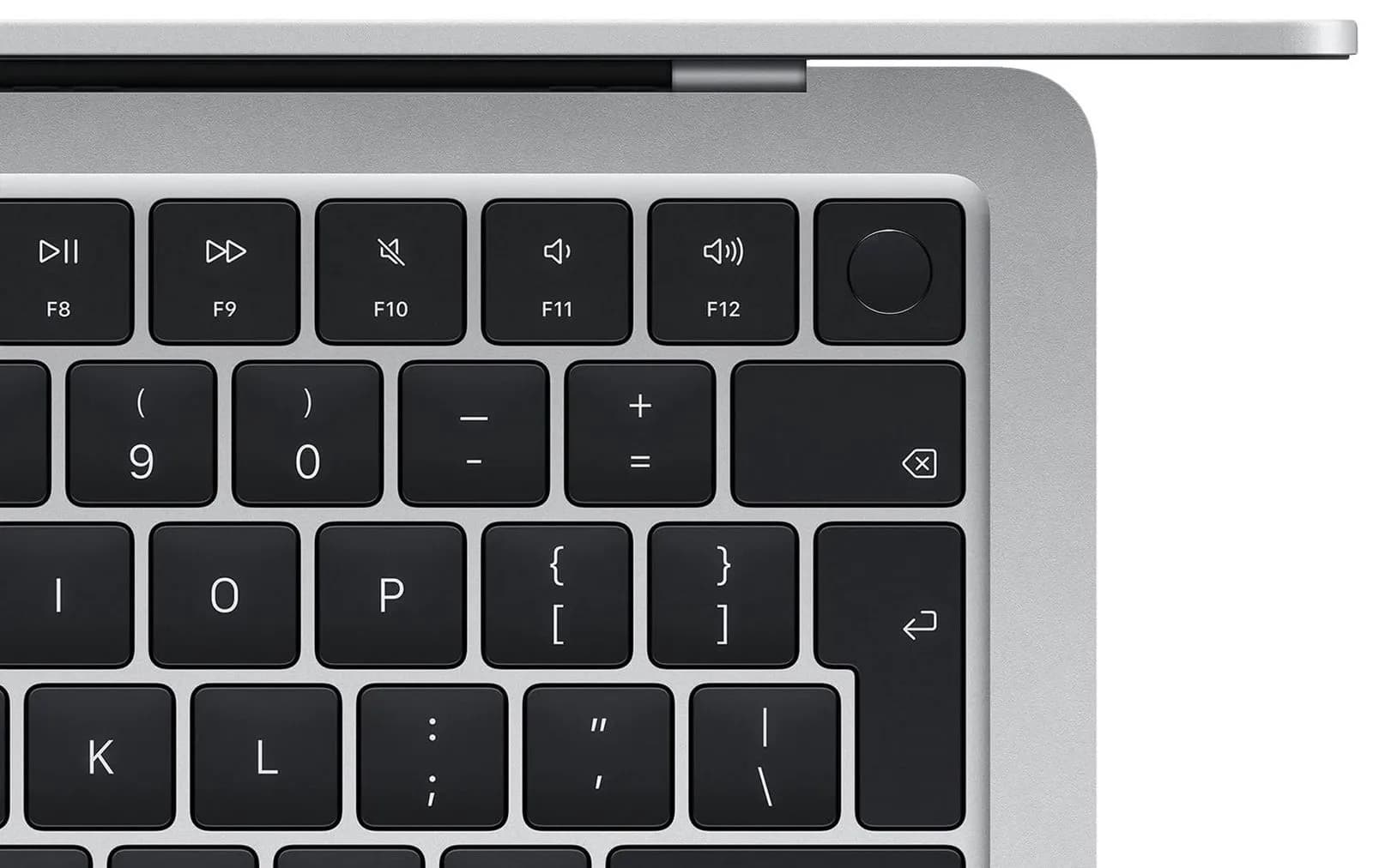
هر بار که کلیدهای صدا یا روشنایی را فشار میدهید، یک نشانگر روی صفحهنمایش ظاهر میشود که دارای 16 گام محدود شده و با خطوطی از هم جدا شدهاند. به همین دلیل، تنظیمات شما به صورت گامهای نسبتاً بزرگ انجام میشود. حال، اگر قصد داشته باشید کنترل بسیار دقیقتری داشته باشید، میتوانید از کلیدهای ترکیبی بر روی کیبورد استفاده کنید که به شما امکان 64 گام ظریفتر را میدهد. این یعنی میتوانید هر گام را به چهار قسمت تقسیم کنید و تنظیمهای خیلی نرمی داشته باشید.

نکته کلیدی در اینجا این است که پیش از فشار دادن کلیدهای تنظیم صدا یا روشنایی، همزمان کلیدهای Option و Shift را نگه دارید. سپس به تنظیم بپردازید و خواهید دید که نشانگر صفحه به صورت قدمهای ریزتر و دقیقتری حرکت میکند، چهار بار در هر بخش استاندارد. این تکنیک به شما کنترل بهتر و قابلتوجهی میدهد بنابراین دیگر لازم نیست با تکلمسهای بزرگ کنار بیایید.

چگونه میتوان تنظیم صدا و روشنایی مک را با دقت بالاتر انجام داد؟
با نگه داشتن همزمان کلیدهای Option و Shift و سپس فشار دادن کلیدهای مربوط به صدا یا روشنایی، امکان تنظیم گام به گام و خیلی دقیقتری وجود دارد که چهار برابر دقیقتر از حالت پیشفرض است.
آیا این روش محدود به مدل خاصی از مک است؟
این روش برای تمامی مکهایی که ردیف بالای کلیدهای کیبورد آنها کلیدهای تنظیم صدا و روشنایی را دارند قابل استفاده است، مخصوصاً مکبوکها و iMacهای جدید و قدیمیتر.
مزیت این تنظیمات دقیقتر چیست؟
تنظیم دقیقتر حجم صدا و نور صفحه باعث میشود در شرایط خاص، مثل کار با هدفون یا محیطهای کم نور، کنترل بهتر و راحتتری روی دستگاه داشته باشید و از تغییرات ناگهانی و غیرمنتظره جلوگیری کنید.
از طرف دیگر، این ترفند ساده باعث میشود حس بهتری از کار با مک داشته و تنظیمات شخصیتر و متناسب با نیاز خود را به راحتی اعمال نمایید.
منبع: macrumors