آشنایی کامل با نمایش تاریخچه تماسها در iOS 26 برای هر مخاطب آیفون
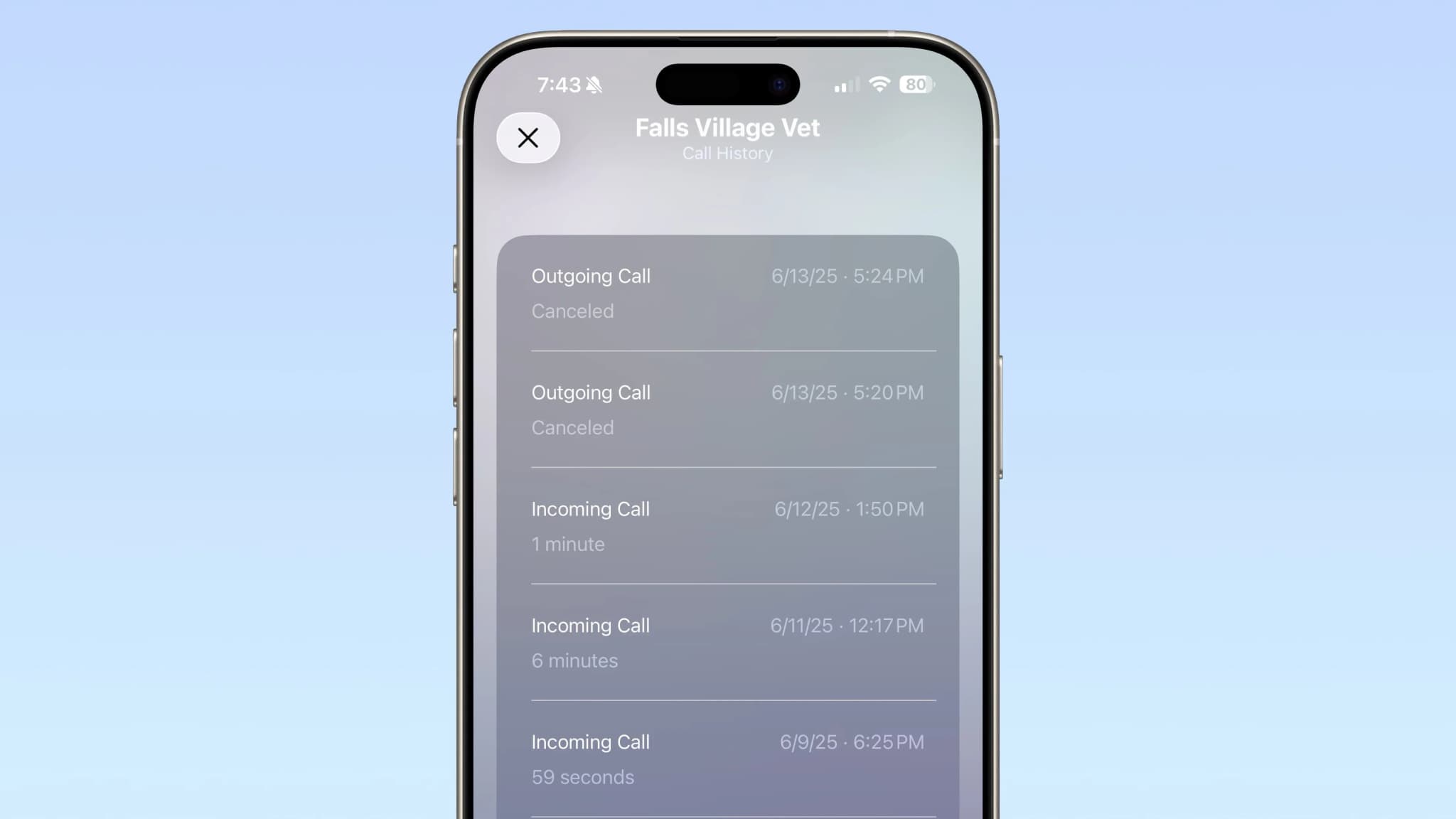
در iOS 26، ویژگیای پنهان وجود دارد که اجازه میدهد تمام تماسهایی را که با هر مخاطب خاص در آیفون خود داشتهاید، مشاهده کنید؛ تماسهایی که ممکن است تا چند سال گذشته برگردند. اگرچه این قابلیت کمتر شناخته شده است، اما به راحتی و در چند ثانیه میتوانید تاریخچه کاملی از تماسها با هر مخاطب را در گوشی خود ببینید.
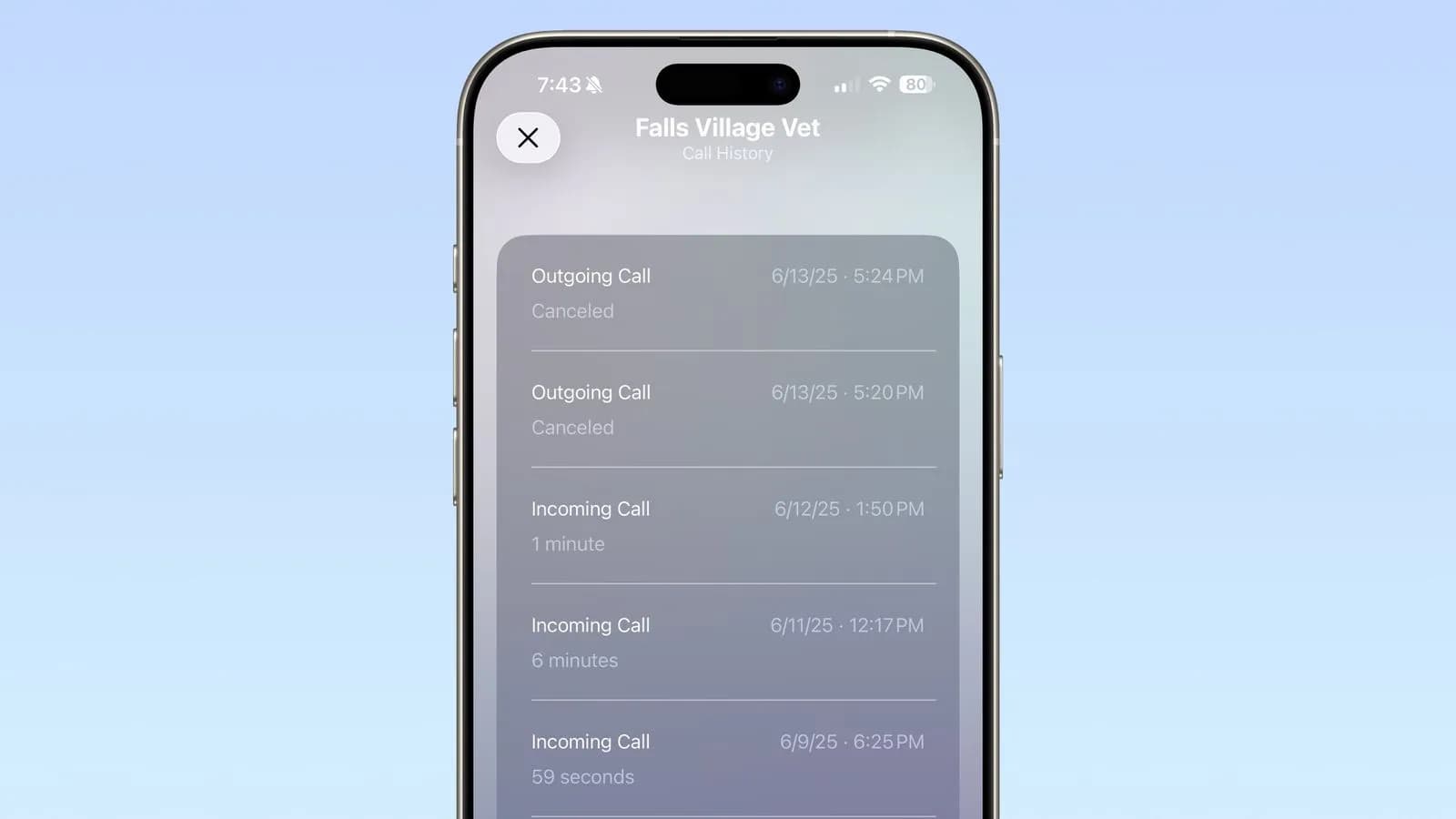
نمایش صفحه تاریخچه تماس پیشرفته بسیار کاربردی است؛ نه تنها به شما کمک میکند یادآوری کنید آخرین بار کی با یک نفر صحبت کردهاید، بلکه برای اطمینان از مدت زمان تماسها نیز بسیار مفید است. شاید بخواهید مدت زمان تماس را برای پیگیری هزینهها یا دلیل دیگری بررسی کنید و این قابلیت به کمک شما میآید. در ادامه به شما میگوییم چطور به این بخش دسترسی پیدا کنید.
چگونه به تاریخچه تماس گسترده دسترسی پیدا کنیم؟
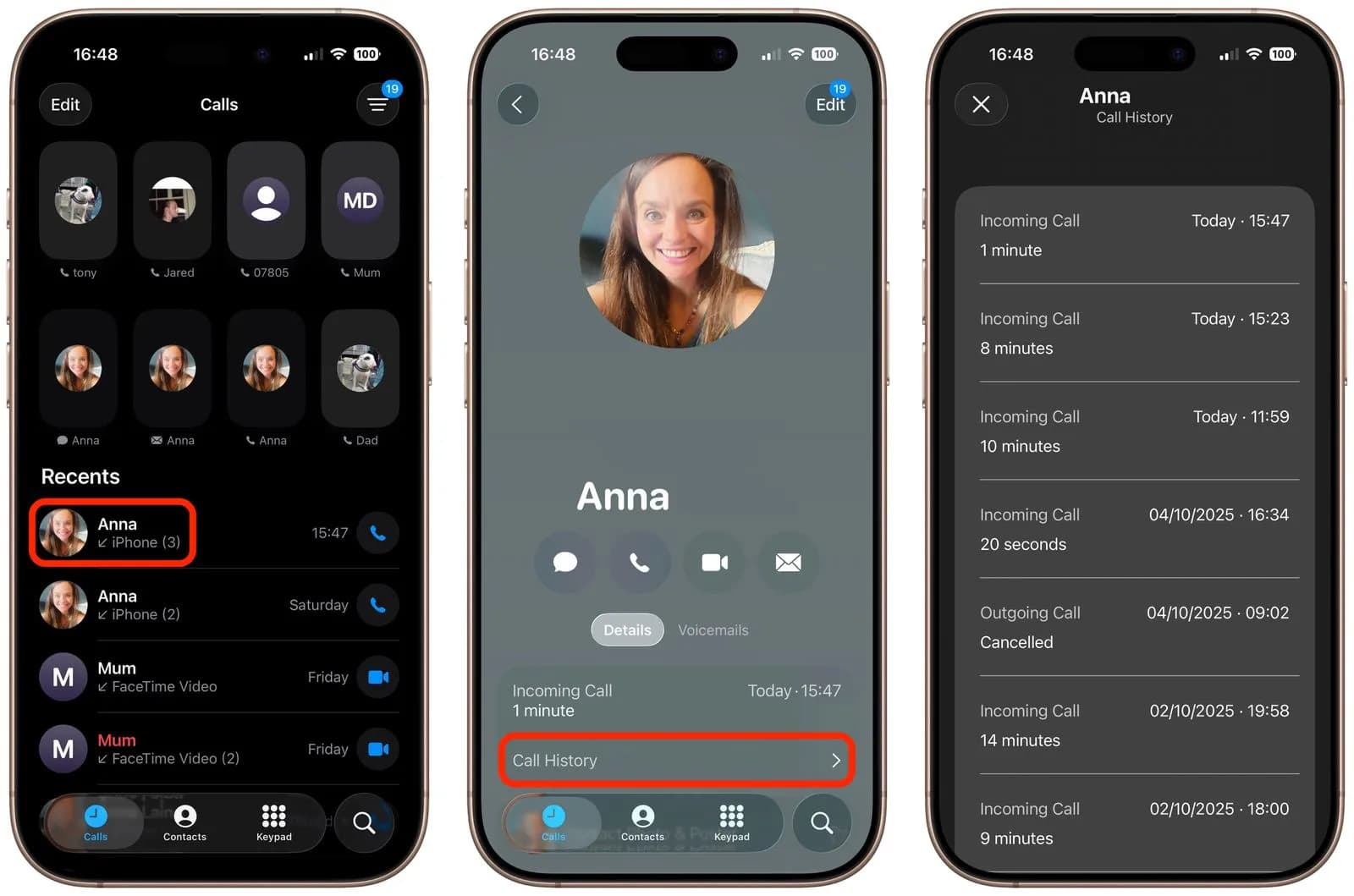
برای دسترسی به تاریخچه کامل تماسهای یک مخاطب خاص، ابتدا اپلیکیشن Phone را در آیفون خود باز کنید. سپس در نمای Unified یا یکپارچه، به بخش «Recents» بروید و مخاطبی که میخواهید تاریخچه تماسش را ببینید، پیدا کنید. اگر از رابط کاربری کلاسیک استفاده میکنید، روی آیکون دایرهای شکل «i» کنار نام مخاطب بزنید؛ در غیر این صورت، مستقیماً روی نام مخاطب ضربه بزنید.
حالا صفحه پروفایل مخاطب باز میشود. به پایین صفحه اسکرول کنید و گزینه Call History را بزنید تا وارد بخش تاریخچه تماس شوید.
تاریخچه تماس کامل چه اطلاعاتی دارد؟
پس از ورود به تاریخچه تماس، شاهد فهرستی کامل از تمامی تماسهای دریافتی، خروجی و از دست رفته با آن مخاطب خواهید بود. این فهرست شامل اطلاعات دقیق تاریخ، زمان و مدت زمان هر تماس میشود. شاید تعجب کنید اما این تاریخچه میتواند بازهای چند ماهه یا حتی چند ساله را پوشش دهد، البته وابسته به مدت زمانی است که با آن مخاطب در ارتباط بودهاید و میزان دادههای ذخیره شده در گوشی شما.
آیا میتوان از این قابلیت برای مدیریت بهتر تماسها استفاده کرد؟
قطعا! نمایش دقیق تاریخچه تماس یکی از امکانات مهم iOS 26 است که به شما امکان میدهد سابقه تماسهای خود را به صورت دقیق پیگیری کنید. به عبارت دیگر، وقتی بخواهید ببینید آخرین مکالمه با یک فرد کی و چقدر طول کشیده، یا حتی تماس ناخواستهای ثبت شده است یا نه، این قابلیت بسیار کمکرسان خواهد بود.
چرا باید از تاریخچه تماس گسترده آیفون استفاده کنیم؟
این ویژگی چند کاربرد اصلی دارد: اولین و واضحترین استفاده، یادآوری زمان تماسها است. فرض کنید مکالمه مهمی انجام دادهاید و میخواهید زمان دقیق آن را بیابید. دوم اینکه اگر میخواهید هزینه تماسها را به دقت بررسی کنید یا در موارد اداری پیگیری کنید، تاریخچه تماس کامل به شما در جمعآوری اطلاعات کمک خواهد کرد. علاوه بر این، در صورت بروز اختلاف یا نیاز به بررسی تماسها، این امکان میتواند منبع موثقی باشد.
سوالات متداول
- چطور تاریخچه تماس یک مخاطب مشخص را در iOS 26 ببینم؟
کافیست در اپ Phone نام مخاطب را در بخش Recents انتخاب کنید، سپس به پایین اسکرول کرده و گزینه Call History را بزنید. - آیا تاریخچه تماس به تماسهای قدیمی هم دسترسی دارد؟
بله، بسته به مدت زمان ارتباط و فضای ذخیرهسازی، تاریخچه تماس میتواند تا چند سال قابل مشاهده باشد. - آیا این قابلیت روی همه آیفونها با iOS 26 فعال است؟
این ویژگی در iOS 26 به صورت پیشفرض فعال است و روی تمام آیفونهای سازگار قابل استفاده است.
منبع: macrumors