Spotlight در macOS Tahoe: راهنمای کامل و ترفندها
متن Spotlight در macOS Tahoe: راهنمای کامل و ترفندها
Spotlight در macOS Tahoe 26 با یک بازطراحی ظاهری و قابلیتهای جدید مثل دسترسی به کلیپبرد و Actions متحول شده است — اگر میخواهید سریعتر و هوشمندانهتر کار کنید، این راهنما دقیقاً برای شماست. در این مقاله از تیم سافت مک، تمام ترفندها و نکات کاربردی را مرحلهبهمرحله آوردهایم تا Spotlight را به ابزار اصلی روزانهتان تبدیل کنید.
معرفی سریع Spotlight در macOS Tahoe
چه چیزی جدید است و چرا مهم است
Spotlight در Tahoe نه تنها ظاهری تازه گرفته بلکه عملاً امکاناتی را اضافه کرده که اجازه میدهد کارها را بدون باز کردن اپها انجام دهید. این یعنی صرفهجویی در زمان، کاهش جابجایی بین پنجرهها و افزایش تمرکز. برای مثال، میتوانید بدون باز کردن Notes یک یادداشت را جستجو و باز کنید؛ سپس نتیجهگیری آنکه Spotlight حالا یک واسط سریعتر برای یافتن و انجام کارهاست.
چطور Spotlight را باز کنیم؟
برای باز کردن Spotlight روی مک، کلیدهای Command + Space را فشار دهید یا روی آیکون ذرهبین در نوار منو کلیک کنید؛ این سریعترین روش برای دسترسی به جستجو، برنامهها، فایلها، ایمیلها و نتایج وب است و منجر به افزایش سرعت در کارهای روزانه میشود.
میانبرهای صفحهکلید
میتوانید همیشه با Command + Space به Spotlight دسترسی داشته باشید. اگر میخواهید سریعتر وارد حالتهای خاص شوید از ترکیب Command + Space + 1/2/3/4 استفاده کنید تا مستقیماً به Apps، Files، Actions یا Clipboard بروید. این میانبرها مخصوصاً زمانی مفیدند که میخواهید فوراً در یک دسته مشخص جستجو کنید.
باز کردن از طریق نوار منو
کلیک روی آیکون ذرهبین در نوار منو همان تجربه را با دسترسی موس فراهم میکند؛ برای کاربرانی که به ماوس وابستهاند یا میانبرها را فراموش میکنند، این روش امن و قابل اطمینان است.
چطور نتایج را با دستهبندی فیلتر کنیم؟
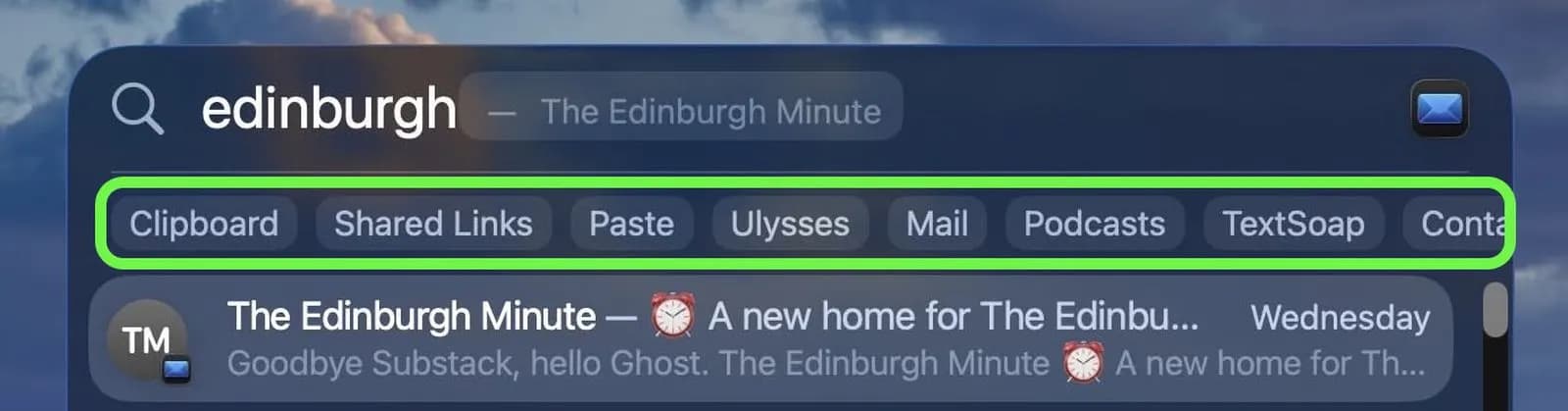
وقتی در Spotlight شروع به تایپ میکنید، دستههایی مانند Screenshots، System Settings یا Folders زیر کادر جستجو ظاهر میشوند؛ کلیک روی هر کدام فوراً نتایج را فیلتر میکند و شما را سریعتر به نتیجهی مورد نظر میرساند.
دستههای پویا چیستند
دستههای پویا بر اساس متن تایپشده و محتوای دستگاه نمایش داده میشوند. برای مثال اگر «screenshot» یا «تصویر» را بنویسید، دستهی Screenshots ظاهر میشود و شما میتوانید تنها بین شاتهای صفحه جستجو کنید که برای یافتن سریع تصاویر ذخیرهشده بسیار کاربردی است.
مثال کاربردی
فرض کنید دنبال یک تنظیم سیستم خاص هستید؛ کافی است شروع به تایپ نام تنظیمات کنید و دستهی System Settings را انتخاب کنید تا فقط گزینههای مرتبط و تنظیمات نمایش داده شوند — این روش زمان زیادی را در پیدا کردن تنظیمات دقیق صرفهجویی میکند.
چطور محل فایل را فیلتر یا نمایش دهیم؟
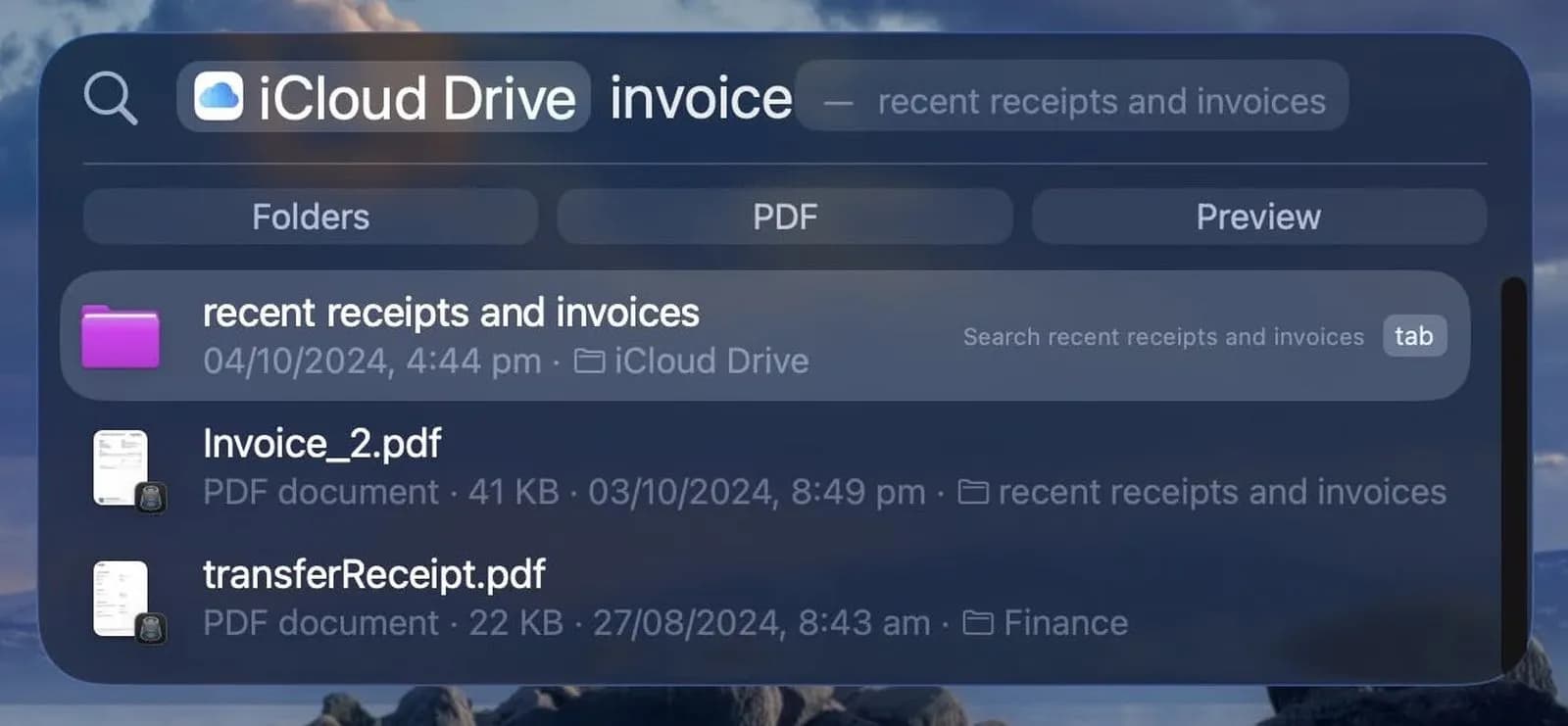
برای فیلتر کردن جستجو بر اساس محل ذخیره، مثلاً iCloud Drive، نام مکان را تایپ کنید، سپس Tab را بزنید و نام فایل را وارد کنید؛ Spotlight نتیجه را فقط در آن محل جستجو میکند و این برای فایلهای پراکنده در چند سرویس ذخیرهسازی بسیار مفید است.
فیلتر بر اساس محل (Location)
اگر میدانید فایل در iCloud Drive، پوشه خاص یا یک درایو خارجی است، ابتدا نام محل را تایپ کنید (مثلاً "iCloud Drive") و سپس Tab را بزنید. این کار به Spotlight میگوید محدودیت جستجو را اعمال کند و از نمایش نتایج غیرمرتبط جلوگیری نماید.
چگونه محل فایل را نمایش دهیم
اگر فایلی در نتایج برجسته شد، با نگهداشتن کلید Command میتوانید مسیر ذخیرهشدن آن را زیر نام فایل ببینید؛ همچنین با دو بار کلیک کردن روی مسیر میتوانید مستقیماً آن پوشه را در Finder باز کنید—مفید برای سریع باز کردن پرونده در پوشهی مادر.

چطور بر اساس اپ یا نوع فایل جستجو کنیم؟
برای جستجو فقط در داخل یک اپ، نام اپ را تایپ کنید و سپس Tab را بزنید؛ برای جستجو بر اساس نوع فایل، علامت "/" را دنبال کنید (مثلاً "/PDF") تا نتایج تنها شامل آن نوع فایل باشند؛ این باعث میشود جستجویتان فوقالعاده هدفمند شود.
جستجو بر اساس اپ
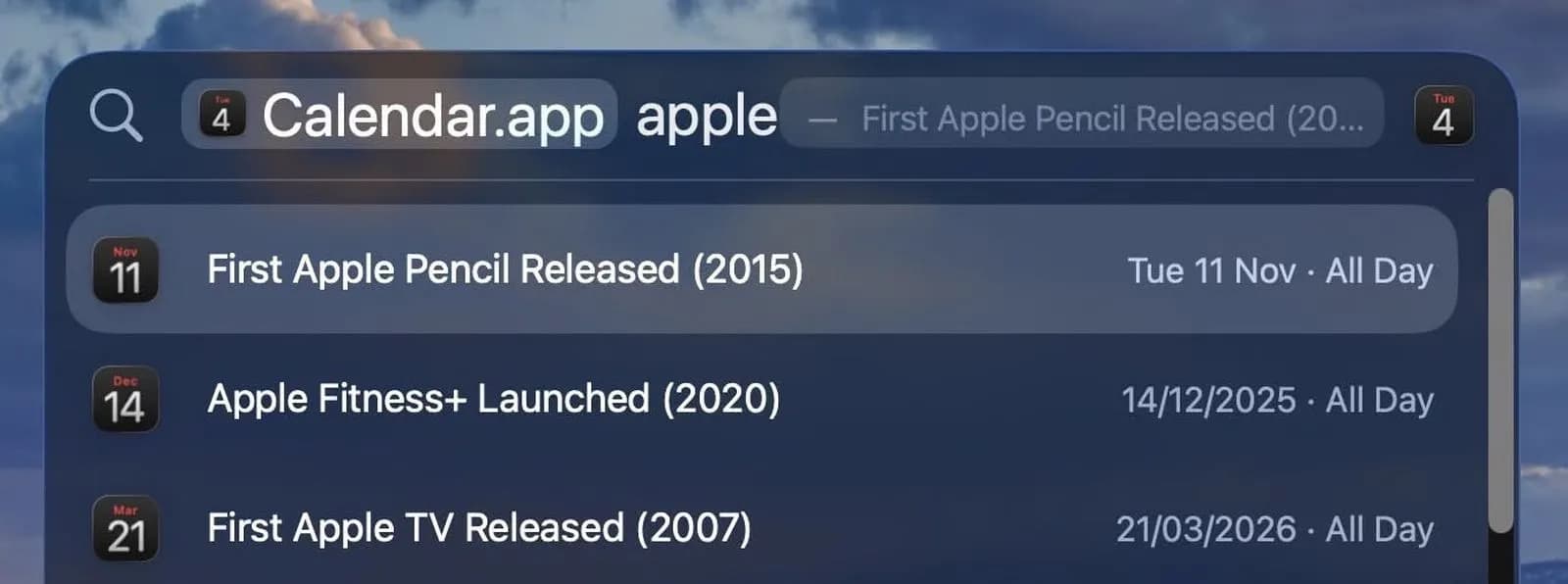
برای مثال اگر میخواهید تنها در یادداشتهای Notes بگردید، تایپ کنید "Notes" سپس Tab و بعد عبارت مورد نظر؛ Spotlight فقط داخل آن اپ را جستجو میکند. این روش وقتی اطلاعاتتان در چندین اپ پخش شدهاند، کارآمد است.
جستجو براساس نوع (Kind)
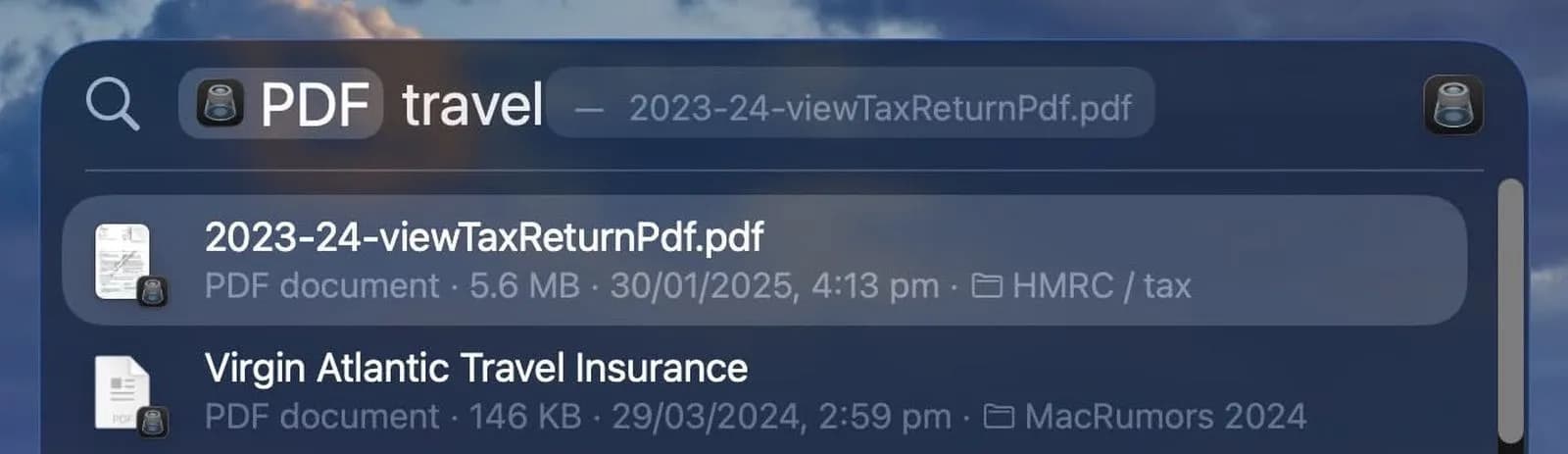
با وارد کردن "/PDF" یا "/image" قبل از عبارت، میتوانید نتایج را به نوع مدنظر محدود کنید. مثلا "/PDF قرارداد" فقط فایلهای PDF مرتبط را نشان میدهد — ایدهآل برای اسناد حقوقی یا پایاننامهها.
Actions و Clipboard — امکانات جدید Tahoe چیستند؟
چرا Actions و Clipboard اهمیت دارند
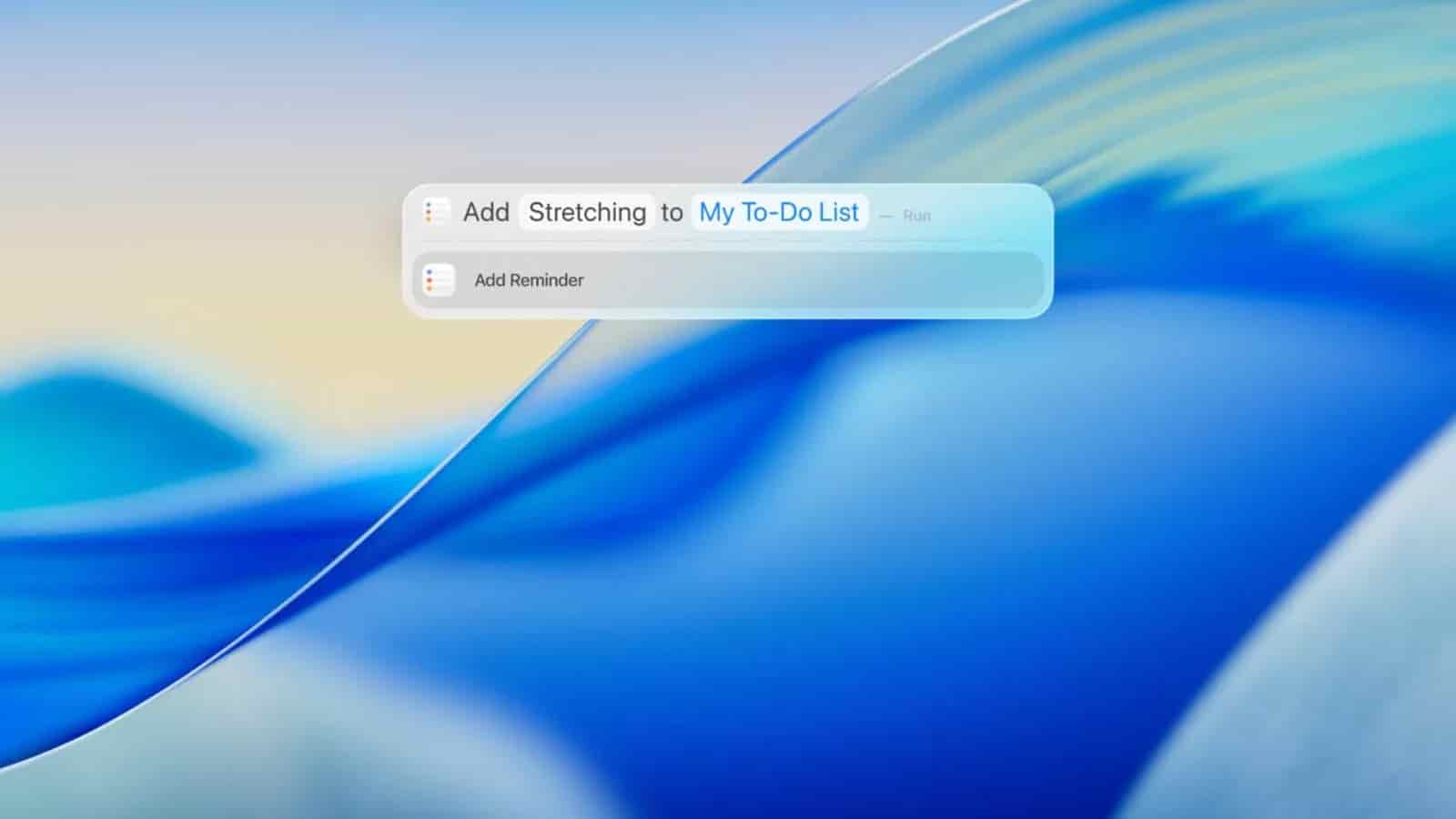
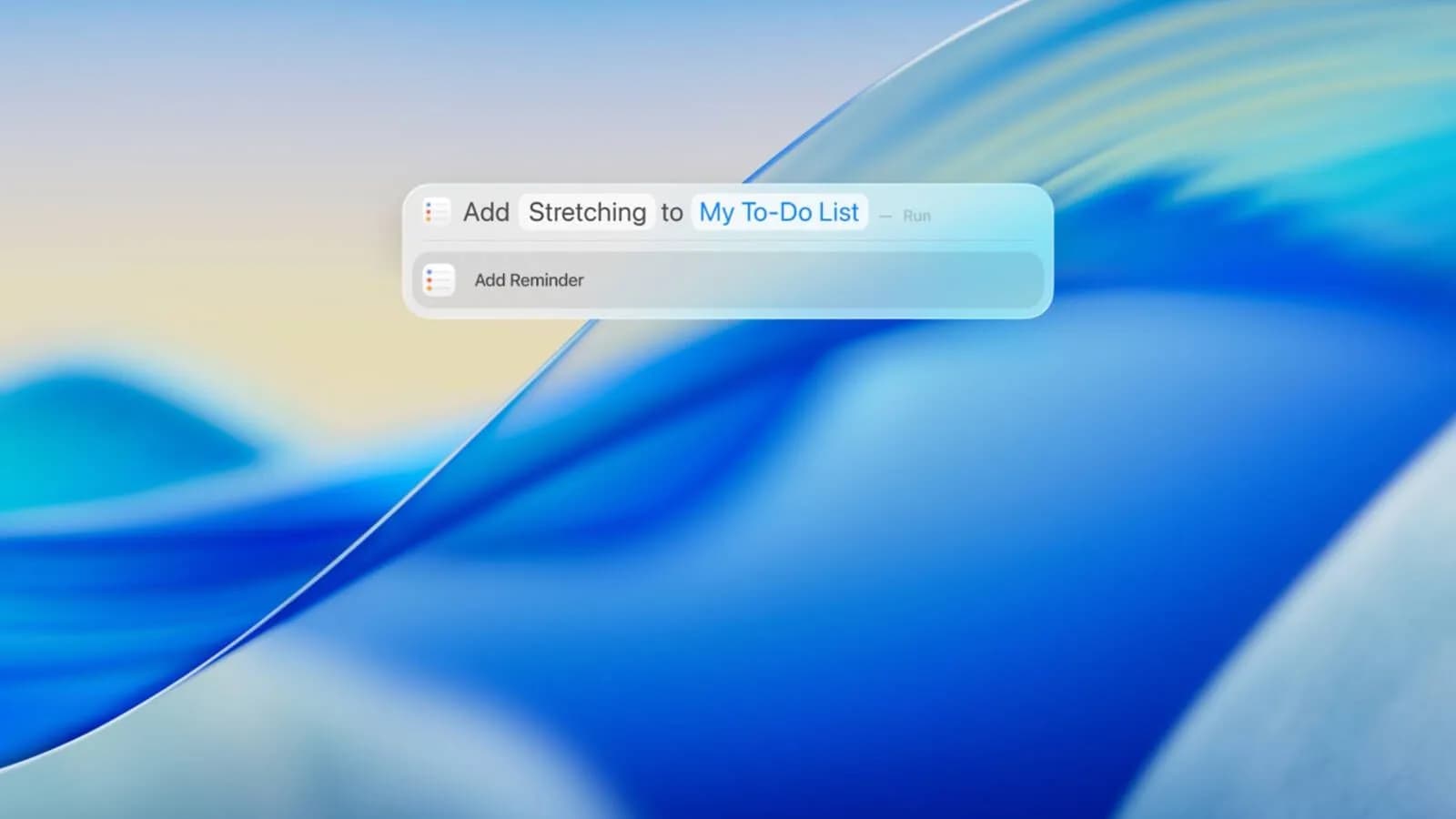
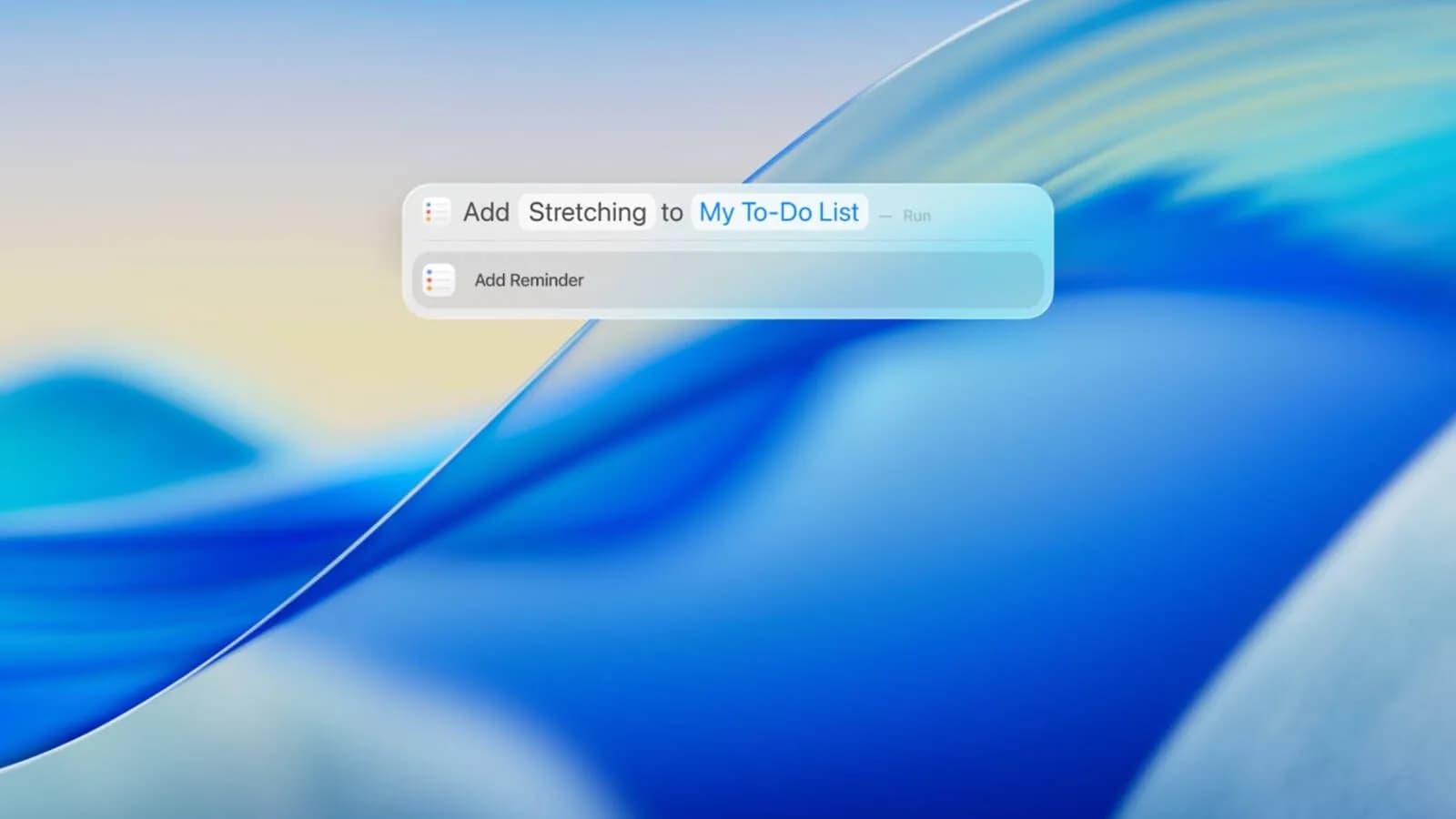
Actions به شما اجازه میدهد کارهایی مثل ارسال ایمیل، اجرای میانبری در یک اپ یا انجام ویرایش ساده روی فایل را مستقیماً از نوار جستجو انجام دهید. Clipboard هم تاریخچهٔ آخرین آیتمهای کپیشده را نشان میدهد تا بتوانید سریعاً آیتم مورد نظر را پیست یا استفاده کنید؛ نتیجه: گردش کار سریعتر و کمتر جابجا شدن بین اپها.
نحوه استفاده از Modes (حالتها)
زمانی که Spotlight باز است، چهار آیکون در سمت راست ظاهر میشوند: Apps، Files، Actions و Clipboard. میتوانید آنها را با موس انتخاب کنید یا با میانبرهای صفحهکلید به سرعت بینشان جابجا شوید (Command + Space + 1/2/3/4). این حالتها مناسب کسانی است که میخواهند فوراً به نوع خاصی از اطلاعات دسترسی داشته باشند.

کلیدواژهها (Keywords) برای جستجوی دقیقتر
Spotlight از کلیدواژههایی مثل kind: برای مشخص کردن نوع آیتم پشتیبانی میکند؛ این امکان به شما کنترل دقیقی میدهد تا دقیقاً آنچه لازم دارید را بیابید — مثلاً "kind:images Edinburgh" تمام تصاویر مربوط به ادینبرو را نشان خواهد داد.
لیست کلیدواژهها و مثالها
Spotlight از کلیدواژههای زیادی پشتیبانی میکند. چند مثال کاربردی:
- Apps: kind:app — برای پیدا کردن اپلیکیشنها مانند «kind:app Pages»
- Images: kind:images — «kind:images vacation» برای یافتن عکسهای سفر
- PDF: kind:pdf — «kind:pdf قرارداد» برای اسناد حقوقی
- Contacts: kind:contacts — برای جستجوی مخاطبین
فهرست کلیدواژههای پشتیبانیشده (برخی از مهمترینها)
Spotlight از کلیدواژههای زیر پشتیبانی میکند: kind:application, kind:app, kind:contact, kind:folder, kind:email, kind:mail, kind:event, kind:reminder, kind:image, kind:movie, kind:music, kind:audio, kind:pdf, kind:system settings, kind:bookmark, kind:font, kind:presentation. از هر کدام میتوانید با ترکیب نام یا عبارت دلخواه استفاده کنید تا جستجو دقیقتر شود.
نکته تکمیلی — ترکیب فیلترها
میتوانید فیلترها را ترکیب کنید؛ برای مثال اول "iCloud Drive" را بهعنوان محل انتخاب کنید سپس از "kind:pdf" برای محدودسازی نوع فایل استفاده کنید. ترکیب محل و نوع باعث میشود تنها نتایج کاملاً مرتبط نمایش داده شوند که بهخصوص برای پژوهشها یا کارهای حرفهای مفید است.
نکات پیشرفته و خطاهای رایج
افزایش سرعت و دقت جستجو
برای نتایج بهتر، از نامهای دقیقتر، استفاده از کلیدواژهها و ترکیب فیلترها بهره ببرید. اگر Spotlight نتایجی را نشان نمیدهد، مطمئن شوید شاخصبندی (indexing) Spotlight بهدرستی انجام شده است یا فولدر مورد نظر در System Settings برای جستجو فعال است.
رفع مشکل عدم نمایش نتایج
دلایل رایج عدم نمایش نتایج عبارتند از: فایلها خارج از محدودهٔ جستجو، شاخصبندی ناقص یا تنظیمات حریم خصوصی که مانع جستجو در بعضی پوشهها میشوند. راهحل ابتدایی ریاستارت کردن Spotlight یا بازسازی شاخص از طریق Terminal است؛ در اغلب موارد این کار مشکل را برطرف میکند.
جمعبندی و بهترین روشها
چکلیست کوتاه برای استفاده روزمره
- از Command + Space برای دسترسی سریع استفاده کنید.
- برای جستجوی هدفمند از kind: و فیلترهای محل بهره ببرید.
- Actions و Clipboard را برای انجام سریع کارها فراموش نکنید.
- اگر نتایجی ناقص است، شاخصبندی را بازسازی کنید.
سوالات متداول
Spotlight با چه میانبرهایی سریعتر میشود؟
میانبر اصلی Command + Space است؛ برای ورود مستقیم به حالتهای خاص از Command + Space + 1/2/3/4 استفاده کنید تا به ترتیب به Apps، Files، Actions و Clipboard بروید. این میانبرها گردش کار را بسیار سریعتر میکنند.
اگر Spotlight فایل یا اپ را پیدا نکند چه کنم؟
ابتدا مطمئن شوید فایل در مسیرهای جستجوی Spotlight است، سپس شاخصبندی را بازسازی کنید یا پوشه را از محدودیتهای حریم خصوصی خارج کنید؛ معمولاً بازسازی ایندکس مشکل را حل میکند.
چطور از کلیدواژه kind: استفاده کنم؟
در نوار جستجو تایپ کنید kind: و سپس نوع مورد نظر (مثلاً pdf یا image) را بنویسید، سپس عبارت جستجو را اضافه کنید — مثلاً "kind:pdf قرارداد" تا فقط فایلهای PDF مرتبط نمایش داده شوند.
منبع: macrumors