آغاز کار با قابلیت «کار با برنامهها» در ChatGPT برای macOS
متن آغاز کار با قابلیت «کار با برنامهها» در ChatGPT برای macOS
OpenAI به تازگی قابلیت نوینی به ChatGPT افزوده است که تعامل آن با سیستمعامل macOS را به شکل چشمگیری ارتقا میدهد. از این پس، با استفاده از فرامین ساده و سریع، میتوانید از ChatGPT برای تسهیل فعالیتهای روزمره مانند جستجو، ویرایش کد، نوشتن متن و ... بهره ببرید. این قابلیت تحت عنوان کار با برنامهها در macOS شناخته میشود و برای همه نسخههای ChatGPT، حتی نسخه رایگان، در دسترس است.
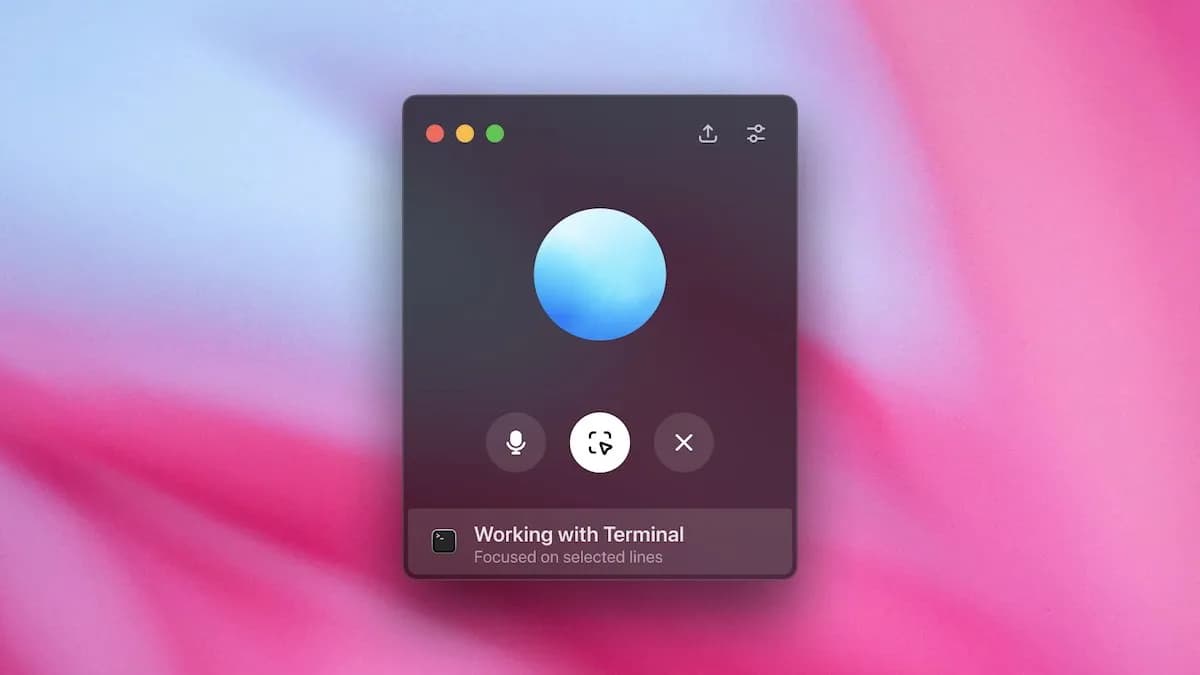
نسخه تازهای که به شماره 1.2025.057 شناخته میشود، با فشردن کلیدهای Option + Space یا کلیک روی آیکون ChatGPT در نوار منوی مک، امکان تماس مستقیم با برنامههای فعال روی سیستم را فراهم میکند. در بسیاری از نرمافزارهای فعال مانند Xcode، Visual Studio Code، JetBrains، Android Studio و برنامههای سیستمی مانند Notes، TextEdit، Terminal و موارد مشابه، گزینه «کار با برنامهها» در رابط ChatGPT قابل مشاهده است.
چگونه ChatGPT را برای ویرایش کد در Visual Studio Code راهاندازی کنیم؟
برای بهرهگیری از این قابلیت در Visual Studio Code ابتدا باید افزونه مخصوص VS Code را نصب کنید تا بتوانید محتویات کد را به راحتی پرسوجو و ویرایش کنید. پس از نصب، امکان میدهید که ChatGPT مستقیماً تغییرات را در کد شما اعمال کند؛ البته میتوانید پیش از نهایی کردن تغییرات، پیشنهادهای آن را بررسی و تایید کنید.
به عبارت دیگر، ChatGPT ابتدا به صورت یک diff (مقایسهٔ اختلافها) تغییرات مورد نظر را نمایش میدهد و سپس پس از تایید شما، روی کد اعمال میکند. اگر تغییرات مورد پسند نبود، با کلیدهای مرسوم Mac مثل Command-Z به راحتی میتوانید آنها را بازگردانید. از دیگر نکات جذاب این ویژگی، امکان انتخاب یک محدوده خاص از کد برای اعمال پیشنهادات است، که در واقع تمرکز هوش مصنوعی را بر بخش خاصی از پروژه شما متمرکز میکند.
آیا میتوانم قابلیت «کار با برنامهها» را غیرفعال کنم؟
اگر به هر دلیلی تمایل ندارید از این ویژگی استفاده کنید، میتوانید به سادگی با رفتن به تنظیمات ChatGPT در macOS و غیرفعال کردن گزینه Enable Work with Apps، دکمه و قابلیت مربوطه را از رابط کاربری حذف کنید. این امکان به شما آزادی کامل کنترل استفاده از این قابلیت را میدهد.
ChatGPT چگونه از دادههای شما برای بهبود مدل استفاده میکند؟
به طور پیشفرض، دادههایی که در تاریخچه چت شما ذخیره میشوند ممکن است برای آموزش مدلهای هوش مصنوعی OpenAI مورد استفاده قرار بگیرند. ولی اگر نخواهید این اتفاق بیفتد، میتوانید با خاموش کردن گزینه Improve the model for everyone در تنظیمات ChatGPT، استفاده از دادههایتان برای آموزش مدلها را متوقف کنید.
علاوه بر این، ویژگی Temporary Chat نیز وجود دارد که به شما اجازه میدهد بدون دخالت تاریخچه چتهای قبلی و با صفحهای کاملاً خالی شروع به کار کنید. البته توجه داشته باشید که حتی پس از حذف تاریخچه، دادهها تا سی روز در سیستم OpenAI باقی میمانند و پس از آن به طور کامل حذف میشوند.
ChatGPT در macOS چگونه از کنترل صوتی پیشرفته استفاده میکند؟
یکی از پیشرفتهای جذاب ChatGPT در macOS، بهبود کنترل صوتی پیشرفته است که به ویژه در باز کردن و انتخاب برنامهها کاربرد دارد. برای استفاده از این ویژگی کافی است روی آیکون موج صوتی در نوار چت کلیک کنید تا یک جلسه صوتی آغاز شود. البته هنوز قابلیت ویرایش کد از طریق صدا، که بسیار مورد انتظار توسعهدهندگان است، به طور کامل عملیاتی نشده است.
در نهایت، این قابلیتها تجربه استفاده از ChatGPT روی macOS را بسیار نرمتر و کاربردیتر کردهاند، بهخصوص در زمینه ویرایش کد، جایی که امکان ایجاد تغییرات مستقیم در محیط برنامهنویسی یک دستاورد مهم محسوب میشود.
منبع: appleinsider