۷ قابلیت پنهان iOS 26 که باید بشناسید و چگونه آنها را فعال کنید

متن ۷ قابلیت پنهان iOS 26 که باید بشناسید و چگونه آنها را فعال کنید
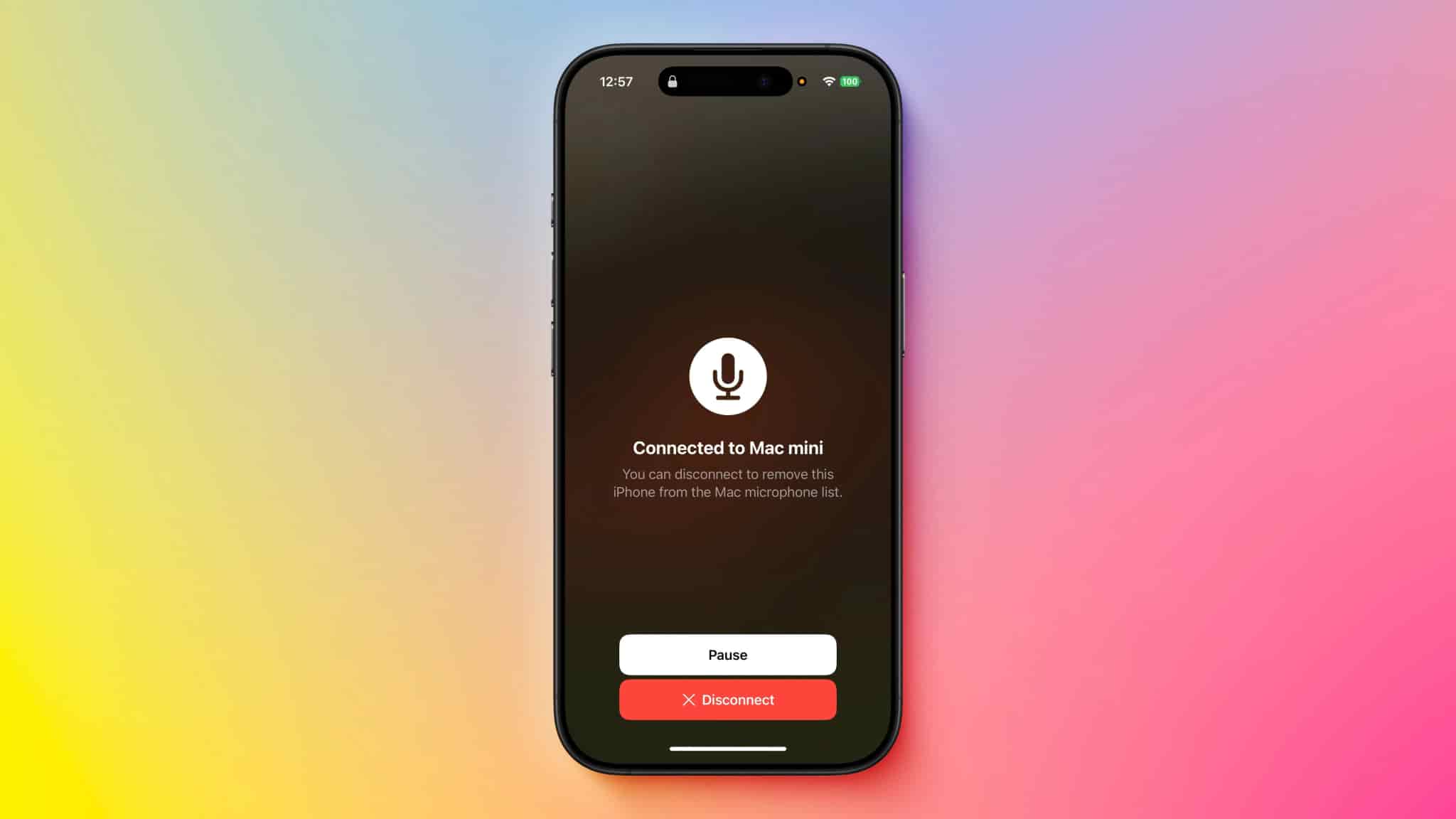
قابلیت استفاده از AirPods به عنوان میکروفون ضبط ویدیو چگونه کار میکند؟
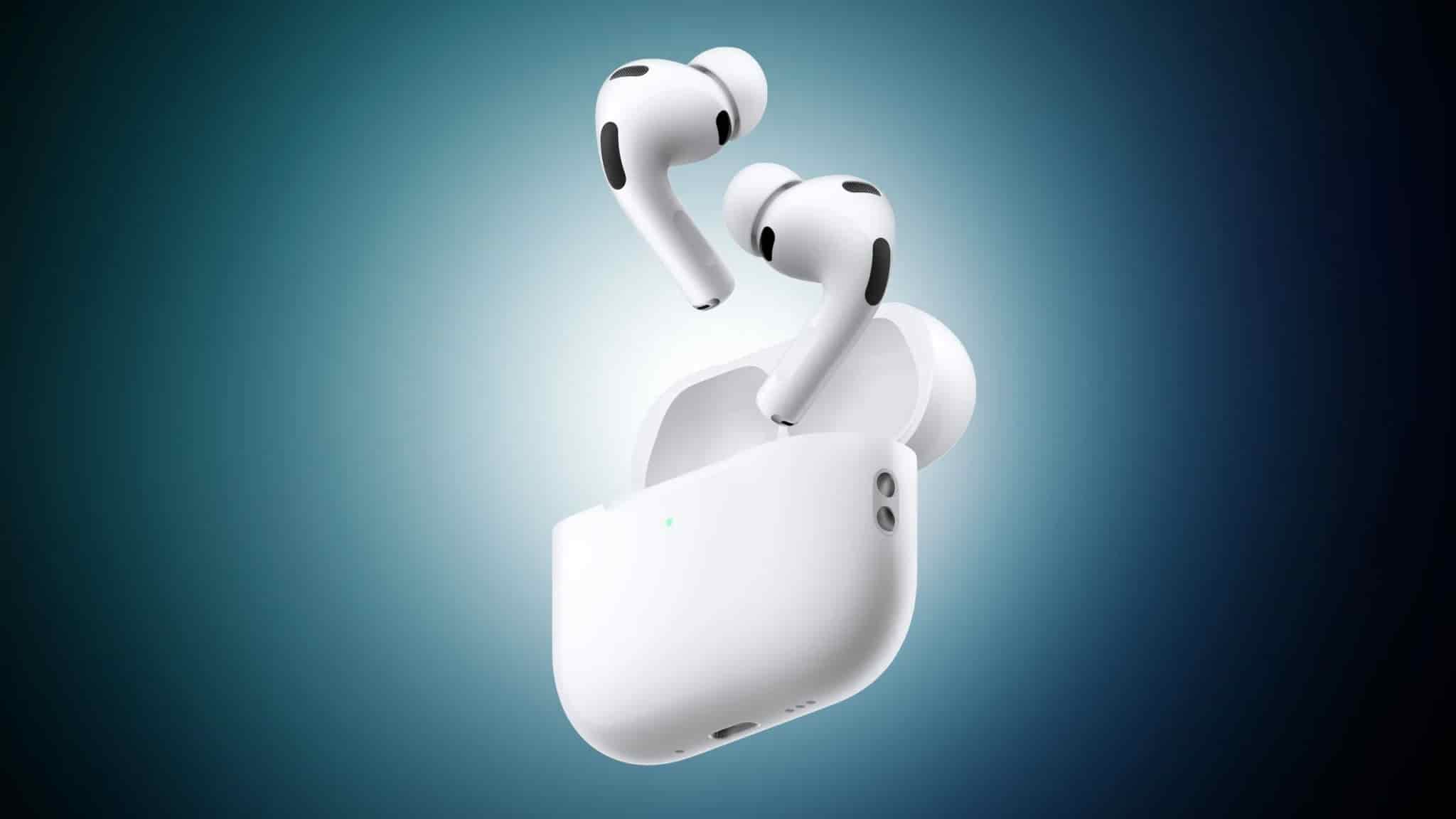
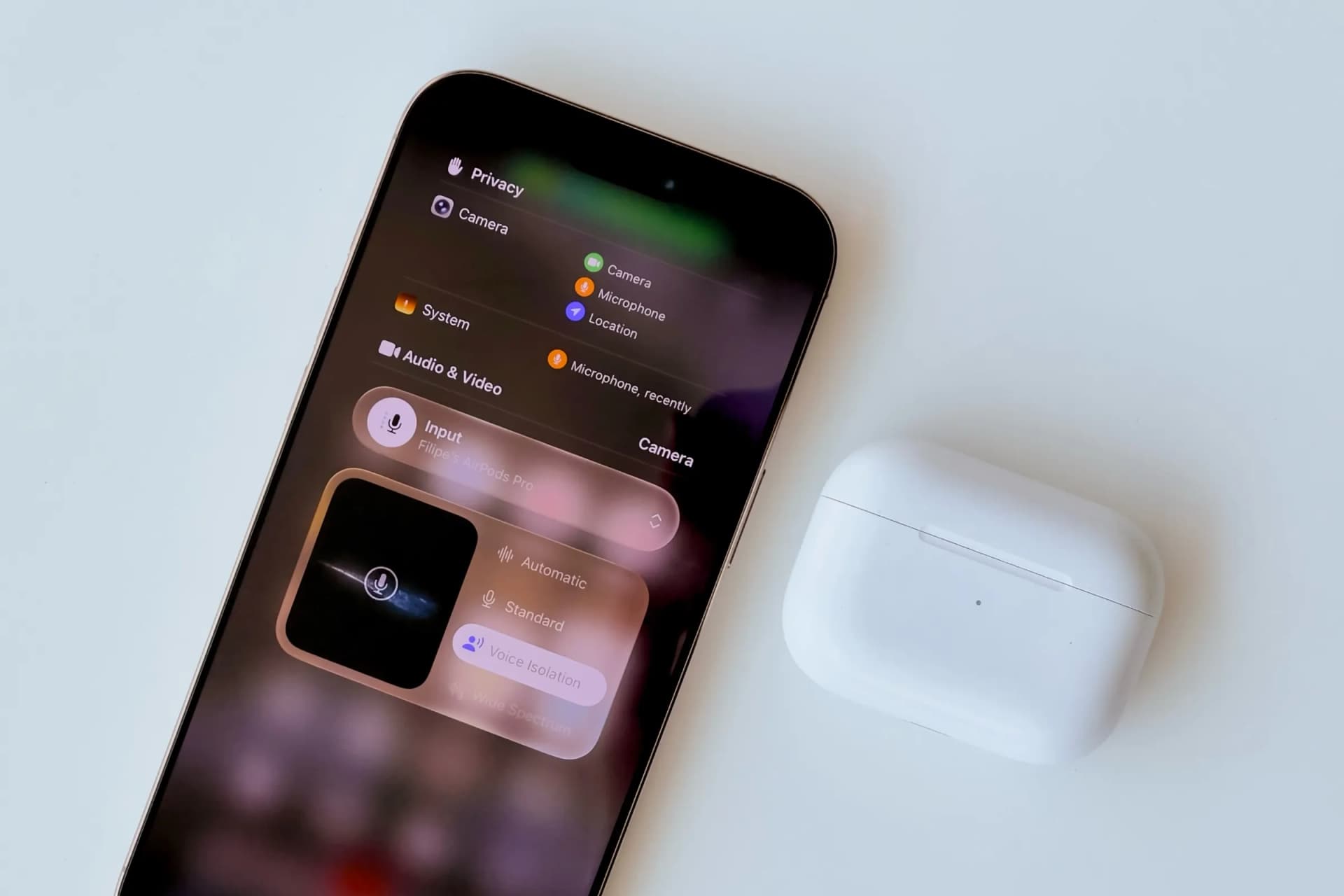
iOS 26 امکان استفاده از AirPods به عنوان میکروفون خارجی هنگام ضبط ویدیو را فراهم کرده است. این ویژگی به شما امکان میدهد صدایی واضحتر و بهتری ضبط کنید حتی وقتی کمی از آیفون فاصله دارید. برای فعالسازی کافی است AirPods را در گوش قرار داده، اپ دوربین را باز کنید و در حالت ویدیو، AirPods را به عنوان ورودی صوتی انتخاب کنید. فقط توجه داشته باشید که این قابلیت محدود به AirPods 4، AirPods Pro 2 و AirPods Pro 3 است.
چگونه در Messages نظرسنجی ایجاد کنیم؟
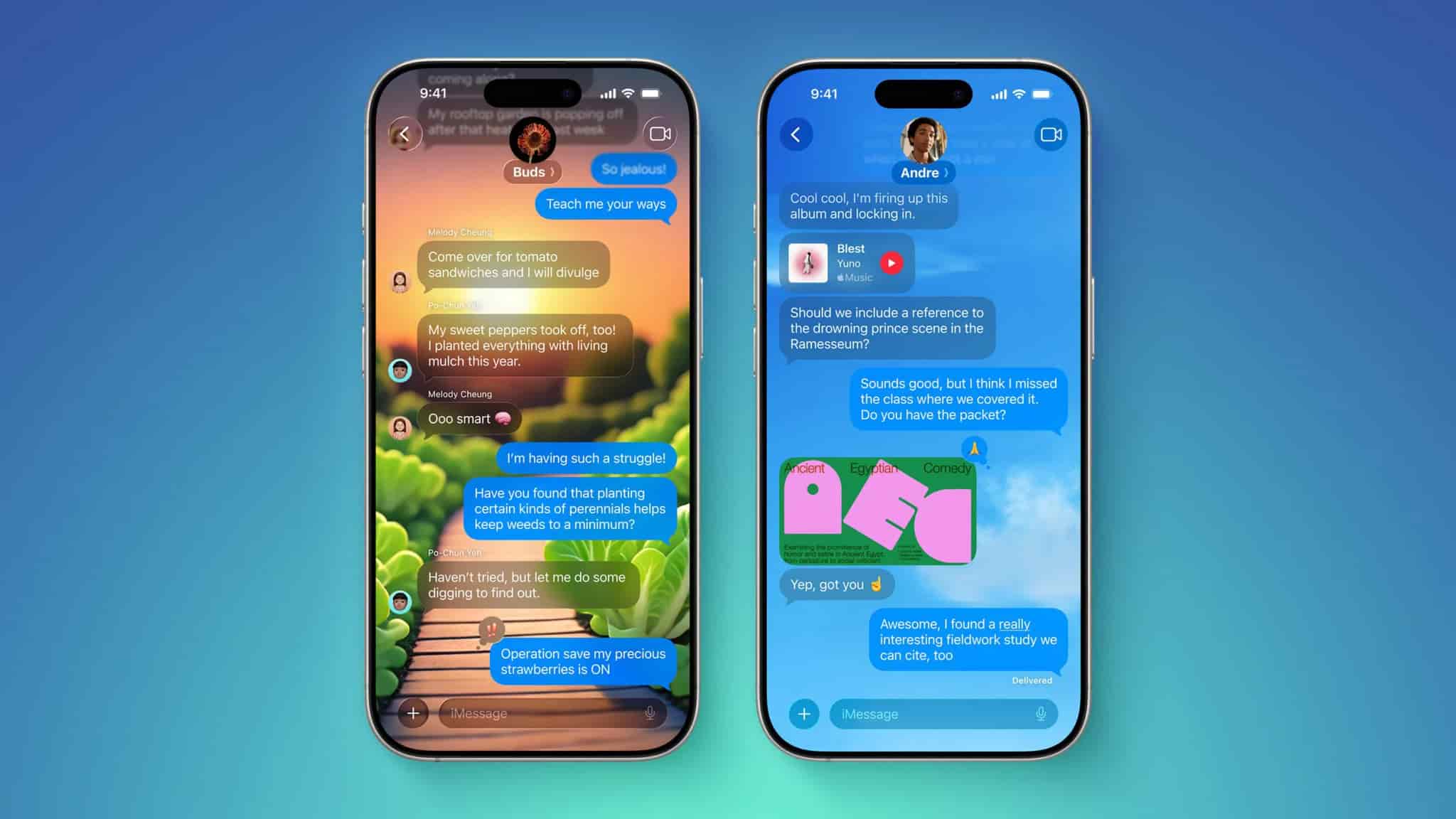
iOS 26 گروههای چت در iMessage را به تجربهای تعاملیتر تبدیل کرده است. شما میتوانید به راحتی نظرسنجیهایی در گفتگوهای گروهی ایجاد کنید تا تصمیمگیری درباره برنامههای جمعی مثل شام یا فیلم آسانتر شود. برای انجام این کار، کافی است وارد اپ Messages شوید، چت گروهی را انتخاب کرده، علامت "+" کنار کادر نوشتن را بزنید و گزینه Polls را انتخاب کنید. سپس گزینههای دلخواه خود را اضافه و ارسال کنید تا همه اعضا بتوانند رأی دهند و نتایج را لحظهای مشاهده کنند.
Adaptive Power Mode چیست و چگونه عمر باتری را بهبود میبخشد؟
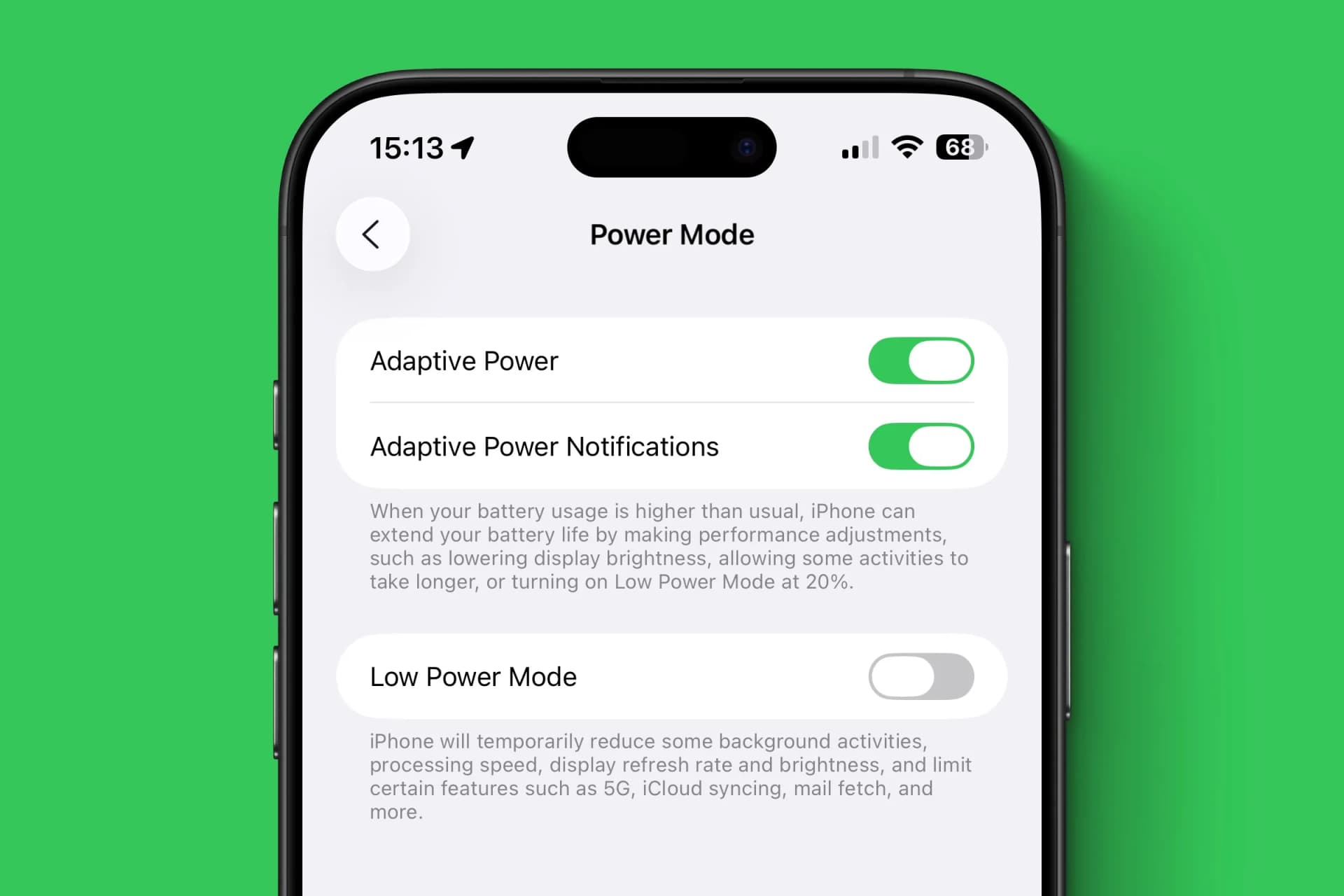
قابلیت جدید Adaptive Power در iOS 26 مدیریت هوشمندتری روی مصرف انرژی آیفون ارائه میدهد. برخلاف حالت کممصرف که تغییرات محسوس در عملکرد ایجاد میکند، Adaptive Power به آرامی تعادل بین سرعت عملکرد و مدت زمان باتری را حفظ میکند. این گزینه برای کسانی مناسب است که میخواهند عمر باتری را افزایش دهند بدون اینکه سرعت دستگاه به شدت کاهش یابد. این قابلیت در مدلهای iPhone 15 Pro و بالاتر فعال است و با تنظیمات خودکار روشنایی نمایشگر و وظایف پسزمینه، انرژی را صرفهجویی میکند.
آیا زمان تقریبی شارژ شدن باتری نمایش داده میشود؟
یکی از ویژگیهای کاربردی iOS 26 نمایش تخمینی زمان باقیمانده برای شارژ کامل آیفون است. سیستم بر اساس میزان قدرت شارژر، تقریب دقیقه یا ساعت مورد نیاز تا پایان شارژ را محاسبه میکند. این اطلاعات به صورت خودکار در صفحه قفل وقتی گوشی به شارژ متصل میشود چند ثانیه نمایش داده میشود و همچنین میتوان این زمان را در بخش تنظیمات و قسمت باتری مشاهده کرد.
روش تعیین هر آهنگ یا فایل صوتی به عنوان زنگ تماس چیست؟
از این پس، iOS 26 این امکان را برای شما فراهم میکند که به راحتی هر فایل صوتی (MP3 یا M4A) را به زنگ تماس اختصاص دهید بدون نیاز به ابزارهای پیچیده مانند iTunes یا GarageBand. کافیست فایل صوتی را در اپ Files ذخیره کنید، روی نام آن لمس طولانی کنید، گزینه Share را انتخاب کنید و سپس از طریق فهرست به Use as Ringtone دسترسی پیدا کنید. این قابلیت شخصیسازی صدای تماس را برای کاربران سادهتر کرده است.
چگونه میتوانیم در iOS 26 وظایف را در پسزمینه اجرا کنیم؟
iOS 26 به اپلیکیشنها اجازه میدهد برخی وظایف را حتی هنگام استفاده از برنامههای دیگر در پسزمینه اجرا کنند. این قابلیت با استفاده از API جدیدی پیادهسازی شده که در صورت پشتیبانی توسط برنامه، دانلود فایل یا پردازش ویدیو در پسزمینه ادامه مییابد. به عنوان مثال، هنگام دانلود فایل در مرورگر Safari اگر به اپلیکیشن دیگری بروید، هشدار Live Activity نشان میدهد که عملیات همچنان در جریان است. البته این ویژگی بستگی به پشتیبانی توسعهدهندگان دارد و ممکن است در همه اپها از روز اول در دسترس نباشد.
آیا میتوان عکس آلبومهای متحرک را به عنوان تصویر پسزمینه قفل آیفون نمایش داد؟
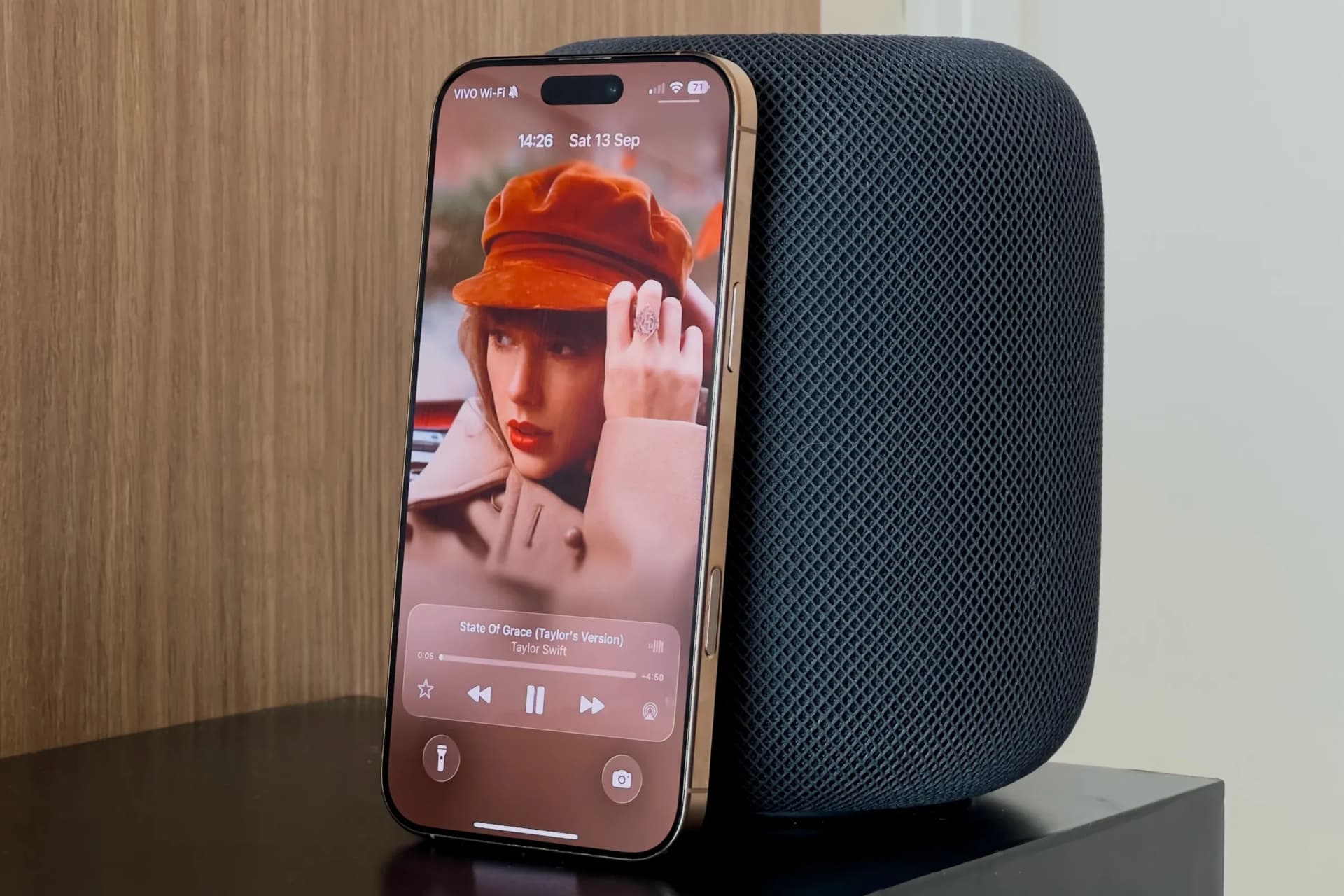
ویژگی جالب دیگری در iOS 26 امکان بزرگنمایی و استفاده از جلد آلبومهای متحرک در اپ Apple Music به عنوان والپیپر تمامصفحه در صفحه قفل است. کافیست هنگام پخش آهنگ روی تصویر کوچک آلبوم در صفحه قفل ضربه بزنید تا به حالت تمامصفحه منتقل شود. با زدن دوباره آلبوم به حالت اولیه برمیگردد. این قابلیت جذاب باعث میشود تجربه شنیدن موسیقی با نمای جذابتری همراه شود.
از کجا بدانیم iOS 26 با گوشی ما سازگار است؟
اگر هنوز iPhone خود را به iOS 26 بهروزرسانی نکردهاید، کافی است به مسیر Settings > General > Software Update مراجعه کنید و به جدیدترین نسخه دسترسی داشته باشید. سیستم عامل جدید اپل با آیفونهای 11 به بعد سازگار است، ولی برخی امکانات مانند Adaptive Power فقط روی مدلهای جدیدتر همچون iPhone 15 Pro در دسترس هستند. بنابراین دانستن مشخصات گوشی خود کلید بهرهمندی کامل از تمام قابلیتهای این نسخه است.
سوالات متداول
- آیا همه مدلهای AirPods با قابلیت میکروفون ویدیو در iOS 26 سازگارند؟ خیر، فقط AirPods 4، AirPods Pro 2 و AirPods Pro 3 از این ویژگی پشتیبانی میکنند.
- قابلیت Adaptive Power روی تمام آیفونها فعال است؟ نه، این ویژگی فقط در iPhone 15 Pro و مدلهای جدیدتر قابل استفاده است.
- چگونه میتوانم یک فایل صوتی دلخواهم را به زنگ تماس تبدیل کنم؟ فایل صوتی را در اپ Files ذخیره کنید، لمس طولانی روی آن بزنید، Share را انتخاب و سپس گزینه Use as Ringtone را فعال کنید.
منبع: macworld