AirPods Pro 3 — جفتسازی با دستگاههای غیر اپل
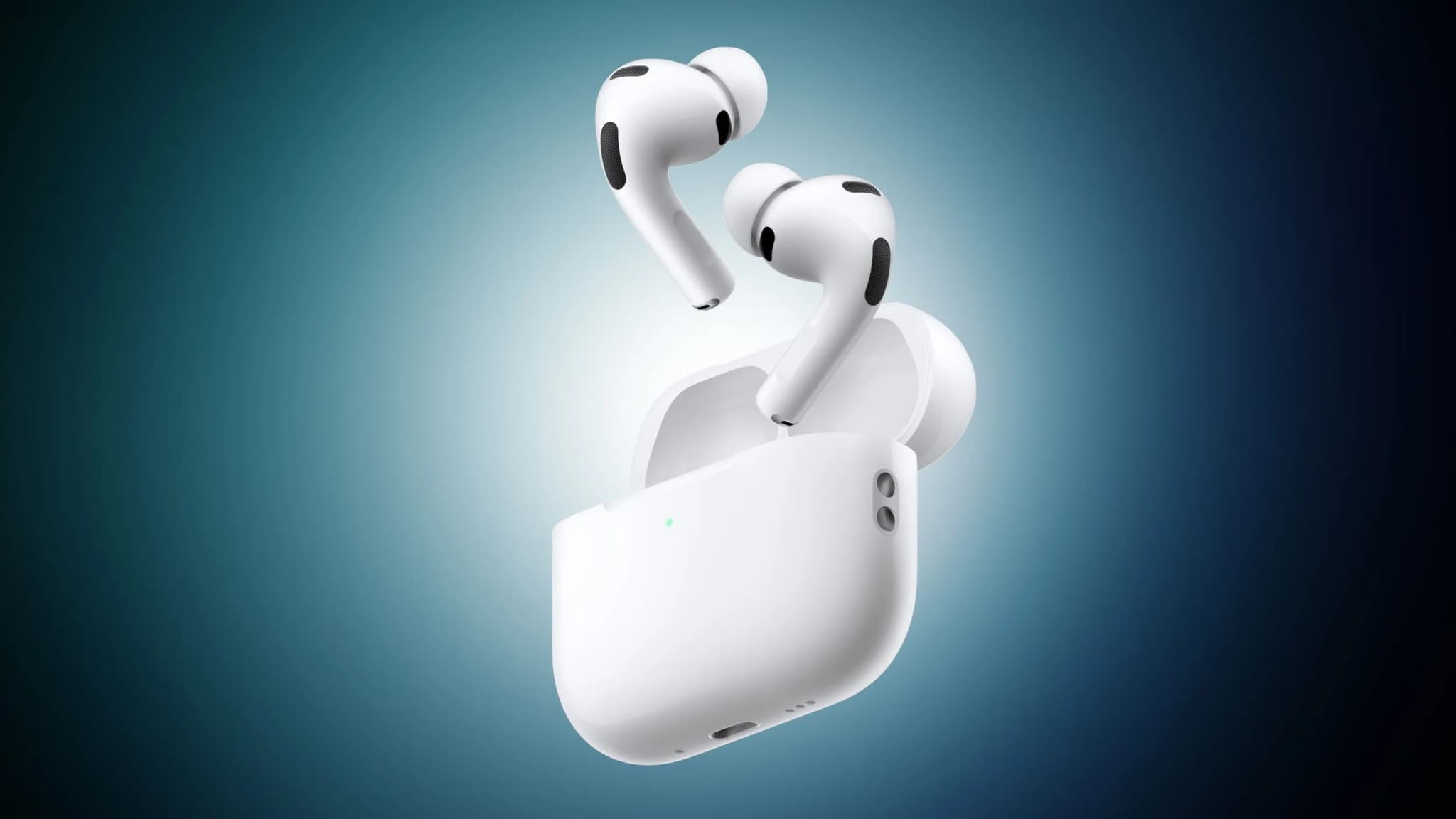
آیا میخواهید AirPods Pro 3 خود را به یک گوشی اندرویدی، لپتاپ ویندوزی یا حتی کنسول بازی وصل کنید؟ خوشبختانه AirPods Pro 3 علاوه بر یکپارچگی عمیق با اکوسیستم اپل، بهعنوان هدفون بلوتوث استاندارد نیز کار میکند. در این راهنمای جامعِ سافت مک، گامبهگام روش اتصال، نکات فنی و راهحلهای مشکلیابی را خواهید دید تا در چند ثانیه وصل شوید.
چگونه AirPods Pro 3 را با دستگاههای غیر اپل جفت کنیم؟
بله؛ AirPods Pro 3 با هر دستگاهی که پخش صدای بلوتوث را پشتیبانی کند کار میکند. کافی است هدفون را در حالت قابلکشف قرار دهید، وارد تنظیمات بلوتوث دستگاه مقصد شوید و نام AirPods را انتخاب کنید تا پخش صدا و مکالمات فعال شوند؛ برخی ویژگیهای اپل محدود خواهند بود.
نمای کلی سریع
AirPods Pro 3 اساساً هدفون بلوتوثی است که برای تجربهٔ بهتر در دستگاههای اپل بهینه شده، اما پروتکلهای استاندارد بلوتوث (SBC و اغلب AAC) را پشتیبانی میکند. این یعنی پخش موسیقی و تماس صوتی در اکثر دستگاهها برقرار خواهد شد و تنها قابلیتهای اختصاصی اکوسیستم اپل از دست میروند.
سازگاری با دستگاهها
هدفون با دستگاههایی مانند گوشیهای اندروید (سامسونگ، شیائومی و غیره)، لپتاپهای ویندوزی، برخی تبلتها و حتی کنسولهایی که از هدفون بلوتوث پشتیبانی میکنند، سازگار است. دقت کنید که کنسولها ممکن است نیاز به مراحل اضافی یا دانگل بلوتوث داشته باشند.
کدکها و کیفیت صدا
AirPods Pro 3 معمولاً از کدک AAC در دستگاههایی که آن را پشتیبانی میکنند استفاده میکند و در غیر این صورت به SBC سقوط میکند. AAC کیفیت بهتری در استریم موزیک ارائه میدهد، اما در برخی اندرویدها پشتیبانی محدود است که ممکن است بر کیفیت کلی صدا تأثیر بگذارد.
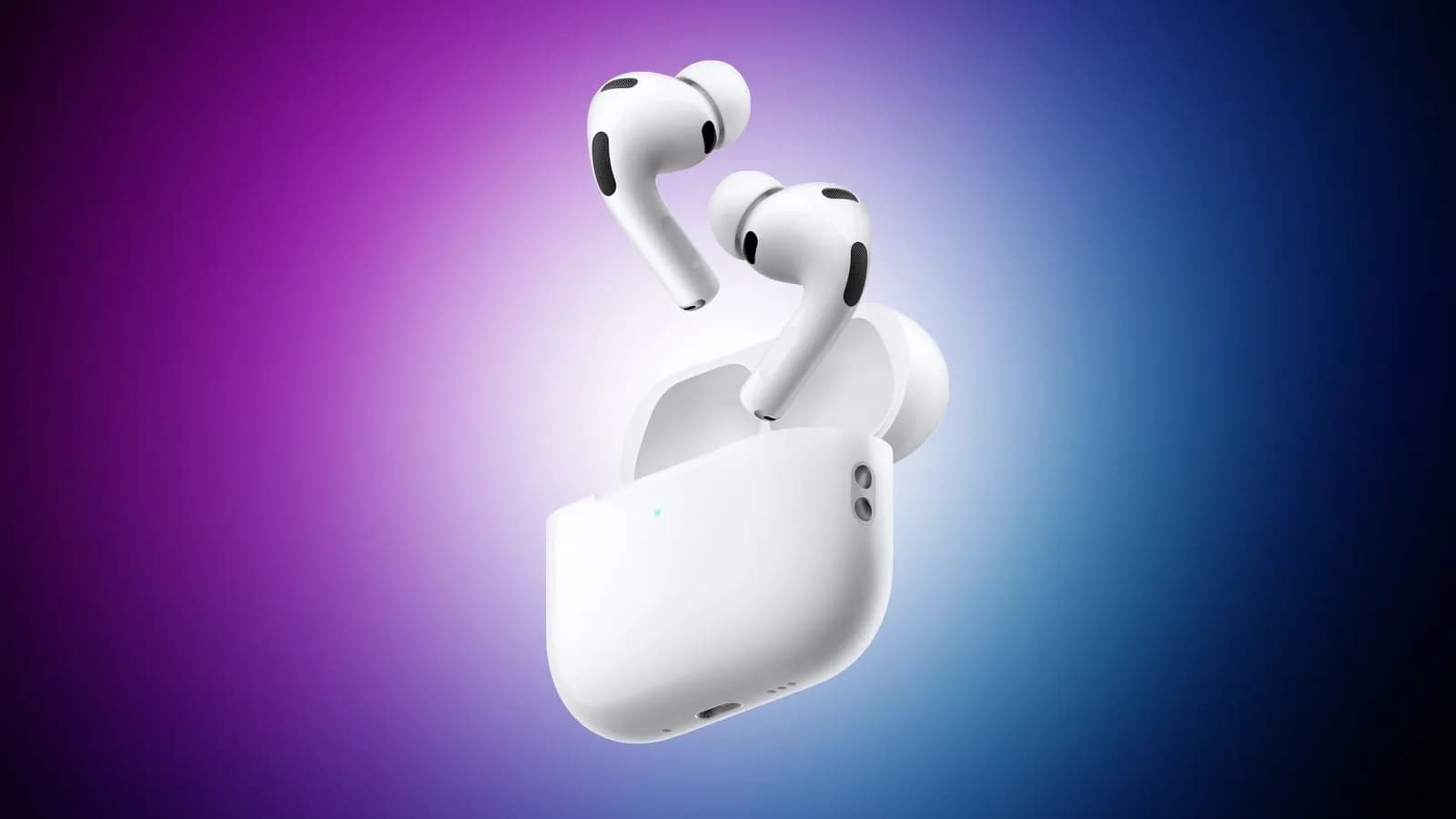
مراحل کلی جفتسازی
- AirPods را در کیس قرار دهید و درب آن را باز کنید (در حالت مورد نیاز برای روش دستی، ممکن است نیاز به اجرای مرحلۀ ویژه باشد).
- در دستگاه مقصد، به تنظیمات بلوتوث بروید و جستجو را آغاز کنید.
- زمانی که نام "AirPods Pro" یا مشابه آن ظاهر شد، آن را انتخاب کنید تا اتصال برقرار شود.
چگونه AirPods Pro 3 را در حالت جفتسازی دستی قرار دهیم؟
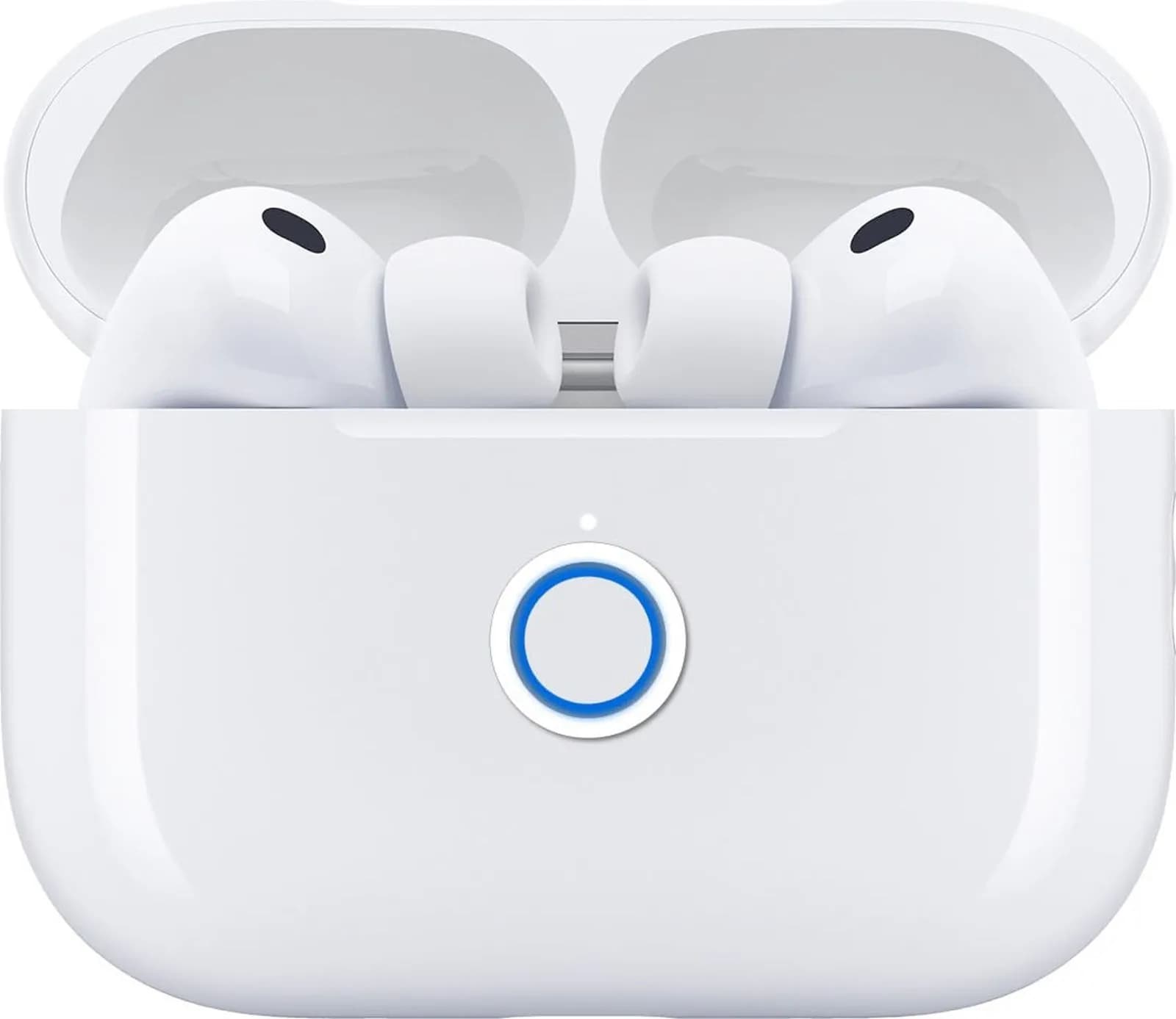
برای قرار دادن AirPods Pro 3 در حالت جفتسازی دستی، کیس را کنار دستگاه بگذارید و دو بار به جلوی کیس ضربه بزنید تا نشانگر وضعیت سفید شروع به چشمکزدن کند؛ سپس از تنظیمات بلوتوث دستگاه مقصد، نام AirPods را انتخاب و اتصال را تکمیل کنید.
توضیح گامبهگام
نسخۀ سوم AirPods Pro با طراحی جدید کیس از ژِست جفتسازی AirPods 4 استفاده میکند: هدفونها را داخل کیس بگذارید، کیس را کنار دستگاه قرار دهید، سپس دو بار به جلوی کیس ضربه بزنید. هنگامی که LED وضعیت سفید چشمک میزند، دستگاه شما باید AirPods را در لیست قابلکشف ببیند.
نکات هنگام جفتسازی
اگر دستگاه مقصد لیست بلوتوثی آپدیت نشده است، جستجو را تازهسازی کنید. در برخی گوشیها نیاز است که بلوتوث را خاموش و روشن کنید یا صفحهٔ بلوتوث را بسته و دوباره باز کنید تا دستگاه نام ایرپاد را نمایش دهد.
چه محدودیتها و ویژگیهایی در دستگاههای غیر اپل کار نمیکنند؟
برخی امکانات اختصاصی اپل مثل جابهجایی خودکار بین دستگاهها، Spatial Audio با کارکرد کامل، و دستیار Siri در دستگاههای غیر اپل در دسترس نیستند. به عبارت دیگر، عملکرد پایه صدا و تماس فعال است ولی برخی تجربههای نرمافزاری محدود خواهند شد.
فهرست ویژگیهای غیرفعال یا محدود
- جابهجایی خودکار بین آیفون، آیپد و مک (Automatic Device Switching) غالباً کار نمیکند.
- Spatial Audio ممکن است فقط بهصورت استاتیک یا با کیفیت پایینتر کار کند و برخی افکتهای فضایی در دسترس نیست.
- دستیار Siri و فرمانهای صوتی اختصاصی اپل در اندروید یا ویندوز کار نخواهند کرد.
- برخی اعلانهای سیستمی یا نمایش وضعیت باتریِ دقیق در دستگاههای غیر اپل نمایش داده نمیشود یا بهصورت تقریبی است.
مثال کاربردی
فرض کنید یک بازی روی پلیاستیشن دارید و AirPods Pro 3 را متصل میکنید: صدای بازی و مکالمه (در صورت پشتیبانی کنسول) منتقل میشود، اما کنترل خودکار بین پلیاستیشن و آیفون هنگامی که مکالمهای به گوشی میرسد کار نخواهد کرد؛ باید دستی سویچ کنید.
چرا AirPods Pro 3 در لیست بلوتوث دستگاهم نمایش داده نمیشود؟
علل رایج شامل خالی بودن باتری کیس، قرار نگرفتن در حالت جفتسازی، تداخل فرکانسی، یا نیاز به ریست هدفون است. ابتدا باتری و حالت جفتسازی را بررسی کنید؛ سپس بلوتوث دستگاه را خاموش/روشن کنید یا با دستگاه دیگری امتحان نمایید تا منبع مشکل شناسایی شود.
دلایل فنی احتمالی
بلوتوث یک ارتباط رادیویی است و به دلایل زیر ممکن است دستگاه شما ایرپاد را نبیند: محدودهٔ خارج از پوشش، تداخل با دیگر دستگاهها، نسخهٔ بلوتوث قدیمی در دستگاه مقصد، یا ایرادات نرمافزاری/فِرمویر در خود AirPods.
روشهای عیبیابی
- چک کنید کیس شارژ دارد و هدفون درون کیس قرار گرفته باشد.
- در صورتی که نشانگر سفید چشمک نمیزند، دوباره ژِست جفتسازی (دو ضربه) را انجام دهید یا قاب را باز/بسته کنید.
- بلوتوث دستگاه مقصد را خاموش و روشن کنید یا دستگاه را ریبوت نمایید.
- در صورت لزوم، AirPods را ریست کنید: معمولاً نگه داشتن دکمهٔ ستاپ (در برخی کیسها) یا دنبال کردن دستورالعمل رسمی اپل برای ریست نهایی راهگشاست؛ اگر از دستورالعملهای رسمی مطمئن نیستید، ابتدا از پشتیبانگیری یا راهنمای سازنده کمک بگیرید.
تست با دستگاه دیگر
برای ارزیابی اینکه مشکل از AirPods است یا دستگاه مقصد، امتحان کردن با یک گوشی یا لپتاپ دیگر سریعترین روش است. اگر روی دستگاه دوم هم مشکل تکرار شد، احتمالاً لازم است ریست یا سرویس سختافزاری انجام شود.
نکته تکمیلی
اگر قصد استفاده طولانیمدت با دستگاه غیر اپل دارید، بررسی کنید آیا دستگاه مقصد از کدکهای با کیفیت پشتیبانی میکند یا خیر؛ در بعضی موارد استفاده از یک دانگل بلوتوث با کدک بهتر میتواند تجربهٔ صوتی را بهبود ببخشد.
دیدگاه کارشناسی
AirPods Pro 3 یک هدفون منعطف است که بهترین تجربه را در اکوسیستم اپل ارائه میدهد اما در محیطهای چندپلتفرمه نیز کاملاً کاربردی است. اگر برای کارهای روزمره یا بازی میخواهید از آن استفاده کنید، با تنظیمات و نکات گفتهشده میتوانید تجربهٔ رضایتبخشی داشته باشید.
سوالات متداول
آیا امکان استفاده از میکروفون AirPods Pro 3 روی اندروید وجود دارد؟
بله؛ میکروفون برای تماسهای صوتی معمولاً کار میکند. کیفیت میکروفون ممکن است بسته به پیادهسازی بلوتوث در گوشی متفاوت باشد، اما عملکرد پایهٔ مکالمه فعال خواهد بود.
چگونه AirPods Pro 3 را کامل ریست کنم؟
روش ریست ممکن است بسته به مدل کیس متفاوت باشد. اغلب روشها شامل قرار دادن هدفون در کیس، نگهداشتن دکمهٔ ستاپ تا مشاهدهٔ چشمکهای خاص، و سپس تلاش مجدد برای جفتسازی هستند. در صورت تردید، دستورالعمل رسمی اپل را دنبال کنید.
آیا برای اتصال به کنسول نیاز به دانگل بلوتوث دارم؟
بعضی کنسولها (مثلاً PS5) از اتصال بلوتوث هدفون پشتیبانی محدود دارند یا نیاز به دانگل مخصوص دارند. قبل از خرید دانگل، مستندات کنسول را بررسی کنید یا یک دانگل با پشتیبانی از پروفایلهای صوتی عمومی تهیه کنید.
چطور وضعیت باتری AirPods را روی اندروید ببینم؟
سیستمعامل اندروید بهصورت پیشفرض نمایش دقیق باتری AirPods را ندارد، اما با اپهای جانبی یا ویجتهای مخصوص بلوتوث میتوان درصد باتری کیس و هدفون را نشان داد.
منبع: macrumors