۶ ترفند دوربین آیفون برای بهبود مهارتهای عکاسی

متن ۶ ترفند دوربین آیفون برای بهبود مهارتهای عکاسی
۶ ترفند دوربین آیفون برای بهبود مهارتهای عکاسی
آیفونهای جدید اپل دارای ویژگیهای جذاب دوربین هستند که ارزش استفاده دارند، مانند حالت پرتره (Portrait Mode) و سبکهای عکاسی (Photographic Styles). اما اگر فقط قصد دارید از حالت عکس معمولی استفاده کنید، باز هم چندین ابزار و تنظیمات وجود دارد که میتواند ترکیب عکسهای شما را بهتر کند و به شما کمک کند تا با استفاده از تکنیکهای سنتی، عکسهای بهتری بگیرید.
۱. استفاده از قانون یکسوم
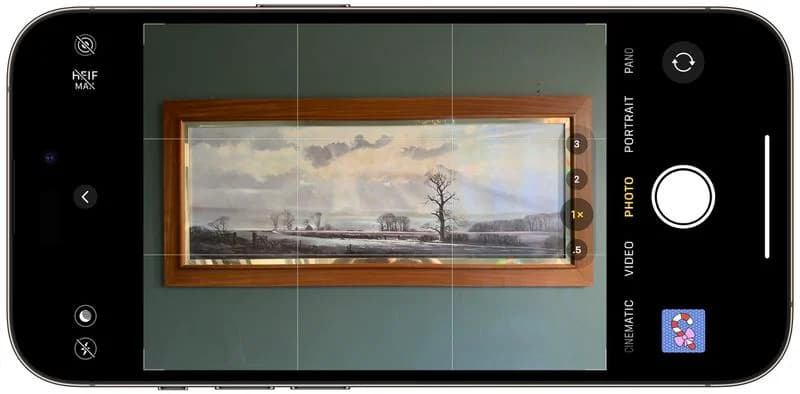
مدتی است که اپلیکیشن Camera اپل دارای تنظیماتی است که به شما کمک میکند عکسهای بهتری بگیرید. یکی از مهمترین این تنظیمات، ابزار Grid (شبکه) است که برای اعمال قانون یکسوم استفاده میشود. این ابزار، کادر عکس شما را با دو خط افقی و دو خط عمودی به ۹ قسمت مساوی تقسیم میکند.
🔹 چرا قانون یکسوم مهم است؟
این قانون به هدایت چشم بیننده به مهمترین بخشهای عکس کمک میکند و ترکیببندی هماهنگتری ایجاد میکند.
🔸 چطور گرید را فعال کنیم؟
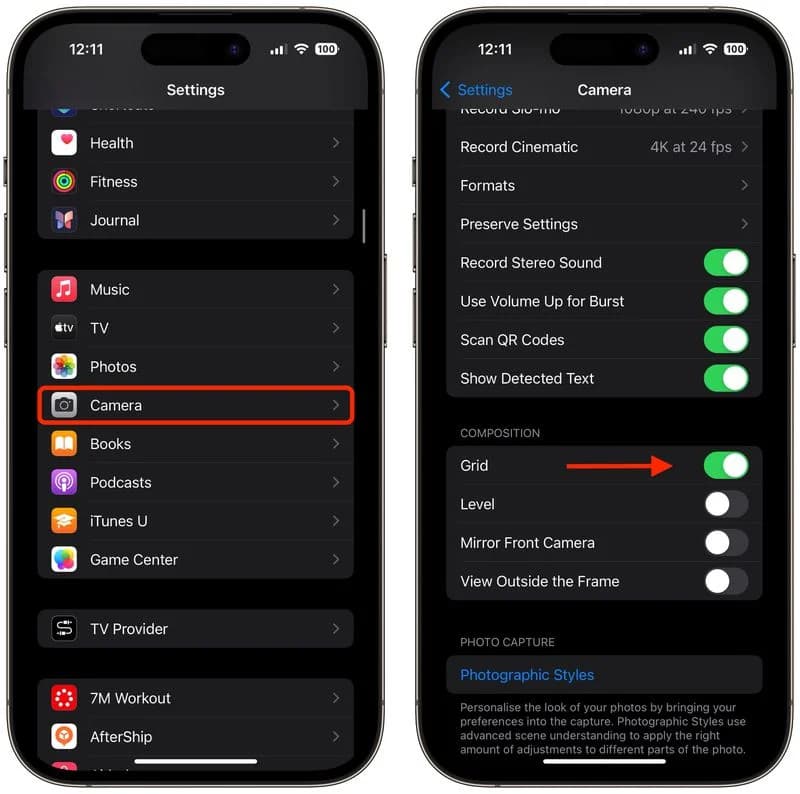
- اپلیکیشن Settings را باز کنید.
- به پایین اسکرول کنید و روی Camera بزنید.
- در بخش Composition، گزینه Grid را فعال کنید.
🔹 نکات مهم در استفاده از قانون یکسوم:
- شناسایی عناصر کلیدی: ابتدا عناصر اصلی عکس را مشخص کنید (مانند فرد، ساختمان یا درخت).
- قرار دادن سوژهها: سوژه را روی خطوط یا محل تقاطع آنها قرار دهید.
- تراز کردن عناصر افقی: اگر منظرهای دارید، خط افق را روی یکی از خطوط افقی قرار دهید.
- ایجاد تعادل در تصویر: اگر سوژهای را سمت چپ قرار دادید، سعی کنید عنصری کم اهمیتتر را سمت راست قرار دهید.
- آزمایش و تجربه: این قانون قطعی نیست، بنابراین با آن بازی کنید و ببینید چه چیزی بهتر به نظر میرسد.
۲. تنظیم عکسهای عمودی از بالا
اگر قصد دارید از چیزی از بالا (مانند غذا یا یک وسیله) عکس بگیرید، از ابزار Level استفاده کنید تا عکس به طور کامل تراز شود. این ابزار در iOS 17 به صورت جداگانه قرار گرفته است.
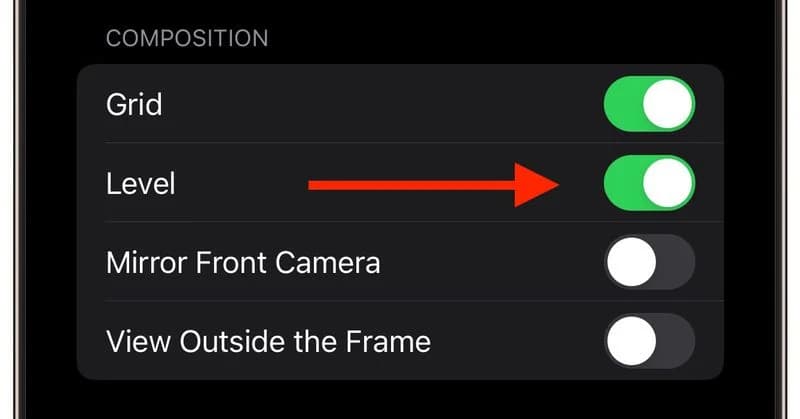
🔸 چطور Level را فعال کنیم؟
- به Settings بروید.
- گزینه Camera را انتخاب کنید.
- گزینه Level را روشن کنید.
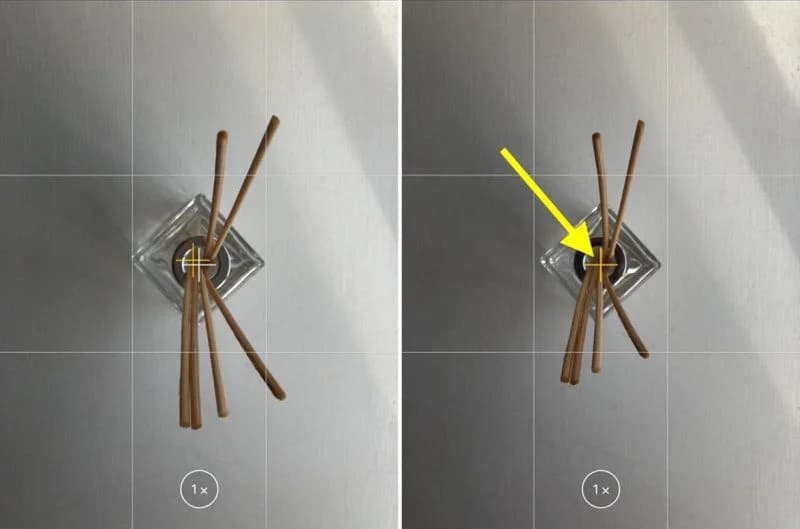
🔹 چگونه از Level استفاده کنیم؟
- اپ Camera را باز کنید و حالت Photo یا Portrait را انتخاب کنید.
- دوربین را مستقیم بالای سوژه نگه دارید.
- خطوط متقاطع را تنظیم کنید تا زرد شوند (این نشاندهنده تراز بودن دوربین است).
- دکمه شاتر را برای ثبت عکس بزنید.
۳. صاف کردن عکسهای افقی
در iOS 17، اپل ابزار Level را گسترش داده و برای عکسهای افقی نیز قابل استفاده کرده است.
🔸 چگونه کار میکند؟
زمانی که آیفون تشخیص دهد شما قصد گرفتن عکس مستقیم دارید، یک خط شکسته ظاهر میشود. این خط وقتی گوشی شما کاملاً تراز باشد، زرد میشود.
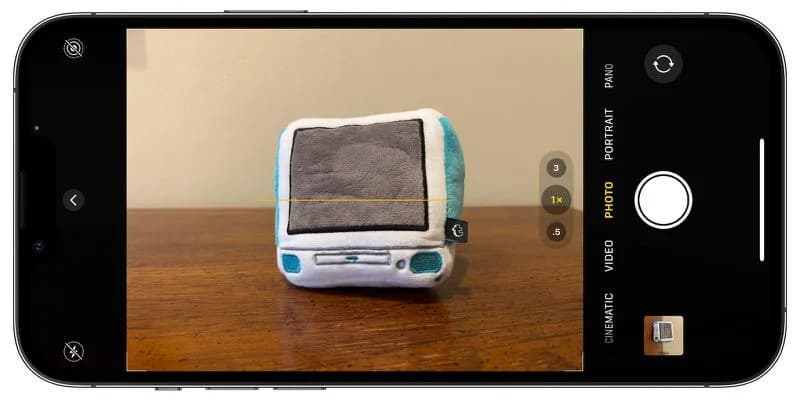
🔹 فعالسازی:
Settings ➝ Camera ➝ Level
۴. عکاسی پیوسته (Burst Mode)
حالت Burst به شما اجازه میدهد که با فشار دادن دکمه، چندین عکس پشت سر هم بگیرید. این حالت برای صحنههای سریع یا غیرمنتظره عالی است.
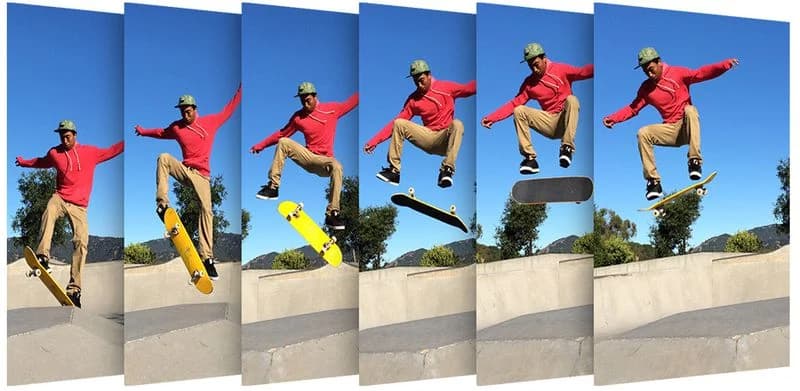
🔸 چطور Burst Mode را فعال کنیم؟
۱. به Settings ➝ Camera بروید.
۲. گزینه Use Volume Up for Burst را فعال کنید.
🔹 روش استفاده:
- دکمه Volume Up را در اپ Camera نگه دارید.
- شمارنده تعداد عکسهای گرفته شده را نشان میدهد.
۵. آینه کردن سلفیها
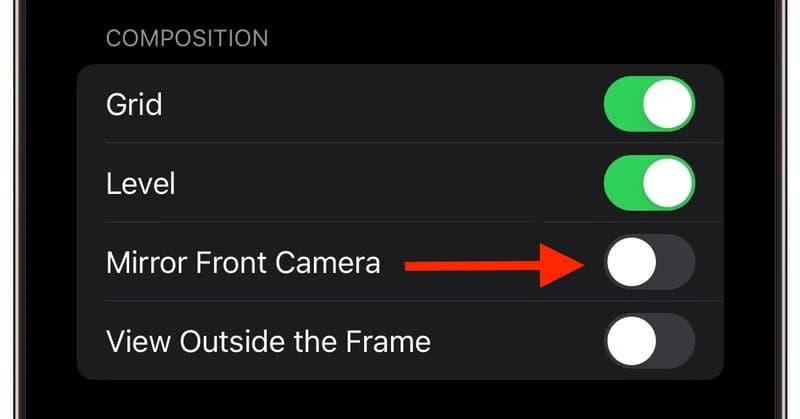
وقتی با آیفون سلفی میگیرید، تصویر به صورت برعکس ذخیره میشود. اگر میخواهید همان چیزی که در پیشنمایش میبینید ذخیره شود، میتوانید گزینه Mirror Front Camera را فعال کنید.
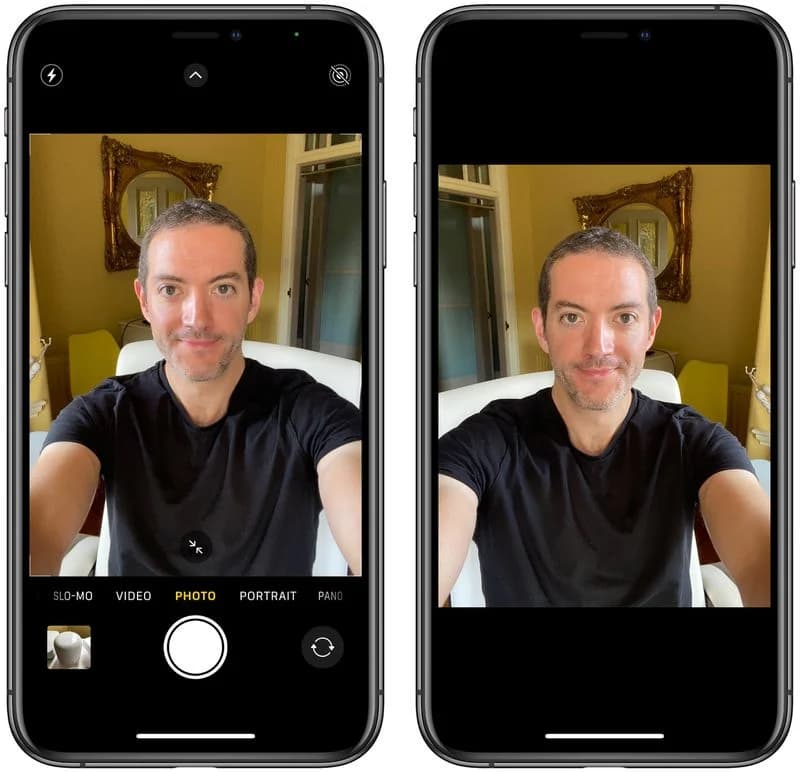
🔸 چگونه فعال کنیم؟
Settings ➝ Camera ➝ Mirror Front Camera
۶. مشاهده خارج از کادر
در مدلهای آیفون 11 به بعد، میتوانید ببینید چه چیزی خارج از کادر عکس شما قرار دارد. این قابلیت به شما کمک میکند عکسهای خود را بدون نیاز به برش دادن، تنظیم کنید.
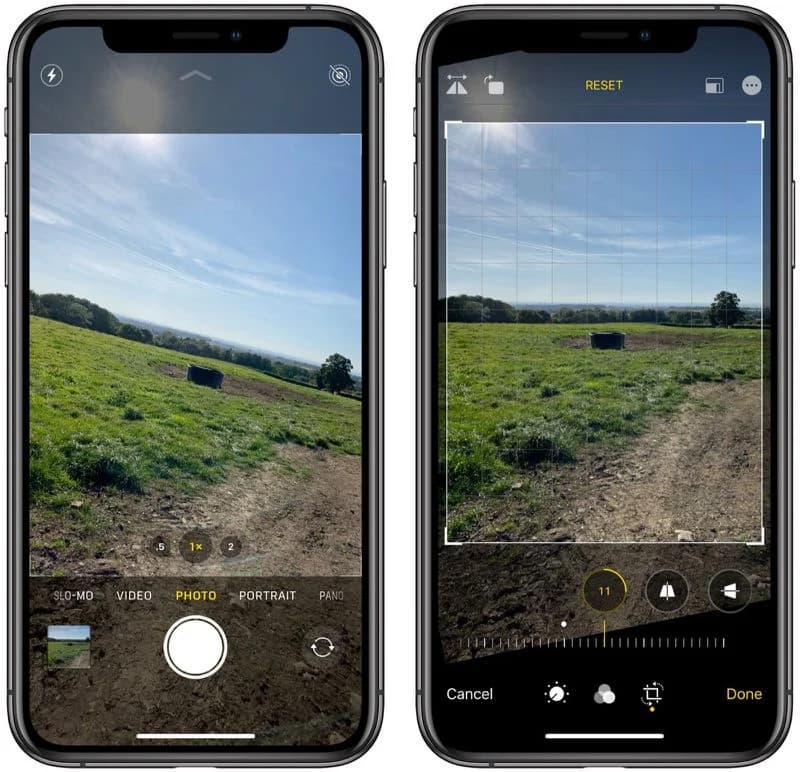
🔸 چطور فعال کنیم؟
Settings ➝ Camera ➝ View Outside the Frame
🔹 نکته: اگر از لنز واید یا تلهفوتو استفاده کنید، این قابلیت فعال میشود.
منبع: macrumors