چگونه کنترل کامل کنترل سنتر را در macOS Tahoe به دست آوریم؟

تصور کنید که بتوانید کنترل کاملی روی Control Center در macOS Tahoe داشته باشید؛ جایی که بتوانید کنترلها را اضافه کنید، غیر فعال کنید و به دلخواه خود بچینید. این سیستم نوآورانه در نسخه macOS Tahoe ارائه شده که امکان سفارشیسازی بیسابقهای را نسبت به گذشته به کاربران میدهد. به عبارت دیگر، حالا دیگر کنترل سنتر صرفاً یک جای ثابت دارای محدودیت نیست، بلکه محلی پویا و قابل تغییر است که میتوانید آن را مطابق نیازهای خود شخصیسازی کنید.
چگونه کنترلها را در macOS Tahoe ویرایش کنیم؟
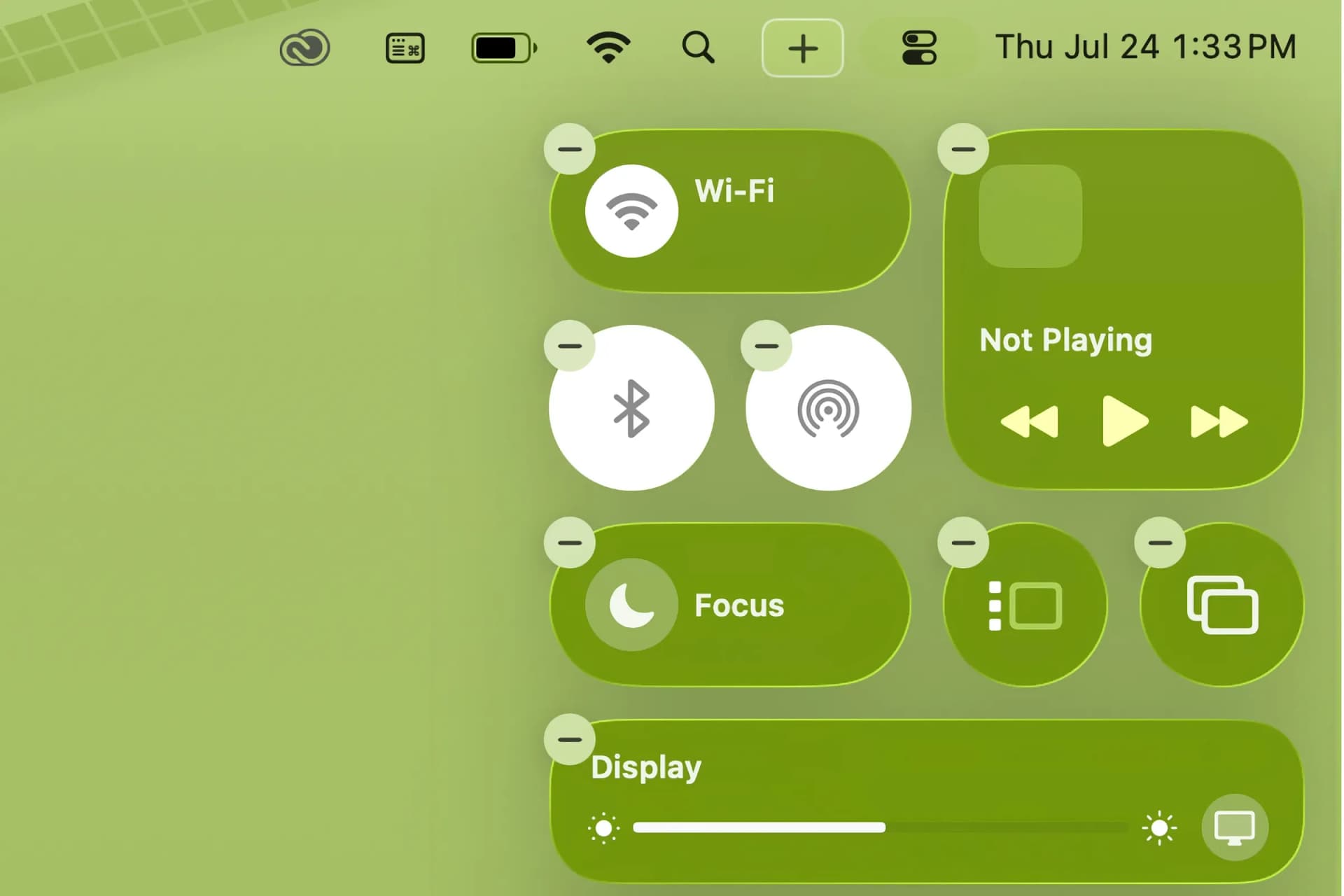
فناوری macOS Tahoe تغییر بزرگی در رویه مدیریت Control Center ایجاد کرده است. دیگر لازم نیست به تنظیمات سیستم مراجعه کنید و تنها گزینه روشن یا خاموش کردن کنترلها را داشته باشید. این بار دکمهای به نام Edit Controls در پایین کنترل سنتر قرار گرفته که کلید مدیریت همهجانبه کنترلهاست. با فشار دادن این دکمه، میتوانید کنترلهای موجود را مشاهده، حذف یا اضافه و جایگذاری کنید.
چگونه کنترلهای غیرضروری را حذف کنیم؟
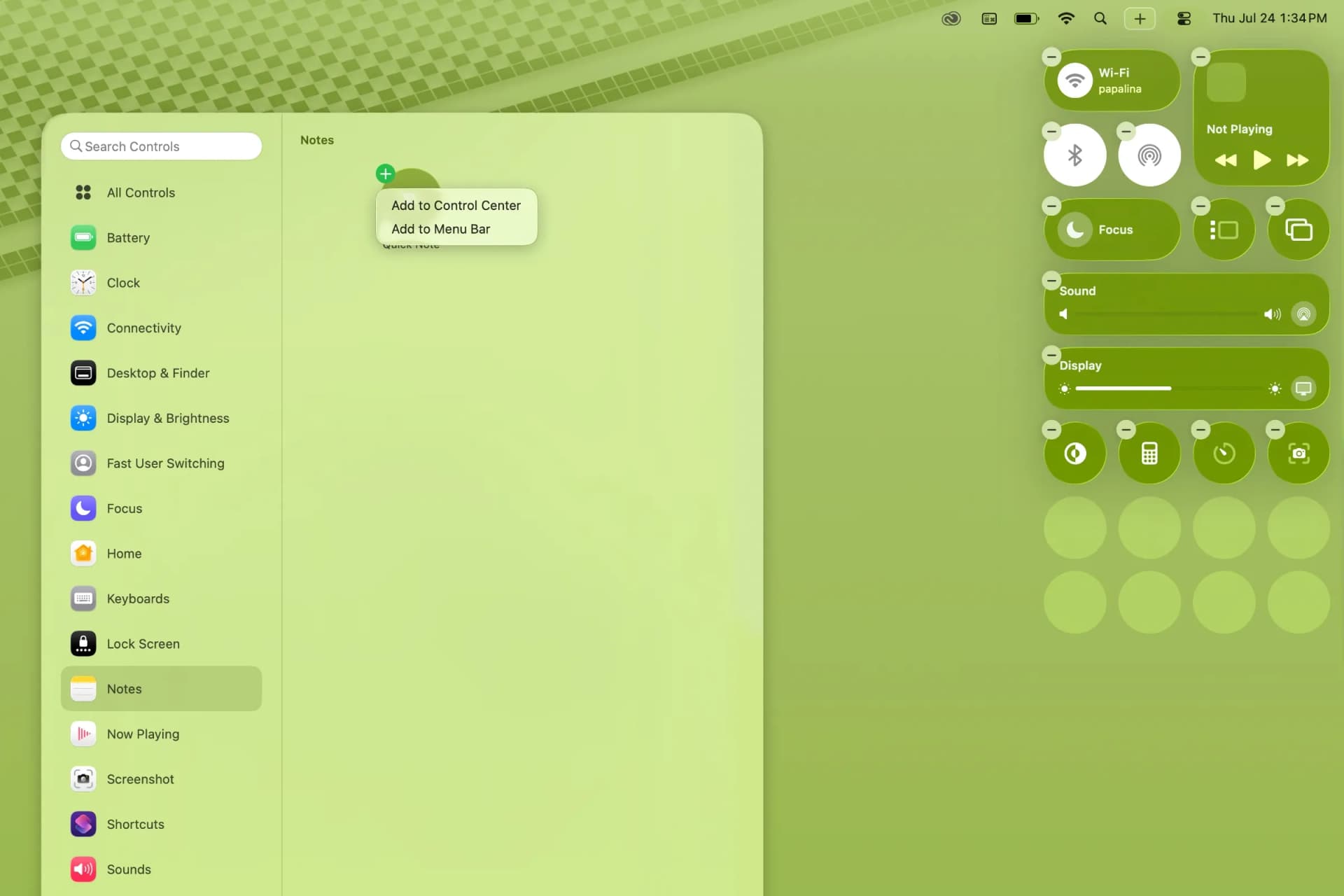
خیلی از کنترلهایی که اپل پیشفرض در کنترل سنتر قرار داده، شاید برای همه مفید نباشند. به همین خاطر، macOS Tahoe این امکان را میدهد که کنترلهایی را که به آنها نیازی ندارید، پاک کنید و فضای بیشتری در کنترل سنتر به دست بیاورید. برای مثال، اگر از Focus استفاده نمیکنید (که دو بخش از کنترل سنتر را اشغال میکند)، به سادگی میتوانید آن را حذف کنید. این کار با زدن دکمه Edit controls آغاز و سپس کلیک روی آیکون منفی مقابل کنترل انجام میپذیرد.
اضافه کردن کنترلهای جدید به Control Center چگونه انجام میشود؟
برای افزودن کنترلهای تازه و کاربردی، پس از رفتن به بخش Edit Controls، گالری کنترلها پیش روی شما ظاهر میشود که شباهت زیادی به گالری ویجتها دارد. کافی است کنترل مورد نظرتان را پیدا کرده و انتخاب کنید تا گزینهای برای افزوده شدن آن به Control Center یا نوار منو (Menu Bar) نمایش داده شود. البته توجه داشته باشید که فعلاً فقط میتوانید کنترلهای اپل را اضافه کنید و کنترلهای ساخته شده توسط توسعهدهندگان سومشخص در دسترس نیستند، اما امیدواریم این قابلیت در بهروزرسانیهای بعدی فراهم شود.
چگونه کنترلها را در کنترل سنتر مرتب کنیم؟
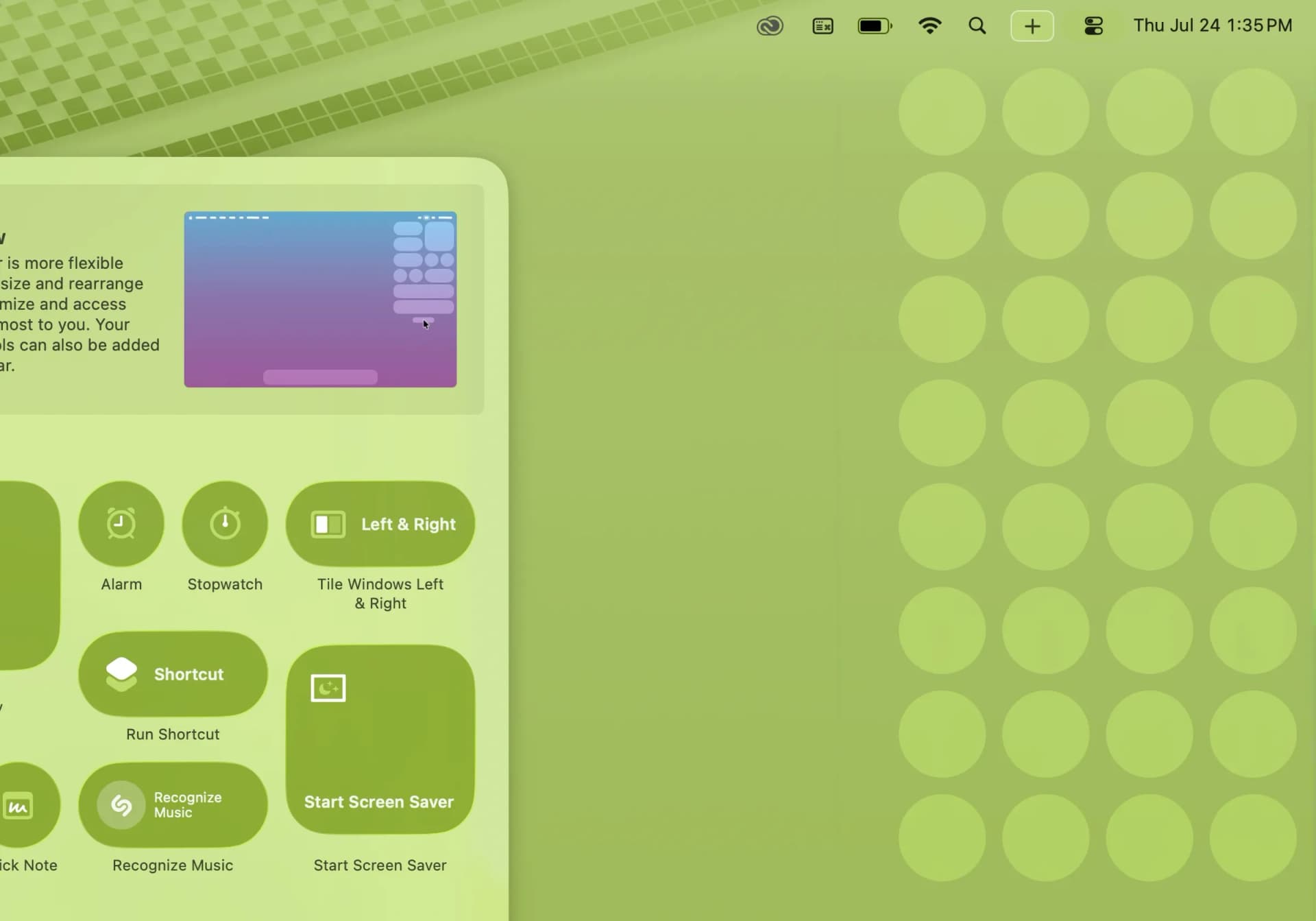
یکی از برتریهای مهم در macOS Tahoe، امکان جابهجایی و چینش کنترلهاست. به سادگی میتوانید با کشیدن و رها کردن کنترل دلخواه، آن را در جای مناسب قرار دهید. باید بدانید که کنترل سنتر به شکل یک شبکه مستطیلی با ۳۲ بخش ساخته شده که کنترلها بسته به اندازهشان، یک یا چند جایگاه را اشغال میکنند. برخی کنترلها فقط یک بخشی هستند و برخی دیگر تا چهار بخش (چه به صورت مربع و چه به صورت افقی). در واقع، میتوانید مثل تکههای یک پازل، کنترلها را کنار هم بچینید یا حتی جاهای خالی را برای نظم دلخواه خود نگاه دارید. این آزادی عمل به شما کمک میکند کنترل سنتر را دقیقا همان جوری که دوست دارید تنظیم کنید.
آیا میتوان کنترلهای توسعهدهندگان شخص سوم را در Control Center اضافه کرد؟
این سوال برای بسیاری کاربران پیش میآید که آیا امکان افزودن کنترلهای ساخت شده توسط برنامههای شخص سوم فراهم شده است یا خیر. در واقع، فعلاً گالری کنترلها تنها شامل کنترلهای رسمی اپل است و قابلیت اضافه کردن کنترلهای غیراپلی وجود ندارد. اما با توجه به روند پیشرفت macOS و افزایش حمایت از توسعهدهندگان، ممکن است در نسخههای بعدی این محدودیت برداشته شود تا کاربران انتخاب بیشتری داشته باشند.
چطور تغییرات را در Control Center ذخیره کنیم؟
تمامی تغییراتی که انجام میدهید، از جمله اضافه یا حذف کنترلها و چینش آنها، لحظهای و خودکار ذخیره میشود. نیازی به اعمال جداگانه یا خروج از تنظیمات نیست. تنها کافی است پس از اتمام ویرایش، دکمه Done را فشار دهید یا کنترل سنتر را ببندید تا به استفاده از نسخه جدید آن بپردازید.
سوالات متداول
- چگونه به دکمه Edit Controls در macOS Tahoe دسترسی پیدا کنیم؟
کافی است کنترل سنتر را باز کنید و در پایین آن روی دکمه Edit Controls کلیک کنید. - آیا میتوان کنترل سنتر را به حالت قبل بازگرداند؟
بله، حذف کنترلها معکوسپذیر است و میتوانید کنترلهای حذف شده را دوباره اضافه کنید. - کنترلهای اضافه شده چقدر فضا در کنترل سنتر اشغال میکنند؟
کنترلها بین یک تا چهار جایگاه از شبکه ۳۲ بخشی را میگیرند، که بستگی به طراحی آنها دارد. - آیا میتوان کنترلهای اپلیکیشنهای شخص ثالث را اضافه کرد؟
در حال حاضر خیر، این امکان فقط برای کنترلهای رسمی اپل فراهم است.
منبع: macworld