چگونه پوشههای مک را از حالت یکنواخت آبی به شکلهای دلخواه با macOS Tahoe تبدیل کنیم؟
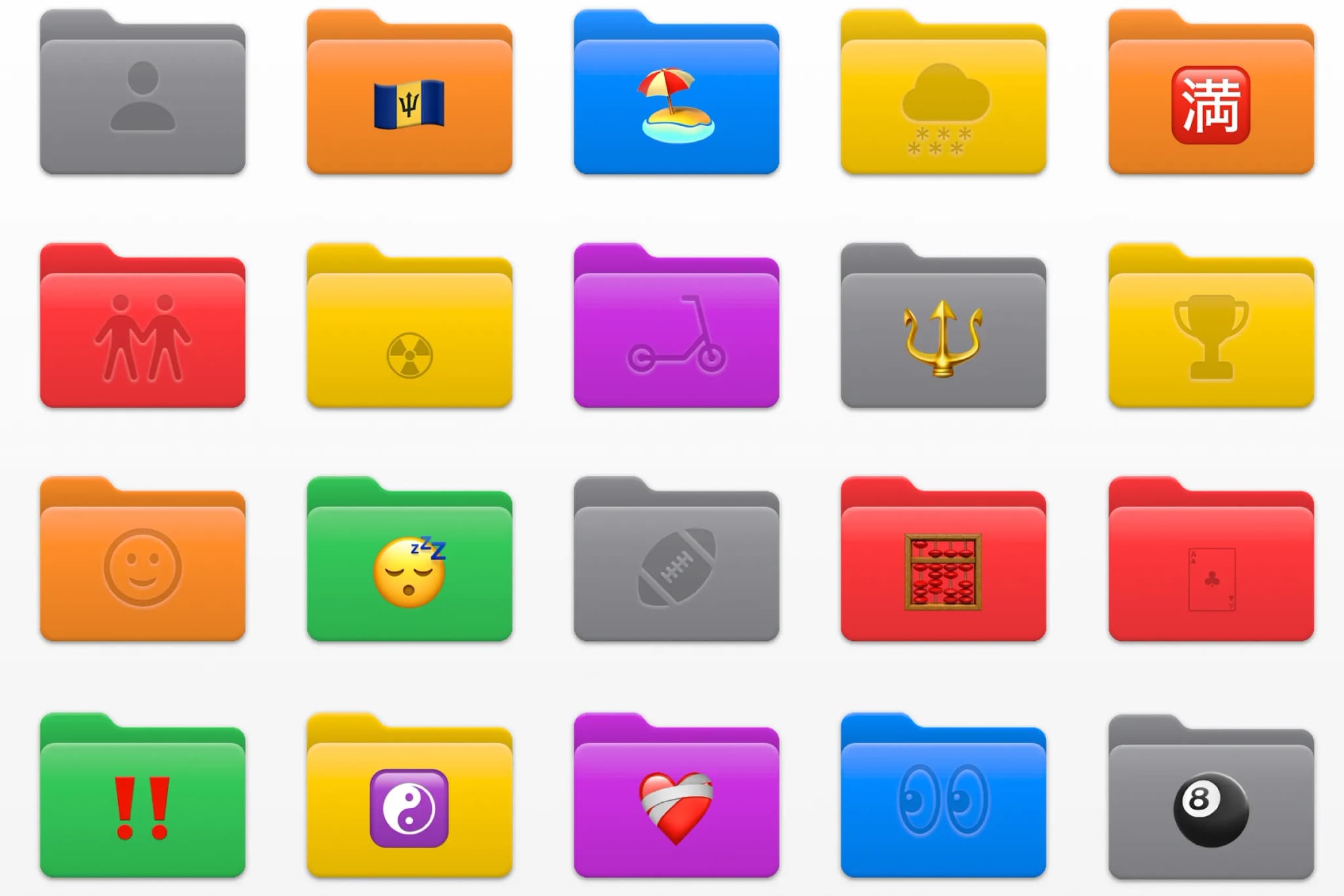
متن چگونه پوشههای مک را از حالت یکنواخت آبی به شکلهای دلخواه با macOS Tahoe تبدیل کنیم؟
اگر شما هم جزو کاربرانی هستید که از ظاهر یکدست و ساده پوشههای آبی در macOS خسته شدهاید، خبر خوب این است که نسخه جدید macOS Tahoe امکانات گستردهای برای شخصیسازی این پوشهها ارائه کرده است. با قابلیتهای جدید میتوانید رنگ پوشهها را تغییر دهید، به آنها نشانکهای رنگی، ایموجی یا نماد اضافه کنید و حتی آیکون دلخواه خود را برایشان انتخاب نمایید. در واقع این امکانات به شما کمک میکند سازماندهی بهتری روی فایلها داشته باشید و در عین حال محیط کاربریتان را با سبک شخصیتان هماهنگ کنید.
چگونه رنگ یا نشانک برای پوشه انتخاب کنیم؟
در macOS Tahoe میتوانید به سادگی برای پوشههایتان رنگ تعیین کنید و این رنگ براساس «تگ» یا برچسبی که به پوشه اختصاص میدهید نمایان میشود. تگها ابزاری کاربردی برای سازماندهی ساده و سریع فایلها و پوشهها هستند که از قبل در سیستم وجود داشتند اما حالا با Tahoe تغییرات بصری بیشتری ایجاد میکنند.
در واقع، هر تگ رنگ مخصوص به خود دارد که وقتی به پوشهای نسبت داده شود، رنگ آن پوشه به همان رنگ تغییر میکند و این به تشخیص سریعتر کمک زیادی میکند.
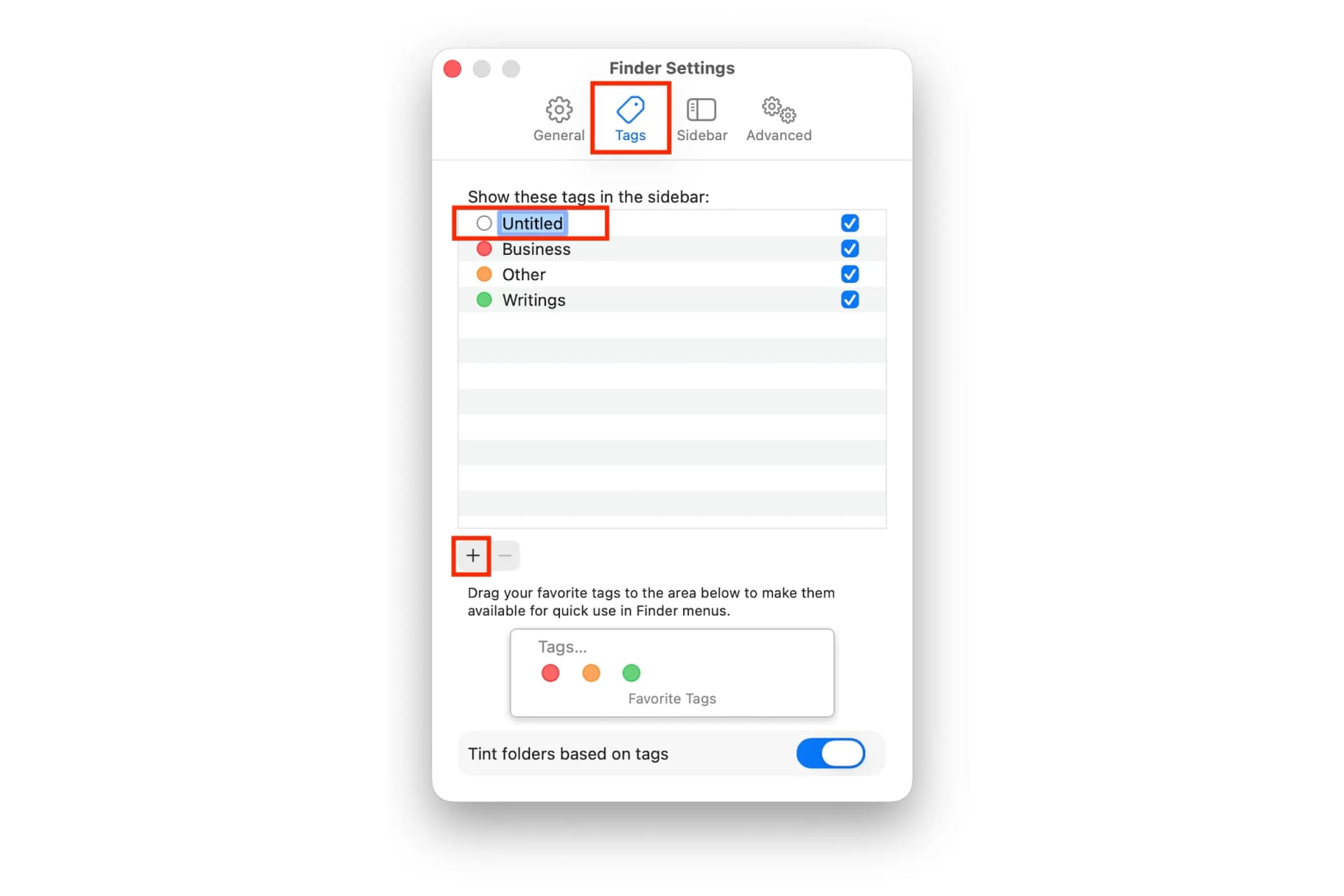
برای ساخت و اختصاص تگ باید ابتدا به Finder رفته و در بخش تنظیمات به قسمت Tags مراجعه کنید. با کلیک روی علامت + میتوانید نام و رنگ مناسب برای تگ جدید خود انتخاب نمایید.
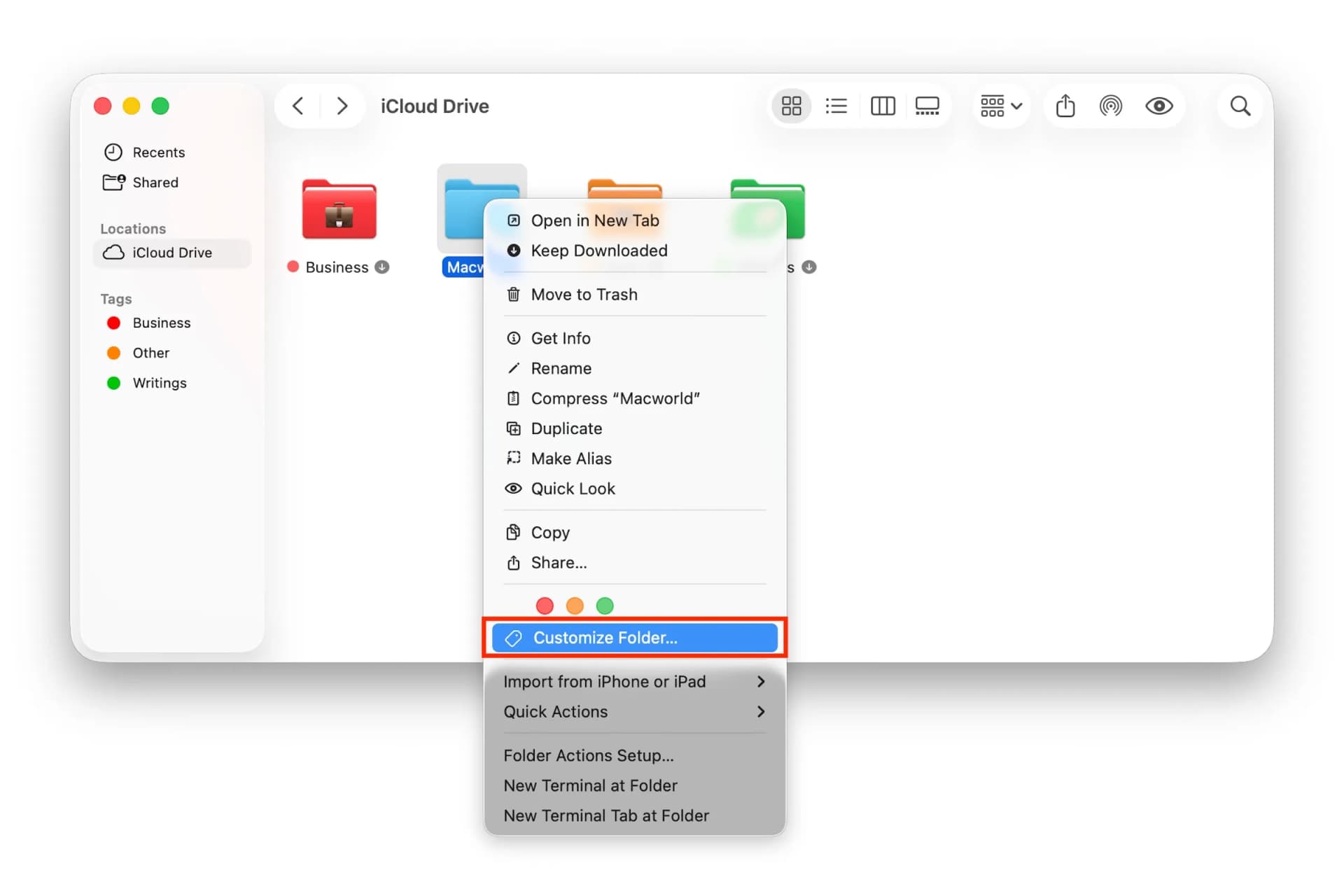
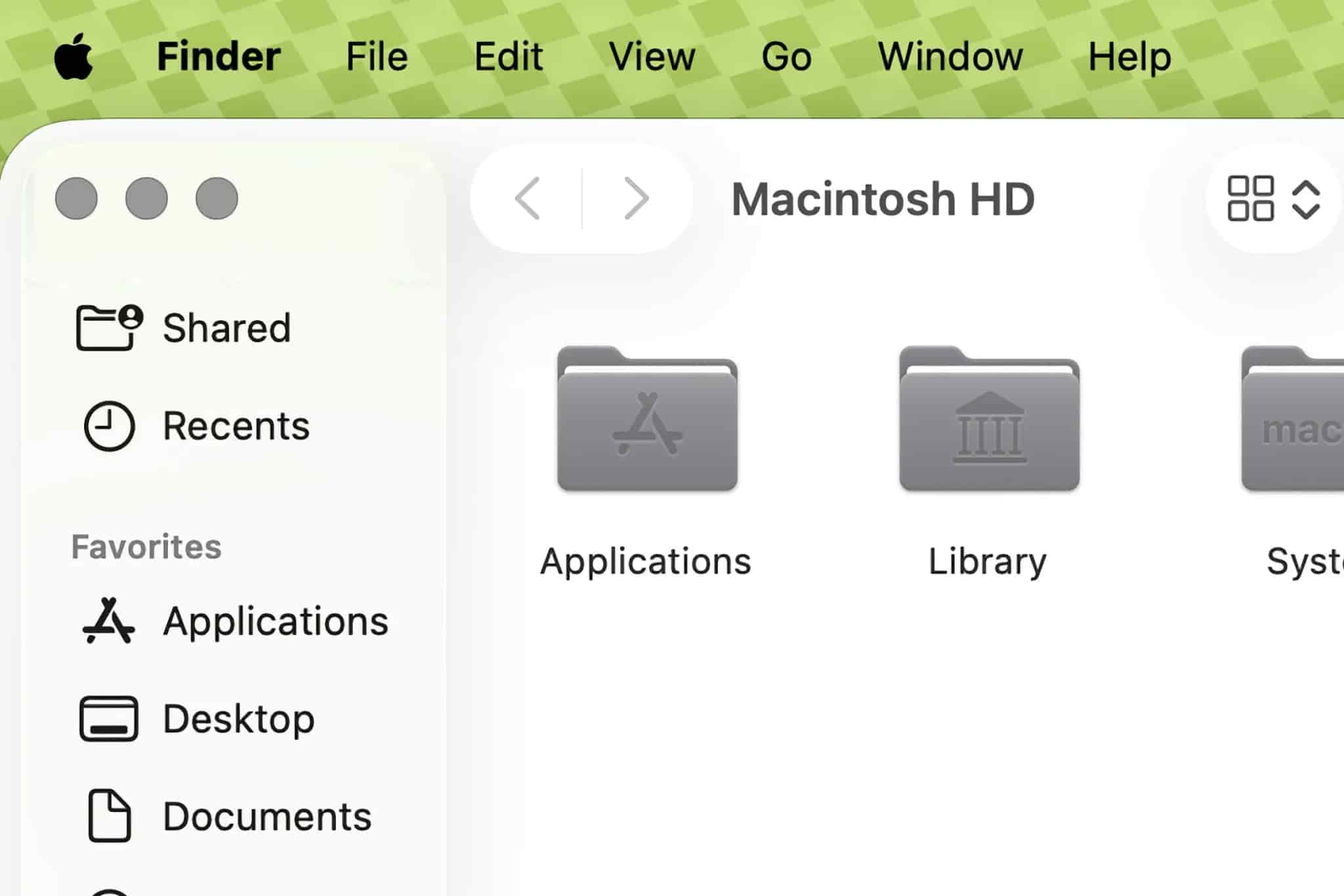
سپس روی پوشه موردنظر کلیک راست کرده و گزینه «Customize Folder» را انتخاب کنید. در اینجا میتوانید تگ دلخواه را برای پوشه برگزینید تا رنگش بر اساس آن تغییر کند.
اگر تصمیم دارید رنگ تگ روی پوشه تأثیر نگذارد، کافی است در تنظیمات Finder از بخش Tags، گزینه "Tint folders based on tags" را غیرفعال کنید.
چگونه به پوشهها نماد یا ایموجی اضافه کنیم؟
راه دیگر تمایز پوشهها، افزودن نمادهای خاص یا ایموجی است که نه تنها به زیبایی میافزاید بلکه به سرعت پوشهها را قابل شناسایی میکند.
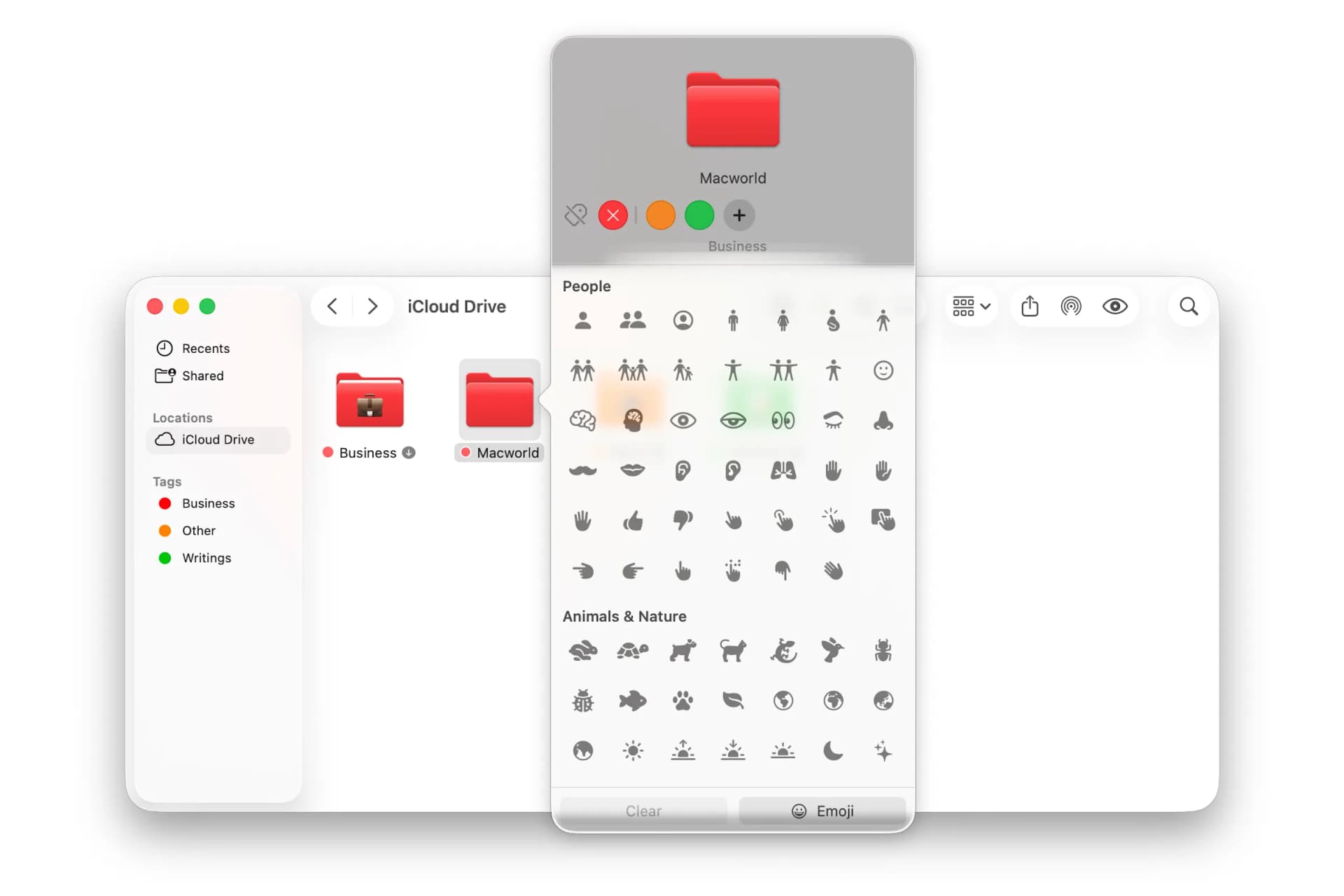
برای این کار ابتدا روی پوشه موردنظر در Finder کلیک راست کرده و دوباره «Customize Folder» را برگزینید. در منوی ظاهر شده میتوانید از نمادهای پیشفرض استفاده کنید یا با انتخاب ایموجی دلخواه، ظاهری متفاوت به پوشه بدهید.
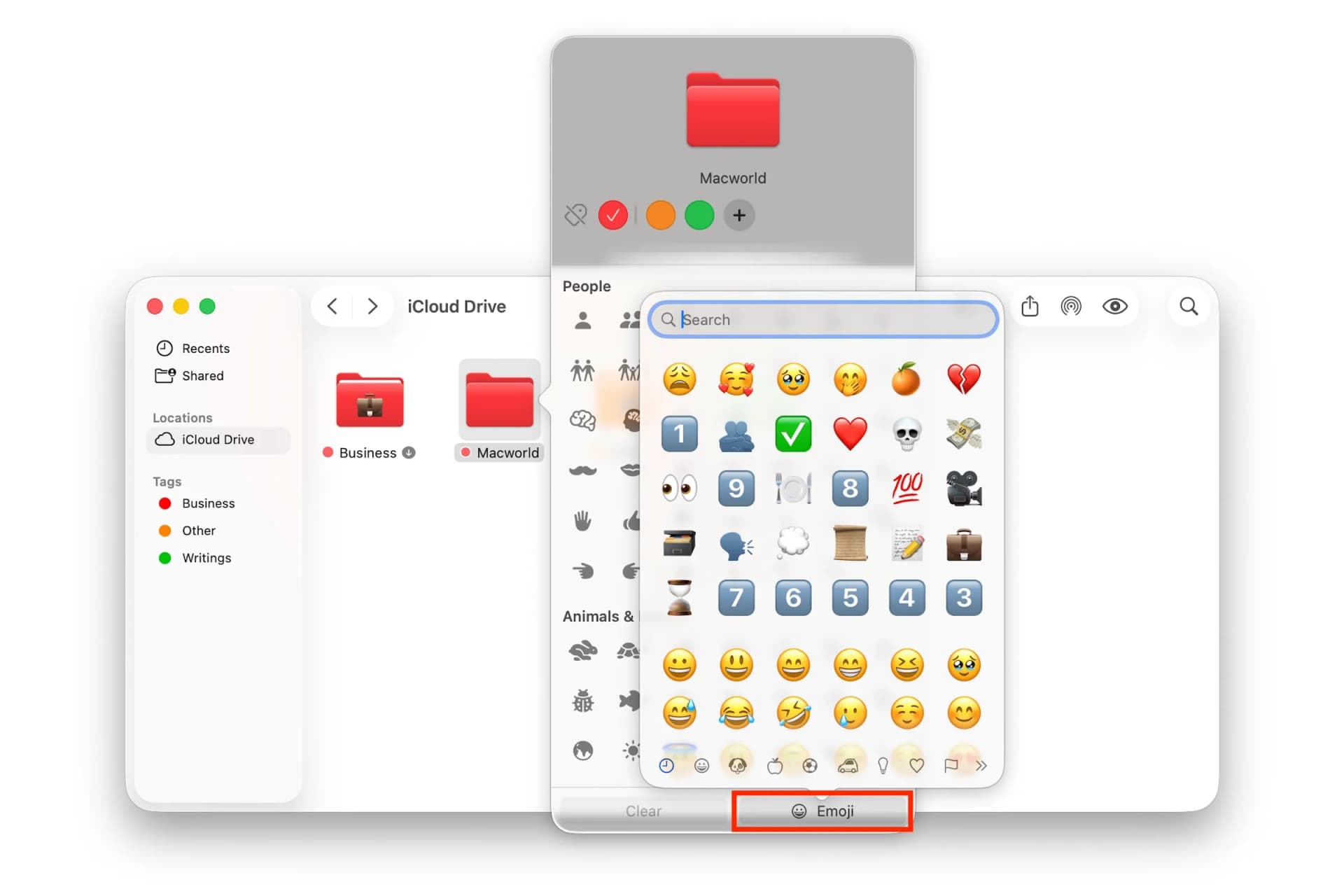
در صورت تمایل به بازگشت به حالت اولیه، تنها کافی است در همین صفحه گزینه Clear را انتخاب کنید.
نکته جالب اینکه اگر این پوشه فشرده شده و ایمیلی شود، گیرنده نیز در صورت استفاده از macOS Tahoe این نماد یا ایموجی را بعد از باز کردن فایل مشاهده خواهد کرد.
چگونه آیکون پوشه را به شکل دلخواه تغییر دهیم؟
اگر تغییر رنگ یا افزودن نماد برایتان کافی نیست، macOS Tahoe امکان عوض کردن آیکون پوشهها را به صورت کامل فراهم کرده است.
کافی است روی پوشه راستکلیک و گزینه "Get Info" را انتخاب کنید. در بالای پنجره اطلاعات، نماد پوشه را میبینید. تصویر مورد نظر خود را بگیرید و آن را روی این آیکون بکشید تا تغییر ظاهر پوشه اعمال شود.
برای بازگشت به حالت اولیه، روی آیکون کلیک کرده و دکمه Delete صفحهکلید را فشار دهید.
چگونه نام پوشه را تغییر داده و متمایز کنیم؟
بعضی اوقات تنها تغییر نام یک پوشه کافی است تا آن را از بقیه جدا کنید و سریعتر پیدا کنید.
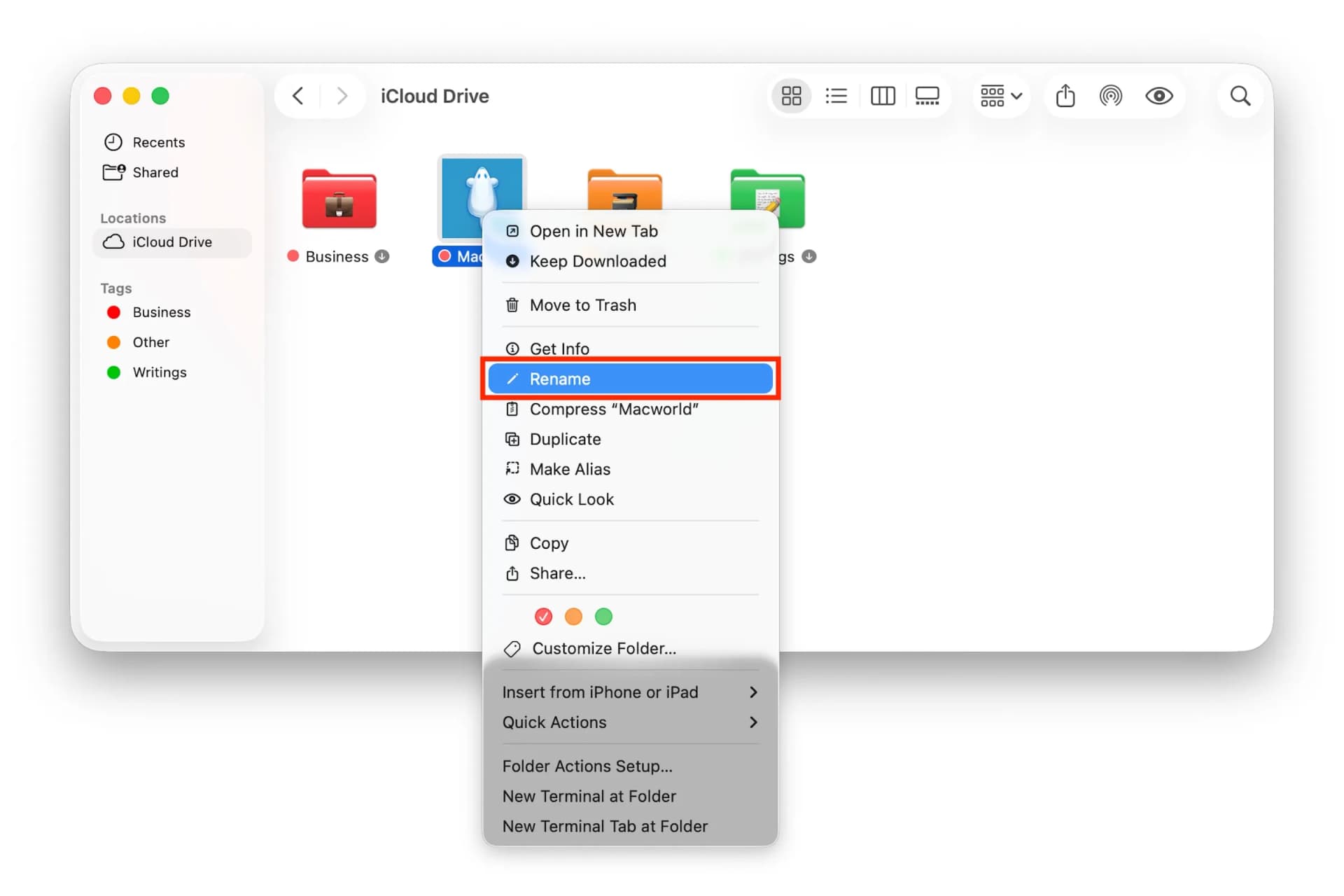
با راستکلیک روی پوشه گزینه Rename را انتخاب و نام دلخواه را تایپ کنید. انجام این کار بسیار سریع و آسان است و میتوانید با کلیک بر روی نام پوشه و زدن دکمه Return نیز به حالت ویرایش وارد شوید.
چگونه رنگ پیشفرض همه پوشهها را تغییر دهیم؟
اگر از رنگ آبی معمول که macOS برای پوشهها در نظر گرفته خوشتان نمیآید، نیازی نیست هر بار رنگ را تکتک تغییر دهید، بلکه میتوانید رنگ پیشفرض پوشهها را به سرعت تغییر دهید.
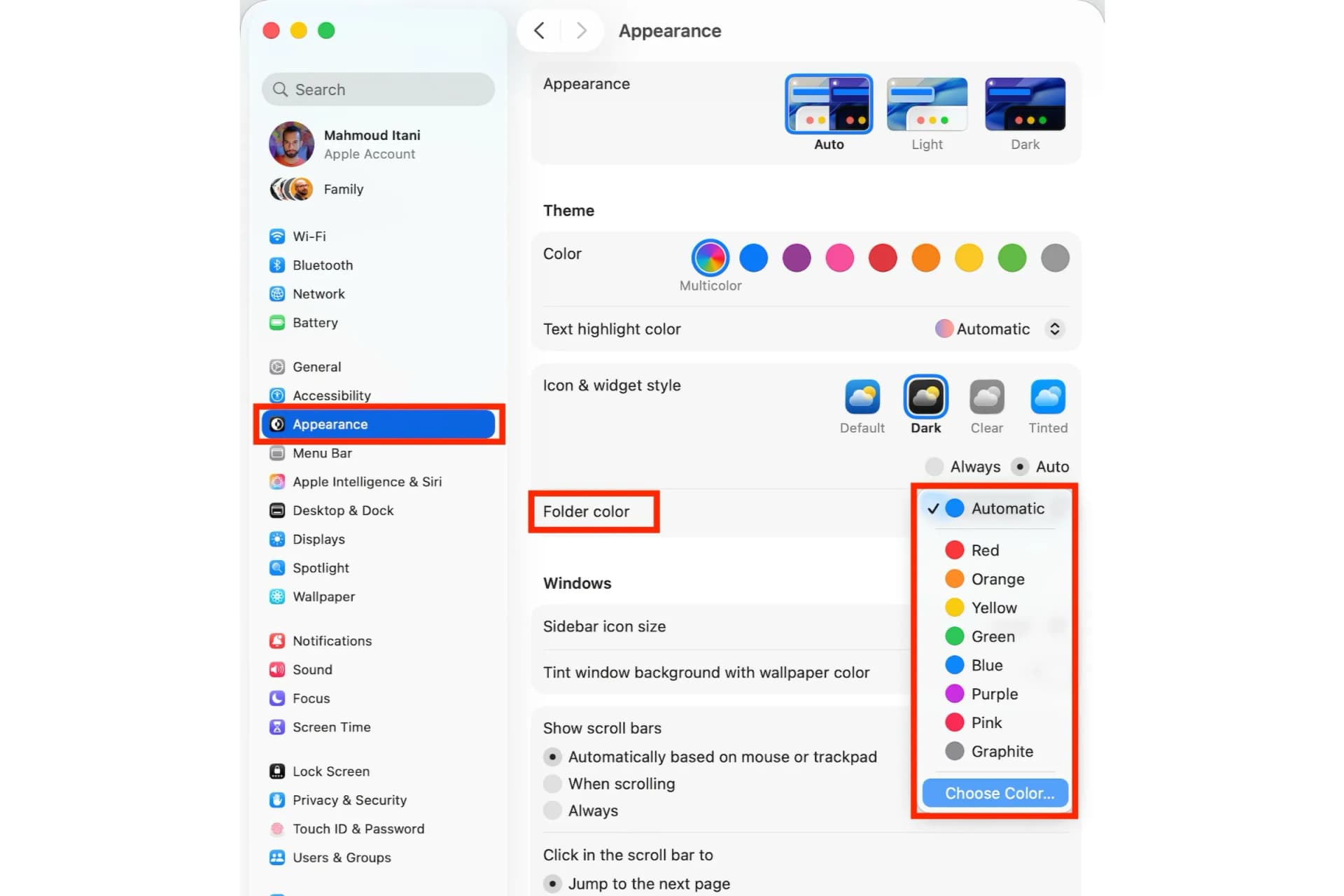
برای این کار در اپلیکیشن System Settings به بخش Appearance بروید. در قسمت Folder color میتوانید از میان رنگهای از پیش تعیین شده یا حتی رنگ دلخواه خود انتخاب کنید تا تمام پوشهها تحت این رنگ نمایش داده شوند.
در هر زمان که بخواهید، میتوانید به همین مسیر بازگشته و رنگ را به حالت اولیه یا هر رنگ دیگری تغییر دهید.
معمولترین پرسشها درباره شخصیسازی پوشهها در macOS Tahoe چیست؟
در ادامه به برخی از سوالات رایج کاربران درباره تغییر و شخصیسازی پوشهها پاسخ میدهیم که ممکن است شما نیز دنبال آنها باشید.
آیا میتوان رنگ تگ را بدون اینکه روی رنگ پوشه تأثیر بگذارد، استفاده کرد؟
بله. در تنظیمات Finder میتوانید گزینه "Tint folders based on tags" را غیرفعال کنید تا رنگ پوشه ثابت بماند و رنگ تگ فقط کاربرد سازماندهی داشته باشد.
اگر پوشهای را با نماد یا ایموجی شخصیسازی کنم، فایل فشرده آن هنگام اشتراک با دیگران چگونه نشان داده میشود؟
در صورتی که دریافتکننده نیز از macOS Tahoe استفاده کند، نماد یا ایموجی پس از باز کردن فایل فشرده باقی میماند و قابل مشاهده است.
آیا گزینهای برای بازگشت سریع به ظاهر ساده و آبی پوشهها وجود دارد؟
بله. شما میتوانید هر تغییری را به راحتی حذف یا تنظیمات پیشفرض را دوباره اعمال کنید، حتی رنگ پوشهها را با بازگشت به تنظیمات Appearance در System Settings، به حالت آبی بازگردانید.
سوالات متداول
- چگونه یک تگ جدید بسازم؟ در Finder به بخش تگها رفته و روی + کلیک کنید، سپس نام و رنگ دلخواه را انتخاب کنید.
- افزودن ایموجی به پوشه چه تاثیری دارد؟ ظاهر پوشه را منحصر به فرد میکند و در macOS Tahoe هنگام اشتراک فایل حفظ میشود.
- آیا امکان تغییر آیکون پیشفرض پوشه وجود دارد؟ بله، میتوانید از بخش Get Info آیکون دلخواه را روی پوشه بکشید.
- چطور رنگ پیشفرض تمام پوشهها را تغییر دهم؟ در System Settings به Appearance بروید و در بخش Folder color رنگ دلخواه را انتخاب کنید.
- آیا تغییرات رنگ و نماد ممکن است باعث سردرگمی شود؟ استفاده هوشمندانه از رنگها و نمادها میتواند به سازماندهی بهتر سیستم کمک کند، اما باید با هدف و نظمی مشخص انجام شود.
منبع: macworld