غیرفعالسازی Auto‑Rotate Center Stage در iPhone 17
متن غیرفعالسازی Auto‑Rotate Center Stage در iPhone 17
اگر با آیفون 17 یا iPhone Air سلفی میگیرید و Center Stage ناگهان دوربین را میچرخاند، این راهنما بهسرعت به شما نشان میدهد چگونه چرخش خودکار (Auto‑Rotate) را غیرفعال کنید؛ طوری که دیگر افراد پسزمینه یا کنار شما باعث تغییر جهت نما نشوند و عکسهای شخصیتان ثابت و دقیق ثبت شوند.
چطور چرخش خودکار Center Stage را در آیفون 17 غیرفعال کنم؟
برای غیرفعالسازی Auto‑Rotate در دوربین جلوی آیفون 17 کافیست وارد اپلیکیشن Camera شوید، به دوربین سلفی بروید، دکمه Center Stage را بزنید و گزینه Auto Rotate را روی Off قرار دهید؛ این کار مانع از چرخش خودکار سنسور هنگام شناسایی افراد دیگر میشود.
گامهای گامبهگام برای غیرفعالسازی
ابتدا اپ Camera را باز کنید تا به تنظیمات و کنترلهای دیداری دسترسی داشته باشید. این کار ضروری است چون گزینه Auto Rotate تنها از داخل اپلیکیشن دوربین قابل تنظیم است. اگر اپ را سریع باز نکنید ممکن است موقعیت مناسب برای عکس از دست برود.
۱. باز کردن اپلیکیشن دوربین
دوربین را باز کنید؛ اهمیت این مرحله در این است که دسترسی به دکمه Center Stage فقط در حالت فعال دوربین فراهم است. بهعنوان مثال، اگر از قفل صفحه یا کنترل سنتر وارد شوید، مطمئن شوید که دوربین به حالت سلفی سوئیچ شده است تا گزینههای مرتبط نمایش داده شوند.
۲. سوئیچ به دوربین سلفی
روی آیکون دایرهای با فلش یا پیکان که معمولاً در گوشه پایین-راست قرار دارد تپ کنید تا به دوربین جلو بروید. این عمل باعث میشود Center Stage در دسترس قرار گیرد و بتوانید تنظیم Auto Rotate را ببینید و تغییر دهید.
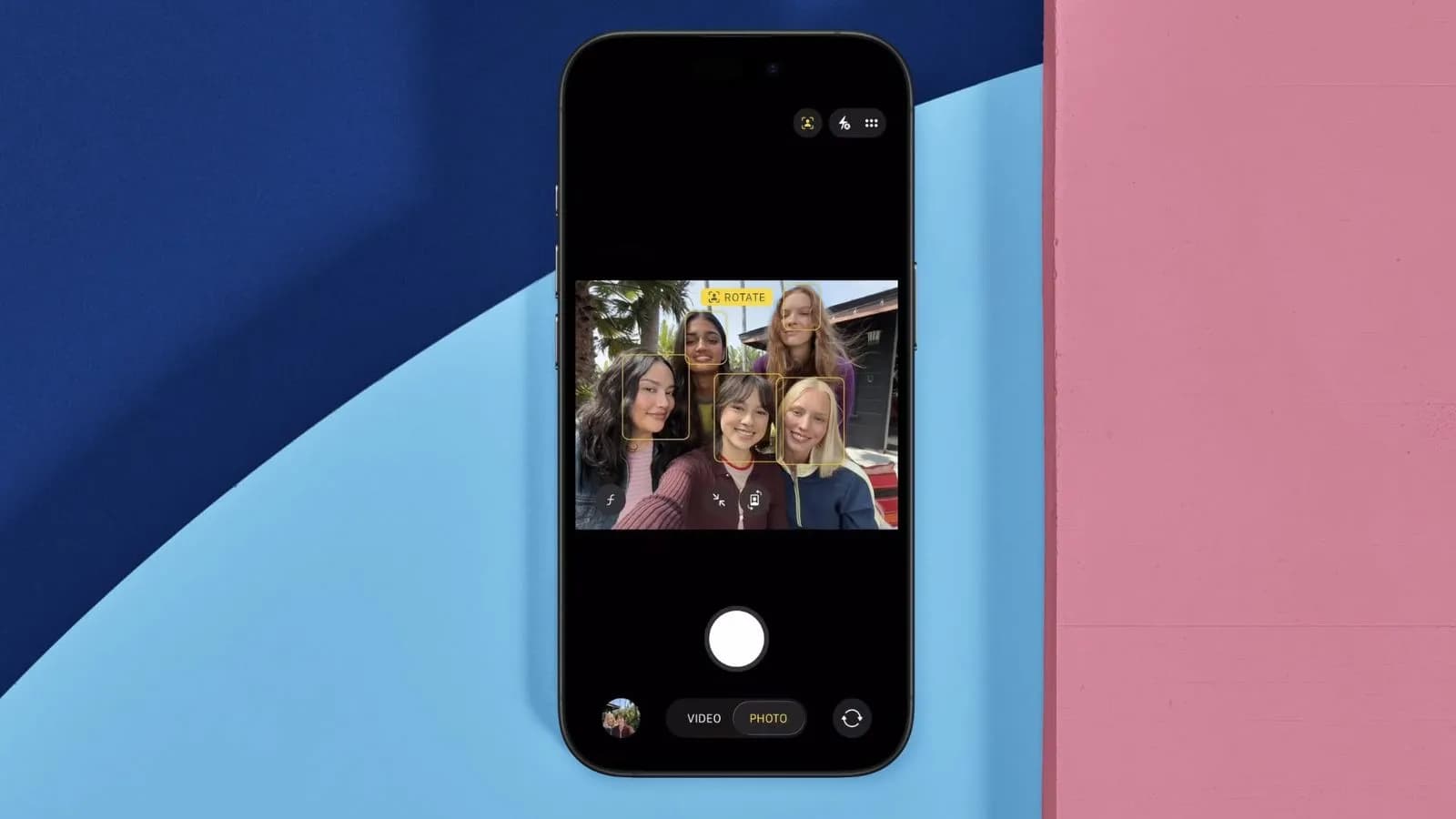
۳. انتخاب دکمه Center Stage
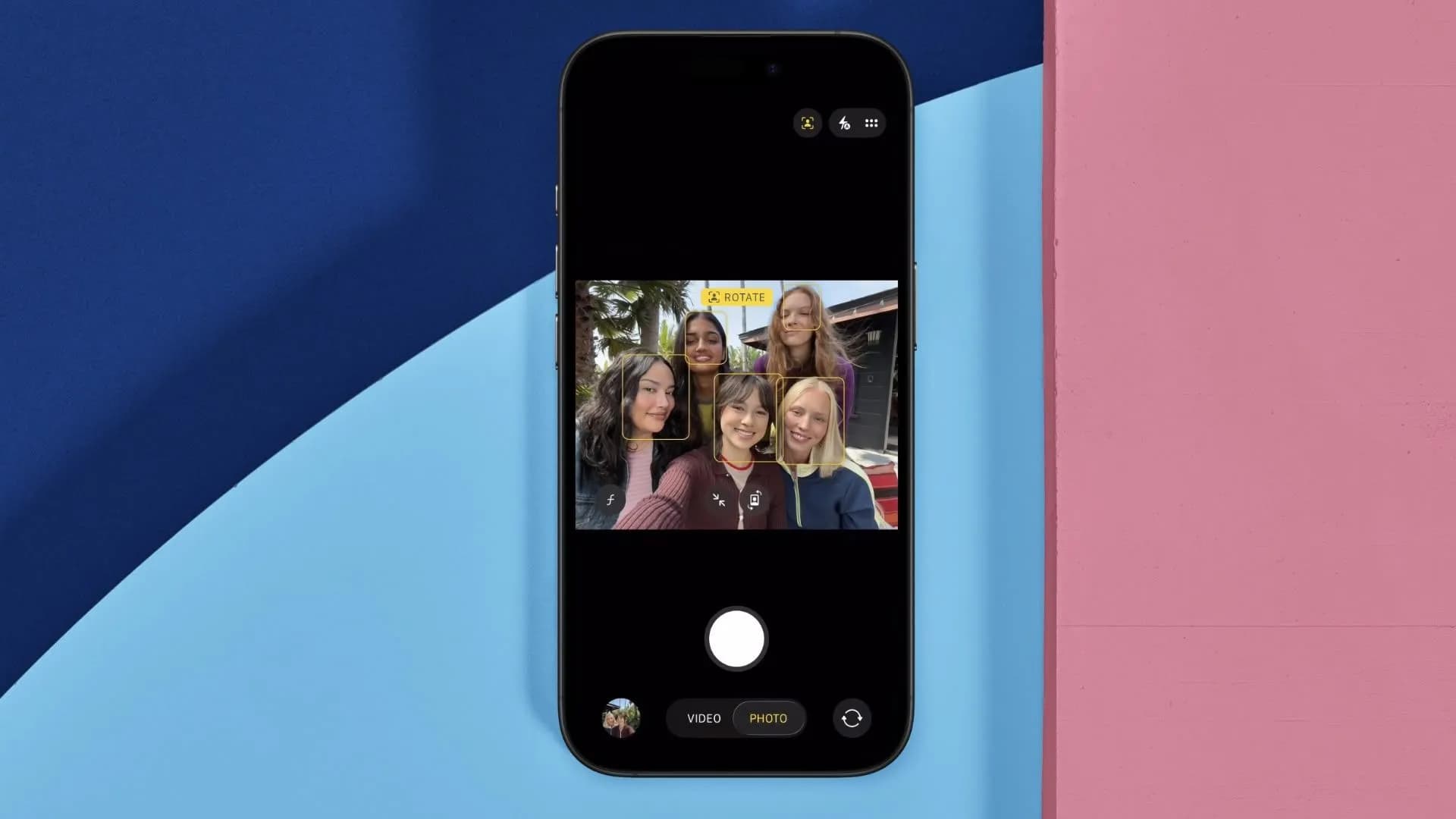
دکمه زرد Center Stage با آیکون پروفایل فرد داخل یک قاب ظاهر میشود؛ روی آن تپ کنید تا منوی مربوط باز شود. اهمیت این دکمه این است که تنظیمات مربوط به دنبال کردن چهره و جهت سنسور را کنترل میکند؛ بدون این منو شما نمیتوانید Auto Rotate را خاموش کنید.
۴. خاموش کردن Auto Rotate
در منویی که باز میشود گزینه Auto Rotate را روی Off قرار دهید. انجام این تنظیم باعث میشود سنسور مربع Center Stage دیگر هنگام مشاهده افراد کنار یا پسزمینه بهصورت خودکار بین حالت افقی و عمودی نچرخد.
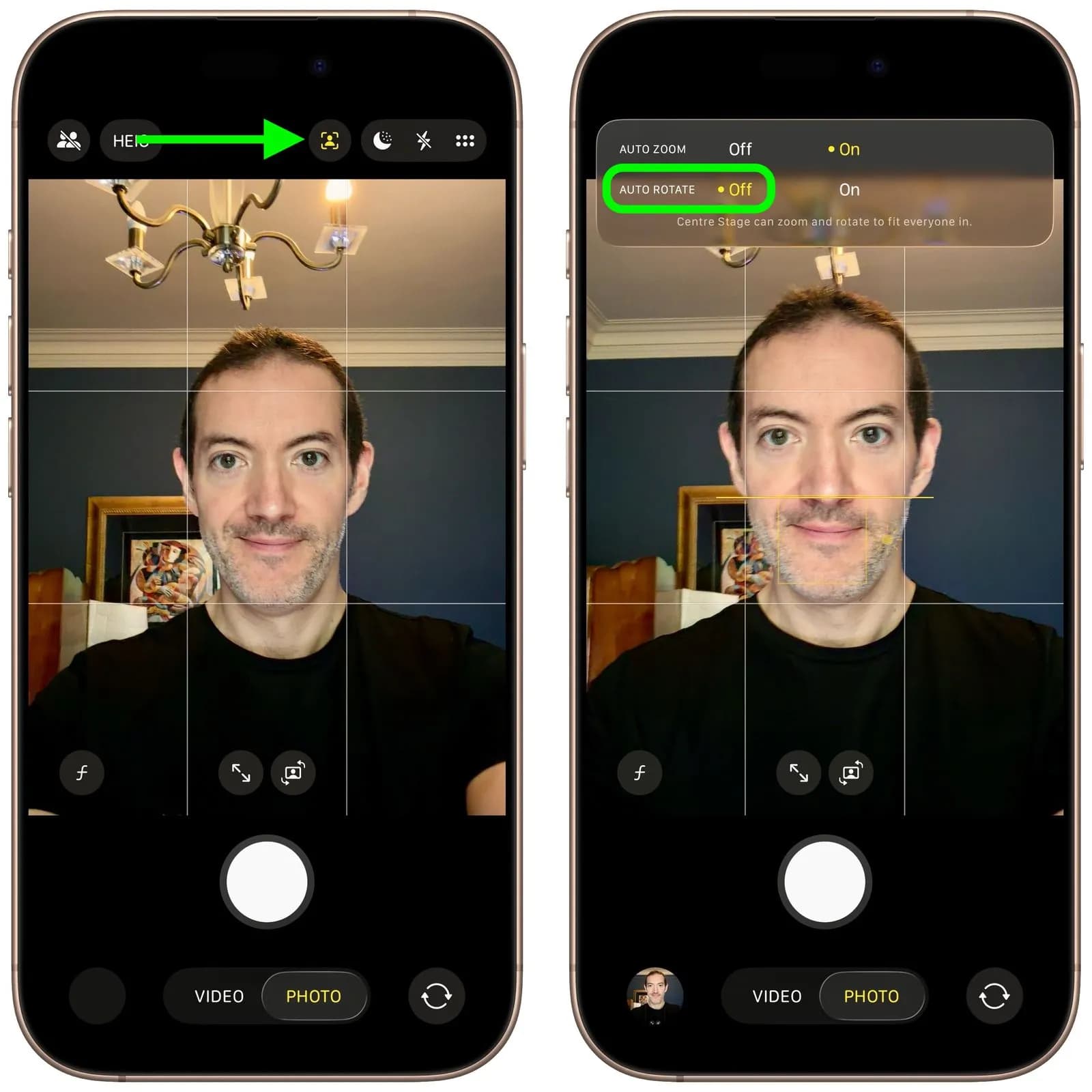
۵. گرفتن عکس یا ضبط ویدیو
اکنون کادر بندی را تنظیم کنید و دکمه شاتر را فشار دهید یا ضبط ویدیو را شروع کنید. تفاوت واضح این است که حالا حتی اگر فرد دیگری کنار شما ظاهر شود، زاویهی نما ثابت میماند و عکس یا ویدیو روی شما متمرکز خواهد ماند.
چرا Center Stage بهصورت خودکار میچرخد و چه عاملی باعث این رفتار میشود؟
Center Stage با استفاده از سنسور مربع ۱۸ مگاپیکسلی و الگوریتمهای تشخیص چهره، صورتها و حرکات را ردیابی میکند؛ وقتی افراد جدیدی وارد فریم میشوند یا چهرهها خارج از مرکز قرار میگیرند، الگوریتم جهت نما را تغییر میدهد تا همه در کادر باشند، که برای سلفی شخصی دلخواه نیست.
توضیح فنی سنسور و الگوریتم
سنسور مربع ۱۸ مگاپیکسلی افزون بر رزولوشن بالاتر، میدان دیدی فراهم میکند که اجازه میدهد Center Stage بین حالت افقی و عمودی سوئیچ کند. این طراحی برای ویدیو کنفرانس و تماس تصویری مفید است؛ اما در سلفیهای شخصی ممکن است منجر به چرخش ناخواسته شود.
نمونه عملی از مشکل
فرض کنید کنار شما دوستتان وارد فریم شود یا فردی در پسزمینه ظاهر شود؛ الگوریتم تشخیص چهره تشخیص میدهد که باید هر دو در کادر قرار گیرند و دوربین را میچرخاند. در چنین شرایطی غیرفعال کردن Auto Rotate مانع تغییر جهت ناخواسته میشود.
نتیجهگیری کوتاه
فهمیدن علت رفتاری Center Stage کمک میکند تصمیم بگیرید چه زمانی آن را روشن یا خاموش نگه دارید: برای تماسهای گروهی روشن، برای سلفیهای شخصی خاموش.
آیا Center Stage در تماسهای FaceTime هم عمل میکند؟
بله؛ Center Stage در تماسهای FaceTime هم فعال است و سعی میکند چهره شما را در مرکز تصویر نگه دارد، مشابه عملکردش در آیپدها و مکها؛ اما در صورت تمایل میتوانید در برخی تنظیمات تماس یا از داخل اپ دوربین عملکرد آن را محدود کنید.
تفاوت در تجربه تماس و سلفی
در تماسهای ویدیویی هدف معمولاً نمایش همه شرکتکنندگان است، بنابراین چرخش خودکار مفید است. برای سلفیهای تکنفره اما همین هوشمندی میتواند مزاحم باشد و با خاموش کردن Auto Rotate تمرکز روی یک نفر حفظ میشود.
نکات مرتبط با حریم خصوصی و مصرف باتری
از آنجا که Center Stage مرتباً چهرهها را پردازش میکند، ممکن است مصرف باتری و پردازش دستگاه افزایش یابد؛ اگر نگران باتری یا حریم خصوصی هستید، خاموش کردن این قابلیت هنگام عدم نیاز میتواند مفید باشد.
دیدگاه کارشناسی و نکته تکمیلی
اگر میخواهید همیشه سلفیهای شخصی بگیرید، علاوه بر غیرفعال کردن Auto Rotate، از حالت پرتره، تایمر و نگه داشتن گوشی با هر دو دست استفاده کنید تا کادر ثابت بماند. همچنین در محیطهای پرجمعیت از پسزمینه ساده یا فاصلهگذاری استفاده کنید تا شناسایی اشتباه کاهش یابد.
سوالات متداول
آیا با خاموش کردن Auto Rotate عملکرد Center Stage کاملاً غیرفعال میشود؟
خاموش کردن Auto Rotate فقط از تغییر جهت خودکار بین افقی و عمودی جلوگیری میکند؛ اما سیستم همچنان میتواند چهرهها را در داخل همان جهت نگه دارد، یعنی دنبال کردن مرکزی (centering) در همان نما ممکن است پابرجا بماند.
آیا این تنظیم روی همه برنامهها تأثیر میگذارد؟
تنظیم Auto Rotate از داخل اپ Camera اعمال میشود و معمولاً روی تجربه دوربین و تماسهای سیستمی مانند FaceTime تأثیر دارد؛ برخی اپهای شخص ثالث ممکن است تنظیمات جداگانه یا مجوزهای خود را داشته باشند.
آیا با غیرفعال کردن این قابلیت کیفیت عکس یا ویدیو پایین میآید؟
خیر؛ غیرفعال کردن Auto Rotate تنها رفتار کادربندی را تغییر میدهد و تاثیری بر رزولوشن یا کیفیت تصویربرداری ندارد. در واقع برای عکسهای ثابت شخصی ممکن است نتیجه نهایی مناسبتر شود چون کادر ثابت میماند.
منبع: macrumors