روشهای جلوگیری از خواب رفتن مکبوک با بسته بودن درب

برای جلوگیری از رفتن مکبوک شما به حالت خواب هنگام بسته بودن درب، لازم است چند تنظیم کلیدی را تغییر دهید و در صورت نیاز از اپلیکیشنهای جانبی بهره ببرید. اتصال مکبوک به برق و نمایشگر خارجی یکی از سادهترین راهها برای فعال نگه داشتن دستگاه است. در ادامه، راهکارهای مختلف را به سادگی و قدمبهقدم بررسی میکنیم.
چگونه مکبوک را هنگام بسته بودن درب روشن نگه داریم؟
برای اینکه مکبوک شما با بسته بودن درب به خواب نرود، ابتدا باید تنظیمات سیستم را مطابق زیر تغییر دهید. به منوی Apple در بالای صفحه رفته و System Settings یا System Preferences را باز کنید.
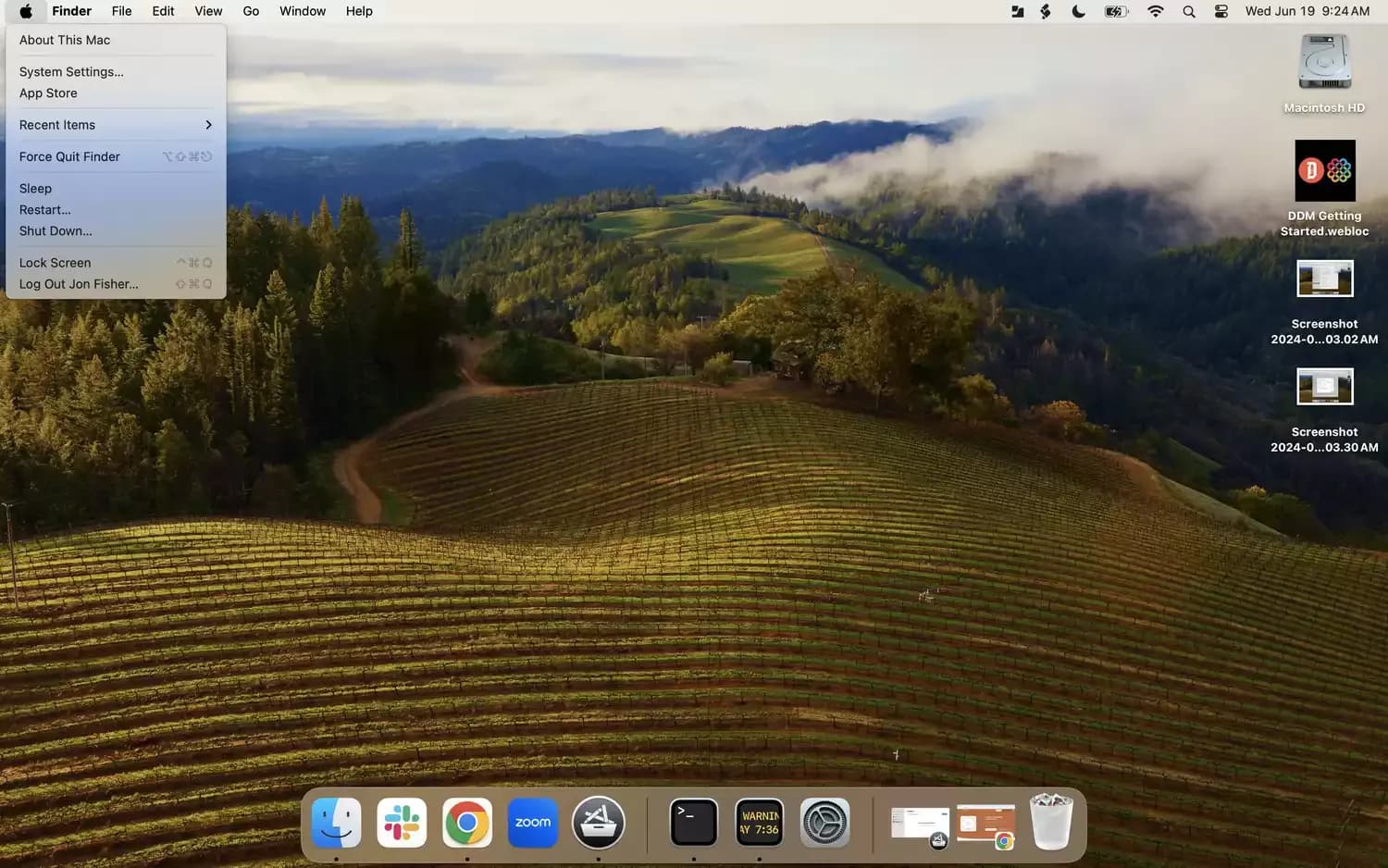
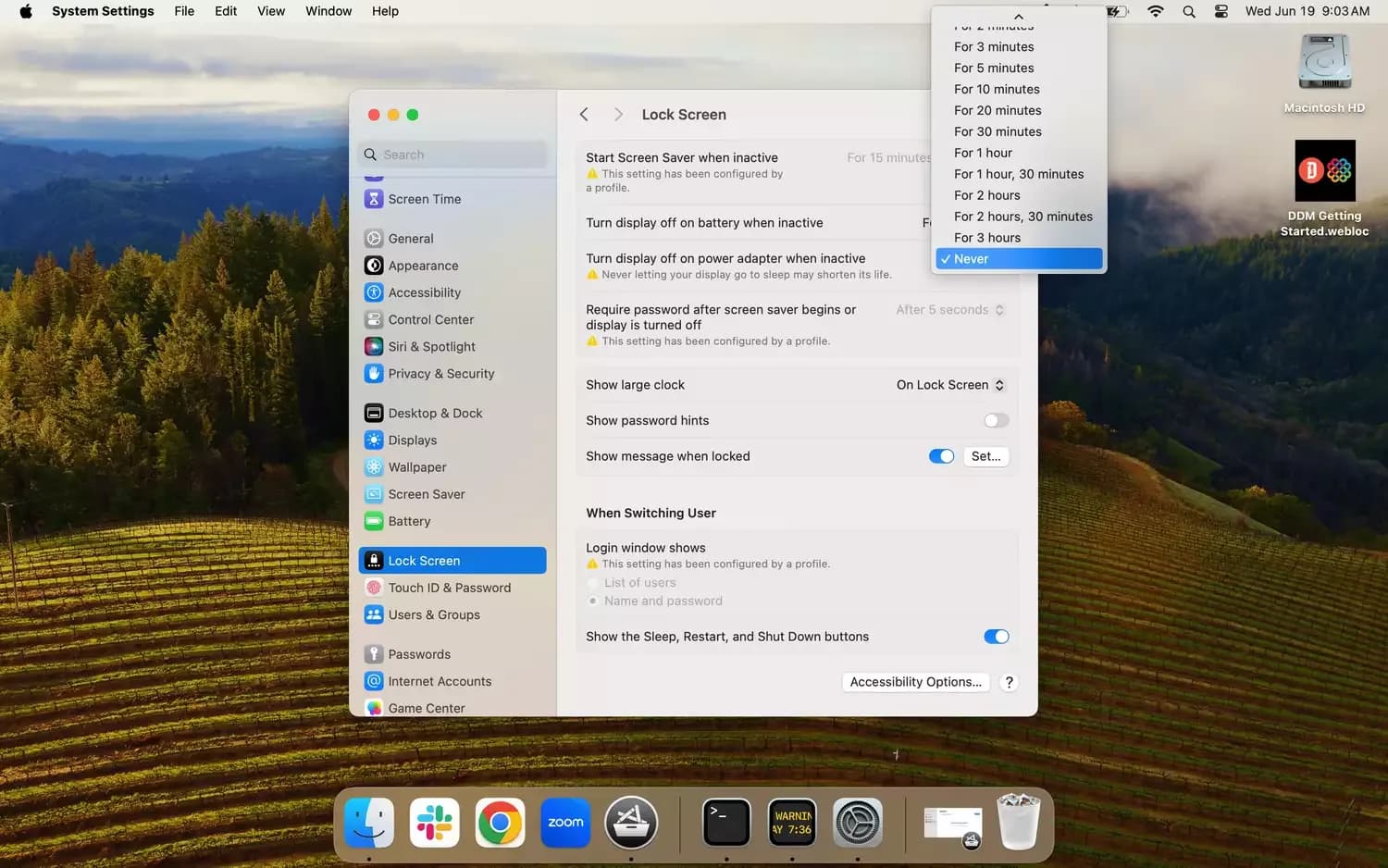
در بخش Lock Screen گزینه مربوط به خاموش شدن نمایشگر در حالت غیرفعال روی آداپتور برق را به حالت Never تغییر دهید.
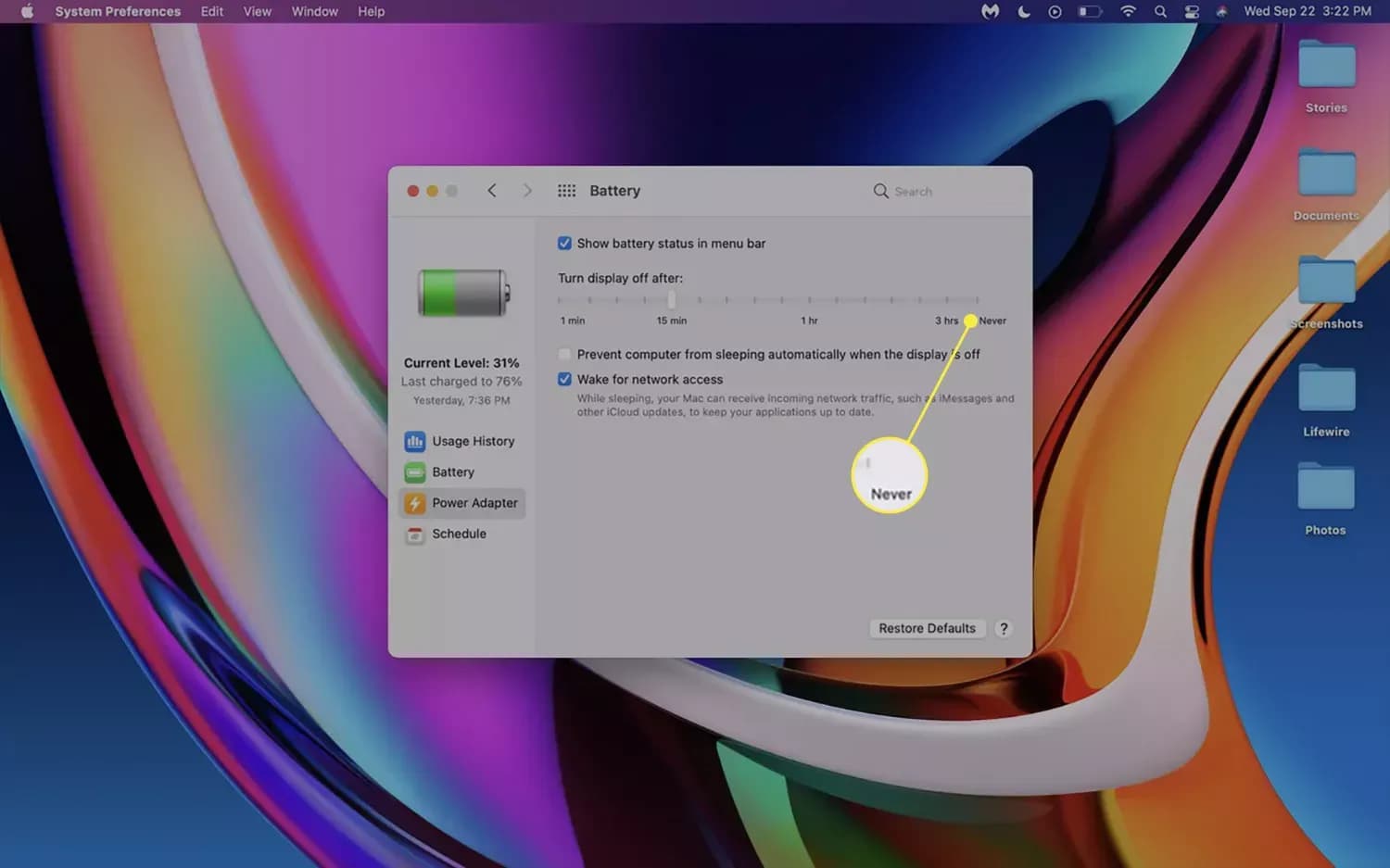
اگر این گزینه را مشاهده نکردید، مسیر را به Battery سپس Power Adapter تغییر دهید و همانجا نوار لغزنده را روی Never قرار دهید.
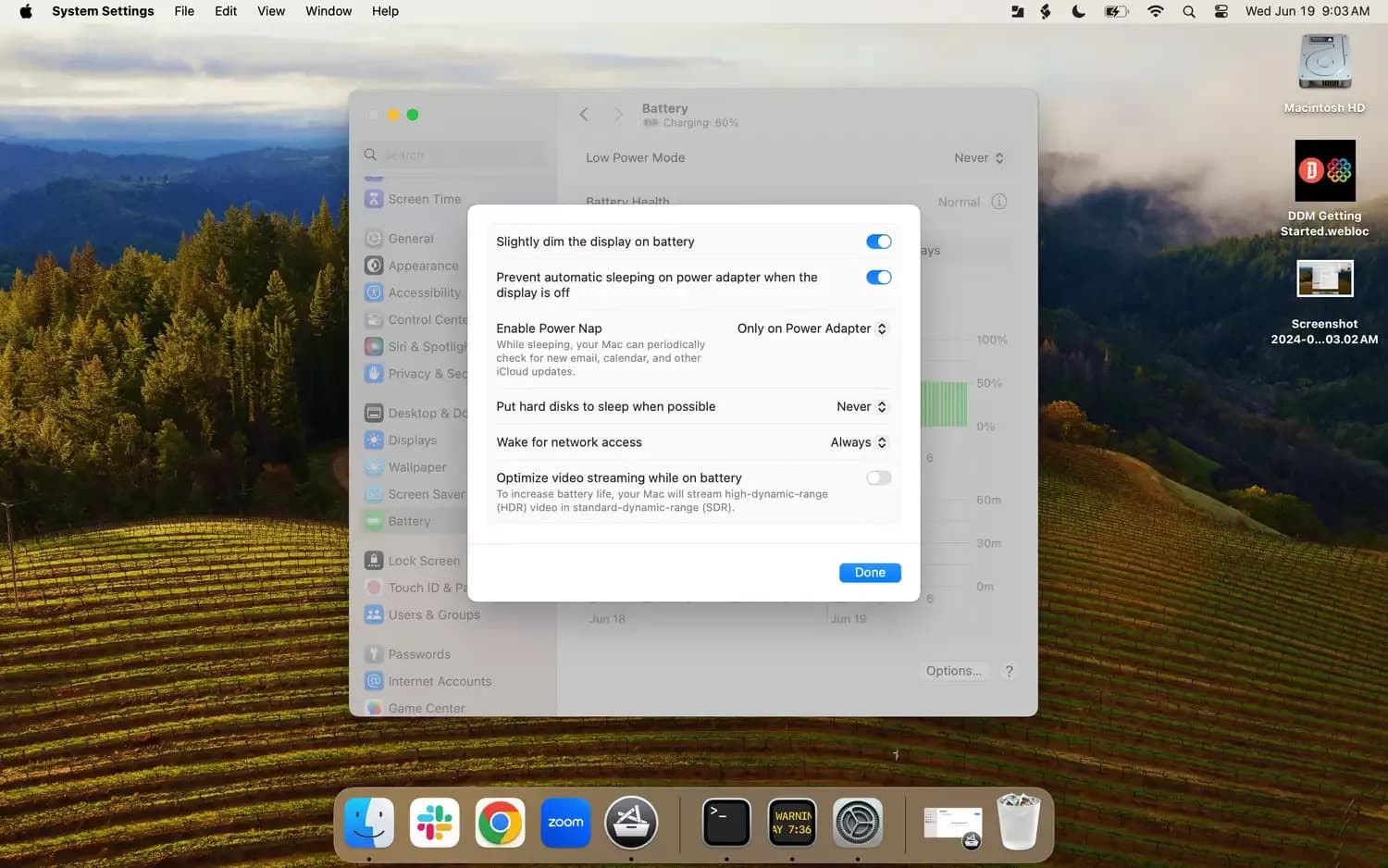
در بخش Battery، وارد Options شوید و گزینه جلوگیری از خواب خودکار در زمان روشن بودن آداپتور و خاموش بودن نمایشگر را فعال کنید.
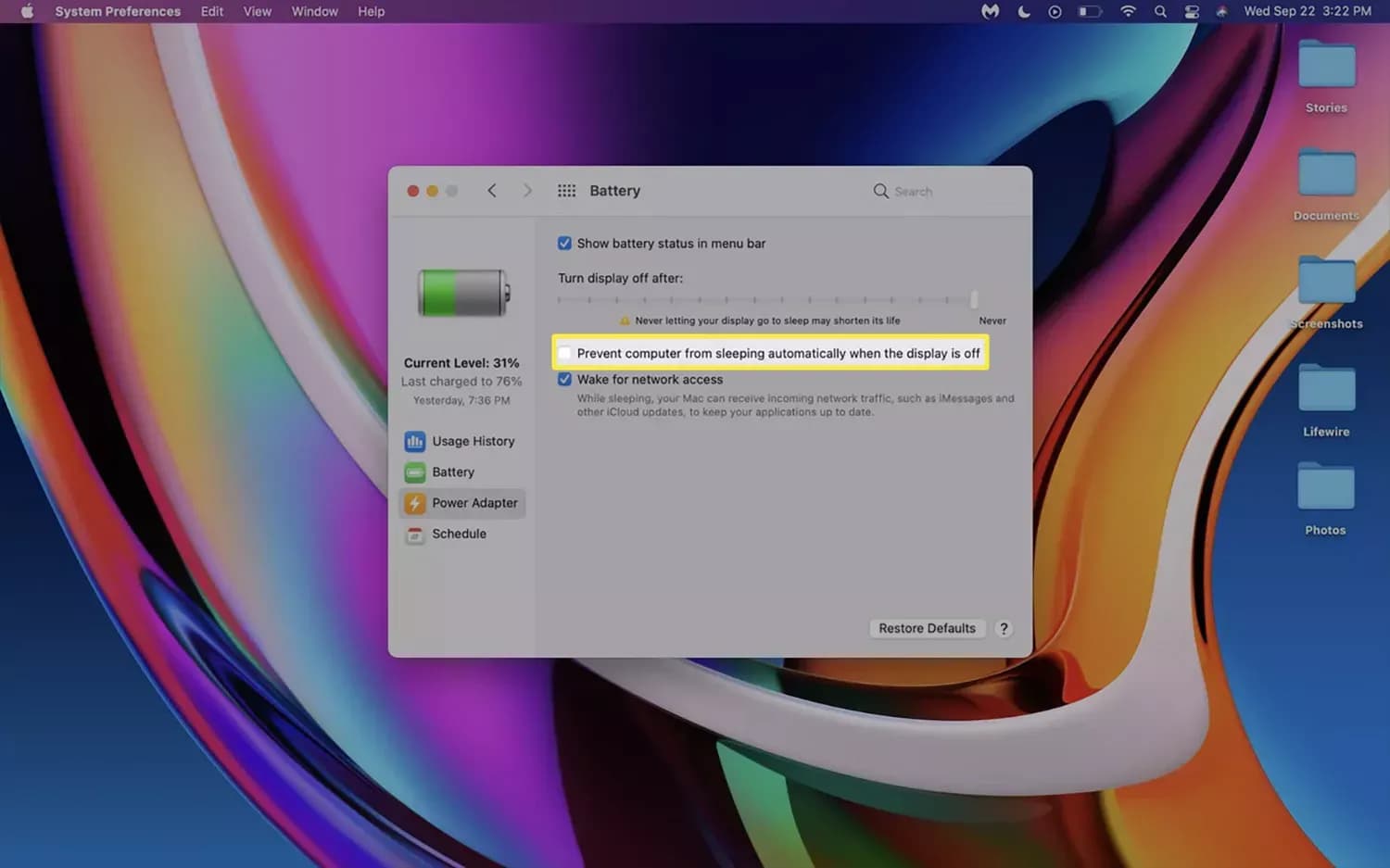
در بعضی نسخههای macOS، همین گزینه با عنوان Prevent computer from sleeping automatically when the display is off در منوی Power Adapter قرار دارد.
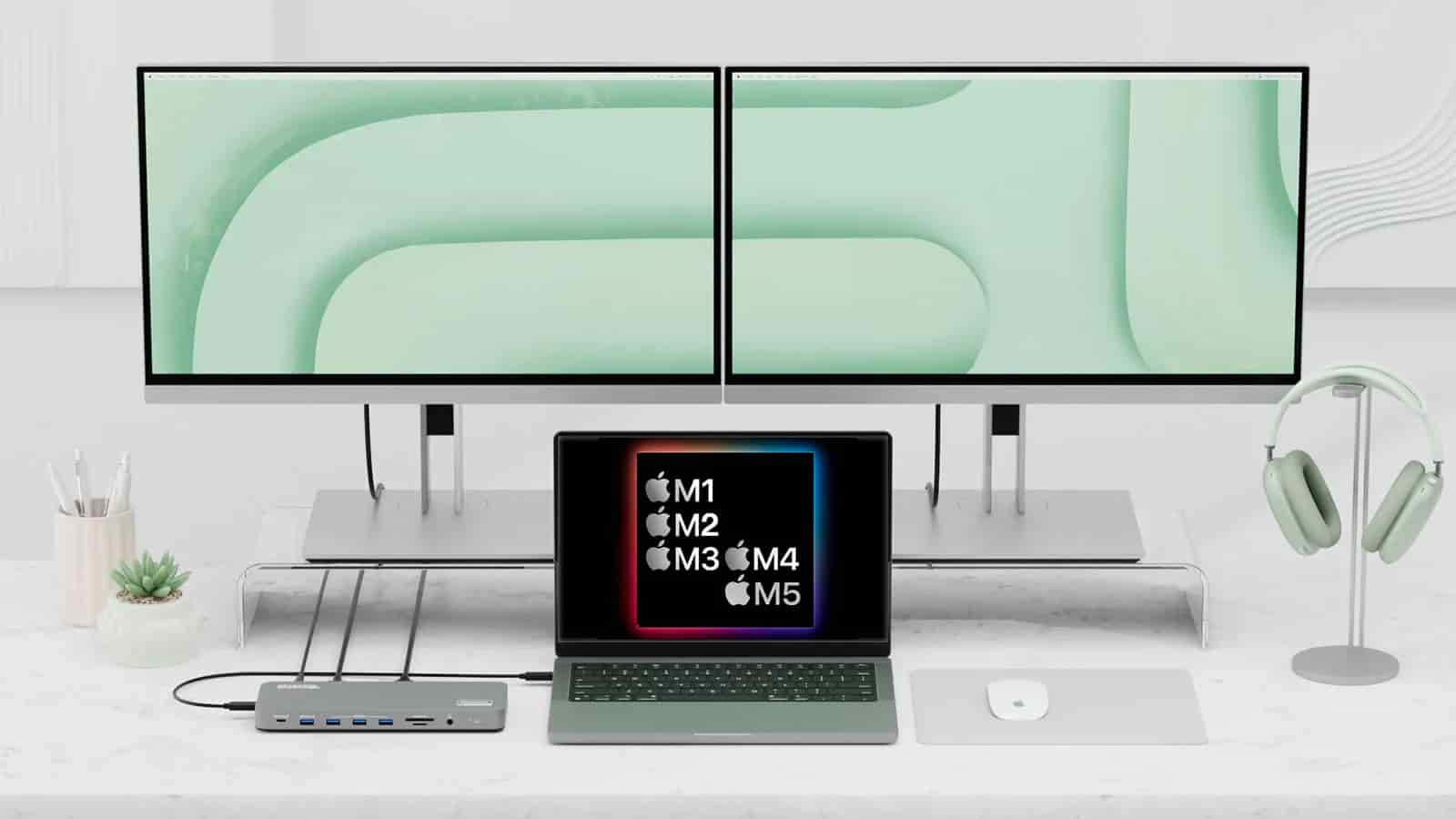
اکنون مکبوک را به برق متصل کنید و در صورت نیاز با یک آداپتور، نمایشگر خارجی را وصل نمایید. حالا میتوانید درب دستگاه را ببندید بدون اینکه صفحه خارجی خاموش شود، هرچند نمایشگر خود مکبوک به طور پیشفرض خاموش خواهد شد.
اگر قصد دارید این حالت را دائمی کنید، میتوانید از قابلیتهای زمانبندی خواب در macOS کمک بگیرید تا در شب دستگاه به خواب برود و صبح به طور خودکار فعال شود.
نکته مهم: برای فعال نگه داشتن مکبوک با درب بسته، به تنظیمات باتری و صفحه قفل رفته و گزینههای جلوگیری از خواب خودکار را فعال کنید؛ سپس دستگاه را به برق و مانیتور خارجی وصل نمایید.
چرا مکبوک هنگام بسته شدن در به خواب میرود؟
مکبوک به طور پیشفرض وقتی درب آن بسته میشود، وارد حالت خواب میشود تا باتری حفظ شود و دستگاه انرژی کمتری مصرف کند. اگر دستگاه به برق متصل باشد، این حالت کمک میکند باتری سریع تر شارژ شود و انرژی تلف نشود؛ و اگر تنها از باتری استفاده شود، برای حفظ عمر باتری این اتفاق میافتد.
به عبارت دیگر، چون معمولاً وقتی درب بسته است، شما از مکبوک استفاده نمیکنید، سیستم به صورت خودکار نمایشگر را خاموش و دستگاه را به خواب میبرد تا منابع را بیش از حد مصرف نکند.
چکیده: مکبوک هنگام بسته شدن درب، به منظور حفظ انرژی و باتری به طور پیشفرض به حالت خواب میرود. این رفتار برای استفاده بهینه از منبع انرژی دستگاه است.
آیا بدون مانیتور خارجی میتوان مکبوک را با درب بسته بیدار نگه داشت؟
اپل تنها روش رسمی برای جلوگیری از خواب رفتن درب بسته مکبوک را اتصال به برق و مانیتور خارجی میداند. هیچ گزینه رسمی در تنظیمات انرژی برای فعال نگه داشتن مکبوک با درب بسته و بدون نمایشگر خارجی وجود ندارد. به همین دلیل، اگر مایل به این کار باشید باید اپهای جانبی مثل Amphetamine را نصب کنید تا دستگاه شما را بیدار نگه دارد.
این برنامهها موجب میشوند تا مکبوک بدون نیاز به نمایشگر دوم و حتی با بسته بودن درب، به فعالیت ادامه دهد و به خواب نرود.
نکته کلیدی: بدون اتصال به مانیتور خارجی، تنها راه جلوگیری از خواب مکبوک با درب بسته استفاده از برنامههای جانبی مثل Amphetamine است.
تنظیمات پیشنهادی برای جلوگیری از خواب رفتن ناخواسته مکبوک
- در System Settings > Battery > Options گزینه Prevent automatic sleeping on power adapter when the display is off را فعال کنید.
- در System Settings > Lock Screen گزینه نمایشگر را روی Never تنظیم نمایید.
- اگر نمیخواهید مکبوک هنگام استفاده از باتری به خواب برود، تنظیمات مشابهی برای باتری را روی حالت Never قرار دهید.
- تنظیمات Bluetooth wake را بررسی کرده و Allow Bluetooth devices to wake this computer را در صورت نیاز خاموش کنید.
با این تنظیمات خیالتان راحتتر است که مکبوک بدون توقف فعالیت خواهد کرد و ناخواسته وارد خواب نمیشود.
منبع: lifewire