راهنمای کامل کپی و پیست کردن در مکبوک و مک

اگر میخواهید متن، تصویر یا هر شیء دیگری را از یک قسمت سند به بخش دیگر یا حتی از یک برنامه به برنامه دیگر منتقل کنید، کار کپی و پیست ضروری است. در مکبوک یا هر دستگاه مک، این کار با میانبرهای مخصوصی انجام میشود که ممکن است اگر از ویندوز به مک آمده باشید کمی گیج کننده باشد. در ادامه، راهنمای گامبهگام کپی، کات و پیست در دستگاههای مک مانند مکبوک ایر، پرو، iMac یا Mac mini را به شما آموزش میدهیم.
روش کپی و کات در مکبوک چگونه است؟
برای کپی یا برش هر چیزی در مک، باید ابتدا آن را انتخاب کنید: اگر میخواهید یک کلمه را کپی کنید روی آن دوبار کلیک کنید، برای انتخاب یک جمله یا پاراگراف، روی ابتدا کلیک کنید و موس را تا انتها بکشید یا کلید Shift را نگه داشته و روی آخر بخش کلیک کنید. سپس با فشار دادن Command + C کپی و با Command + X برش انجام میشود. در هر دو حالت انتخاب شما در کلیپبورد ذخیره میشود اما کپی متن یا شیء را باقی میگذارد و کات آن را حذف میکند.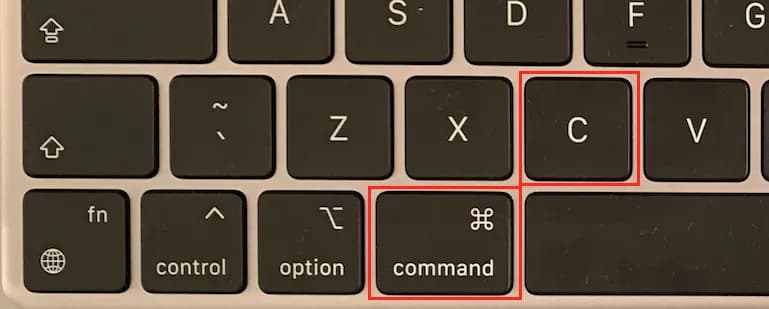
چطور در مک یا مکبوک اطلاعات را پیست کنیم؟
برای چسباندن متن یا شیء کپی یا برش خورده، کافی است نشانگر موس را در محل دلخواه قرار داده و کلیدهای Command + V را فشار دهید. این کار نه تنها در همان سند، بلکه میتواند در برنامه یا حتی دستگاه دیگری مانند iPhone انجام شود. به این ترتیب، میتوانید متن یا تصاویر را بین دستگاههای Apple به سادگی منتقل کنید.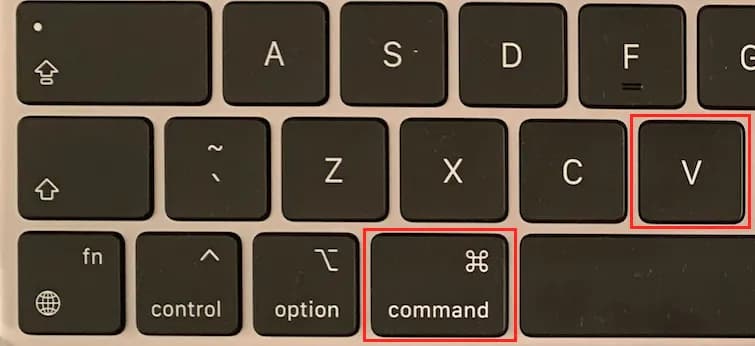
چگونه متن را بدون فرمت در مک پیست کنیم؟
ممکن است بارها هنگام کپی و پیست متوجه شوید فرمت قبلی مانند فونت و اندازه همراه متن پیست شده است که باعث ناهماهنگی میشود. برای جلوگیری از این مشکل، باید متن را با فرمت مقصد جایگذاری کنید. برای این کار پس از کپی، کلیدهای Command + Option + Shift + V را فشار دهید تا متن فقط با فرمت سند مقصد پیست شود. اگر این ترکیب جواب نداد، Command + Shift + V را امتحان کنید. در برنامههایی مانند Microsoft Word هم میتوانید گزینه نگهداری فقط متن را انتخاب کنید.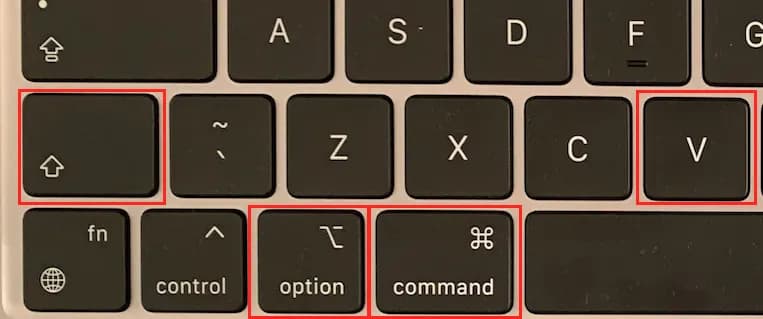
چگونه با ماوس یا منوهای مک، کپی و کات و پیست کنیم؟
اگر ترجیح میدهید به جای کیبورد با ماوس کار کنید، متن را انتخاب کرده، روی آن راست کلیک کنید و گزینه کپی یا کات را انتخاب کنید. سپس در محل مورد نظر دوباره راست کلیک و گزینه پیست را انتخاب نمایید. همینطور میتوانید از منوی Edit در بالای صفحه، برای انجام همین اعمال استفاده کنید. برخی برنامهها مانند Pages گزینههای اختصاصی مثل "Paste and Match Style" دارند که کمک میکند فرمت حفظ شود.
آیا در مک میتوان چندین آیتم را بهطور همزمان کپی کرد؟
برخلاف ویندوز، در حال حاضر سیستم عامل مک نمیتواند چندین آیتم را همزمان در کلیپبورد نگه دارد، اما انتظار میرود این قابلیت همراه با نسخه macOS 26 Tahoe که در اواخر ۲۰۲۵ عرضه میشود، اضافه گردد. البته برنامههای مدیریت کلیپبورد متعددی وجود دارند که این امکان را فراهم میکنند.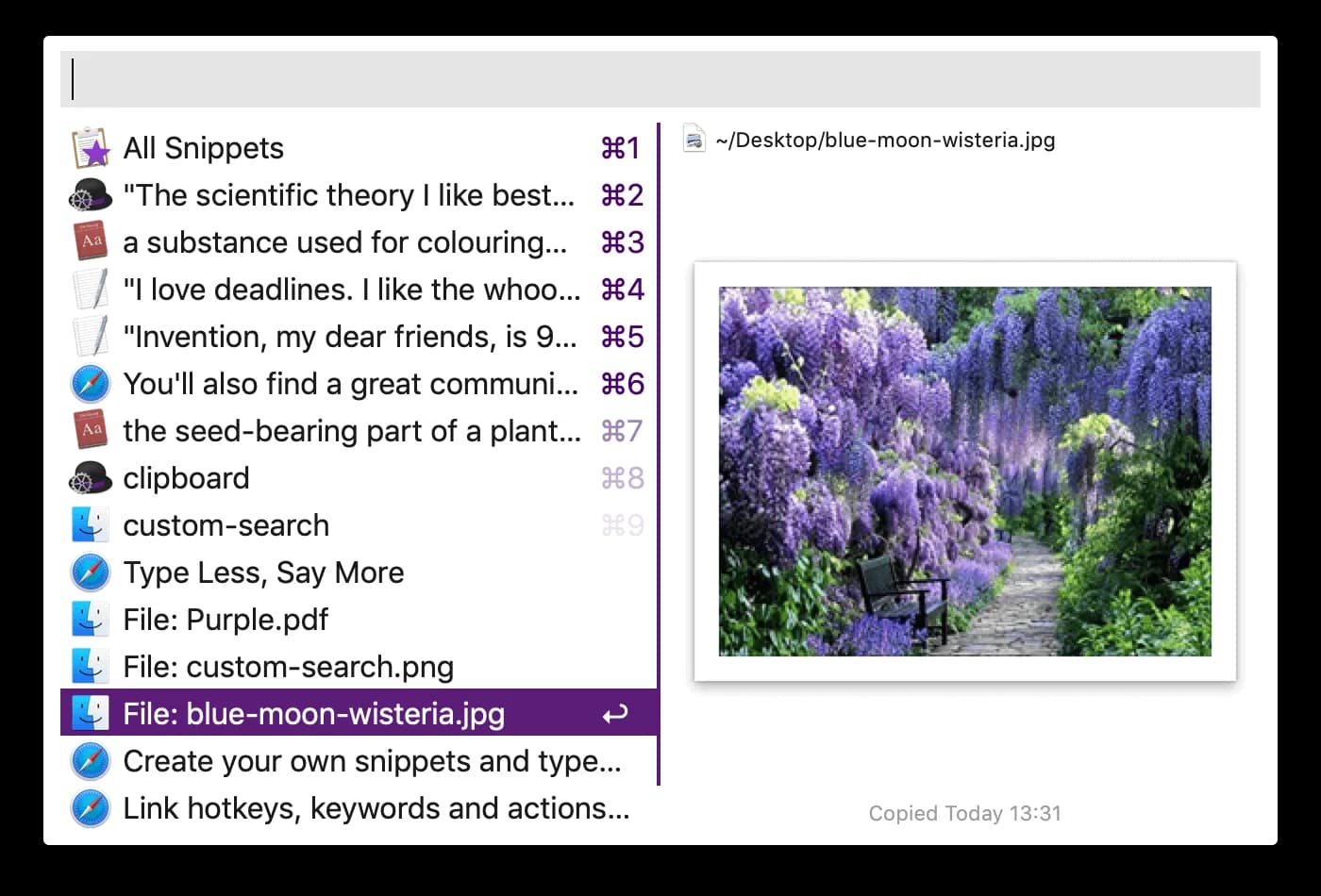
کلیپبورد مک کجاست و چطور آن را ببینیم؟
در مک تنها آخرین موردی که کپی کردهاید قابل مشاهده است. برای دیدن کلیپبورد کافی است برنامه Finder را باز کنید، از منوی Edit گزینه "Show Clipboard" را انتخاب نمایید. البته تا زمان انتشار نسخه macOS Tahoe کلیه موارد کپیشده ثبت نمیشود و فقط آخرین آیتم قابل مشاهده خواهد بود.
چطور بین iPhone، iPad و Mac متن یا تصویر کپی و پیست کنیم؟
از سال ۲۰۱۶ و با معرفی Universal Clipboard در macOS Sierra، امکان کپی کردن در یکی از دستگاههای اپل و پیست کردن روی دیگری فراهم شده است. فقط کافی است مطمئن باشید هر دو دستگاه به یک حساب iCloud متصل هستند و بلوتوث و وایفای روشن است. سپس کافی است در آیفون یا آیپد چیزی را کپی کرده، در مک نشانگر را بگذارید و Command + V را بزنید. انتقال متن معمولاً در چند ثانیه اتفاق میافتد، اما تصاویر ممکن است چند ثانیه بیشتر طول بکشد.

نکته مهم: چگونه Universal Clipboard در مک و آیفون فعال کنیم؟
برای فعال کردن این قابلیت در مک به مسیر System Settings > General > AirDrop & Handoff بروید و گزینه "Allow Handoff between this Mac and your iCloud devices" را فعال کنید. در آیفون یا آیپد نیز به Settings > General > AirDrop & Handoff رفته و گزینه "Allow Handoff" را روشن نمایید. اکنون کپی و پیست بین دستگاهها به راحتی امکانپذیر است.
سوالات رایج کاربران درباره کپی و پیست در مک
در ادامه به مواردی که معمولا کاربران درباره کپی و پیست در مک میپرسند پاسخ میدهیم تا سردرگمیها رفع شود.
چرا کلید Command جایگزین Ctrl در مک است؟
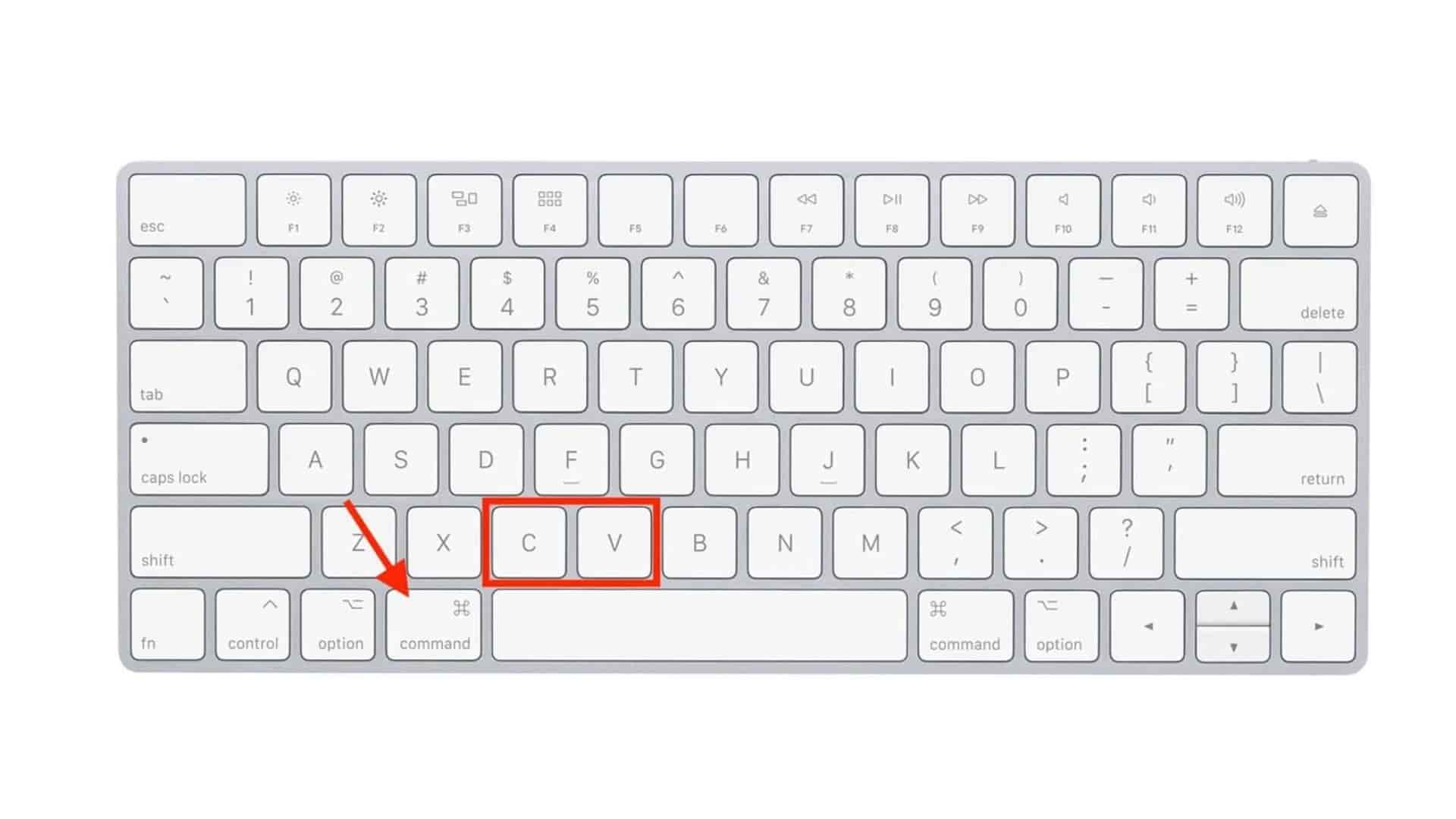
در مک کلید Command که با نماد ⌘ مشخص شده، نقش کلید Ctrl در ویندوز را بازی میکند. استفاده از آن به کاربر امکان انجام سریع دستورات معروف مانند کپی، کات و پیست را میدهد.
اگر از صفحهکلید ویندوز با مک استفاده کنیم چه میشود؟
در این حالت کلید Windows معمولا جایگزین Command میشود و کلید Alt به گزینه Option تبدیل میشود، بنابراین دستورات کپی و پیست به همین شکل قابل اجرا خواهد بود.
میتوان چندین مورد را همزمان در کلیپبورد ذخیره کرد؟
در حال حاضر مک تنها یک آیتم را ذخیره میکند، اما با نسخه macOS Tahoe قابلیت چند آيتمی ارائه خواهد شد. در این میان میتوانید از برنامههای مدیریت کلیپبورد بهره بگیرید.
سوالات متداول
- چگونه کپی و پیست را بدون استفاده از صفحهکلید انجام دهم؟
میتوانید متن یا شیء را با ماوس انتخاب کنید، راست کلیک کرده و گزینه کپی یا کات را بزنید، سپس محل مورد نظر را راست کلیک و پیست کنید. - آیا میشود متن کپی شده را بدون فرمت بچسبانم؟
بله، با استفاده از ترکیب کلید Command + Option + Shift + V یا گزینه مشابه در برنامهها میتوانید این کار را انجام دهید. - چگونه میتوانم بین آیفون و مک کپی و پیست کنم؟
با فعال کردن Universal Clipboard و وارد شدن به یک حساب iCloud در هر دو دستگاه میتوانید متن را روی یکی کپی و روی دیگری پیست کنید.
در پایان، فراگیری این تکنیکهای ساده روی دستگاههای مک نه تنها کارایی شما را بالا میبرد بلکه تجربه کاربری نرمتر و سریعتری فراهم میکند. چه در کارهای روزمره و چه پروژههای حرفهای، تسلط بر روشهای کپی و پیست در مک بهترین ابزار کمکی شما خواهد بود.
منبع: macworld