راهنمای غیرفعالسازی پیشنمایش تمام صفحه اسکرینشاتها در iOS 26

اپل در iOS 26 تجربه ثبت اسکرینشات را با قابلیتهای جدید Visual Intelligence و طراحی Liquid Glass دگرگون کرده است. هنوز هم میتوانید با فشردن دکمه کناری و افزایش صدا اسکرینشات بگیرید، اما رابط کاربری تغییر یافته و یک ویژگی جدید به نام پیشنمایش تمام صفحه ممکن است روند کاری شما را کند کند، به خصوص اگر به روش سادهتر iOS 18 alışık بودهاید.
چرا ممکن است بخواهید پیشنمایش تمام صفحه را غیرفعال کنید؟
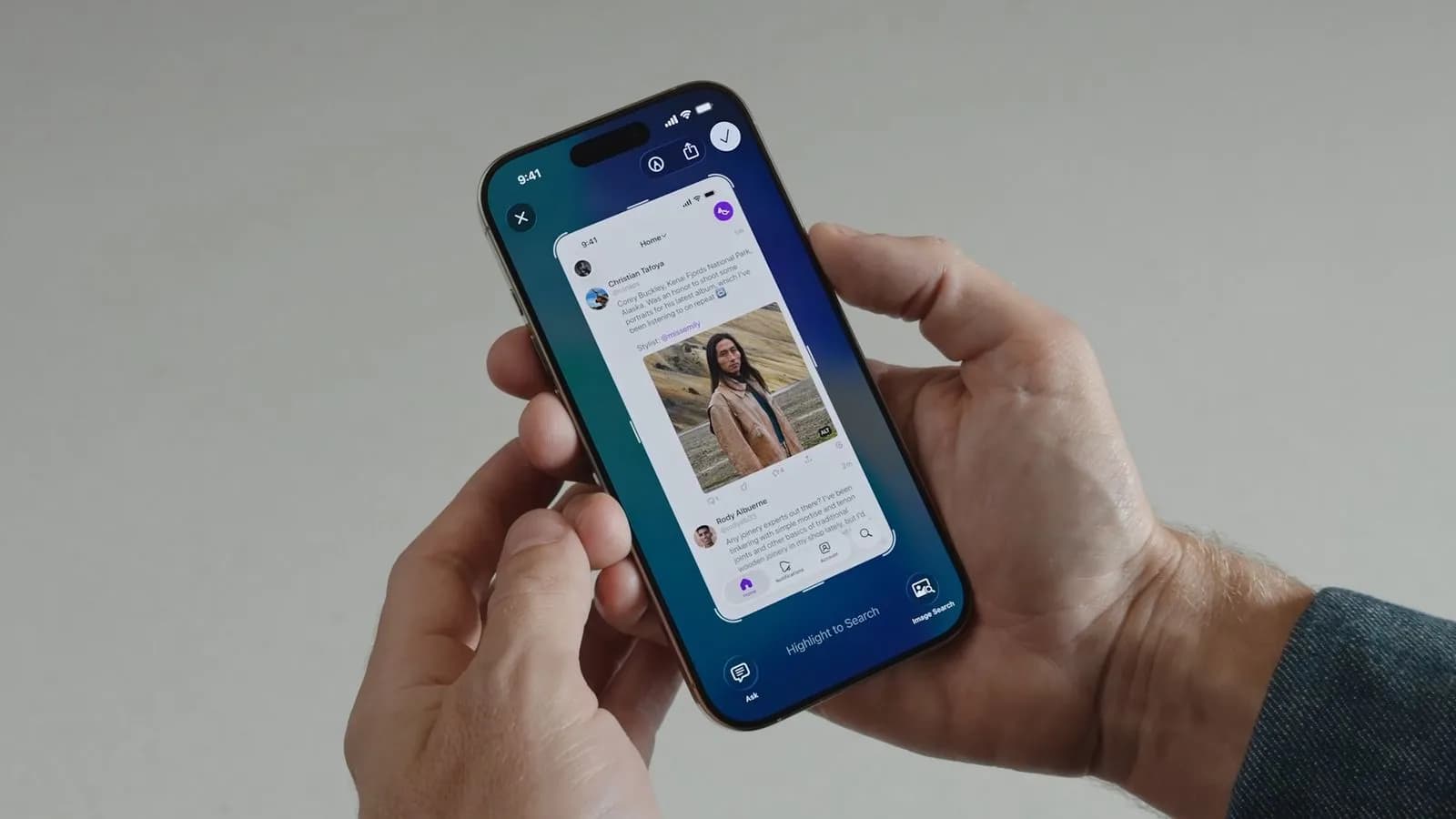
پیشنمایش تمام صفحه در iOS 26 اسکرینشات گرفتهشده را به صورت کامل در نمایشگر نشان میدهد و ابزارهای ویرایشی و امکانات هوش مصنوعی در پایین صفحه قرار دارند. این حالت امکان ویرایش فوری را میدهد اما ممکن است روند استفادهٔ سریع و بدون وقفه که در iOS 18 با تصویر کوچکتری از اسکرینشات در گوشه پایین-چپ داشتید را مختل کند.
چگونه پیشنمایش تمام صفحه در iOS 26 را خاموش کنیم؟
بعد از بهروزرسانی به iOS 26، هنگام اولین اسکرینشات، پیغامی روی صفحه ظاهر میشود تا از شما بپرسد آیا مایل به بازگشت به نمای تصویر کوچک هستید یا خیر. اگر این گزینه را رد کردید، میتوانید به راحتی از طریق تنظیمات به نمای قبلی بازگردید.
- وارد «تنظیمات» گوشی شوید.
- گزینه «عمومی» را انتخاب کنید.
- در بخش «ضبط صفحه» تنظیمات مربوطه را باز کنید.
- گزینه «پیشنمایش تمام صفحه» را غیر فعال کنید.
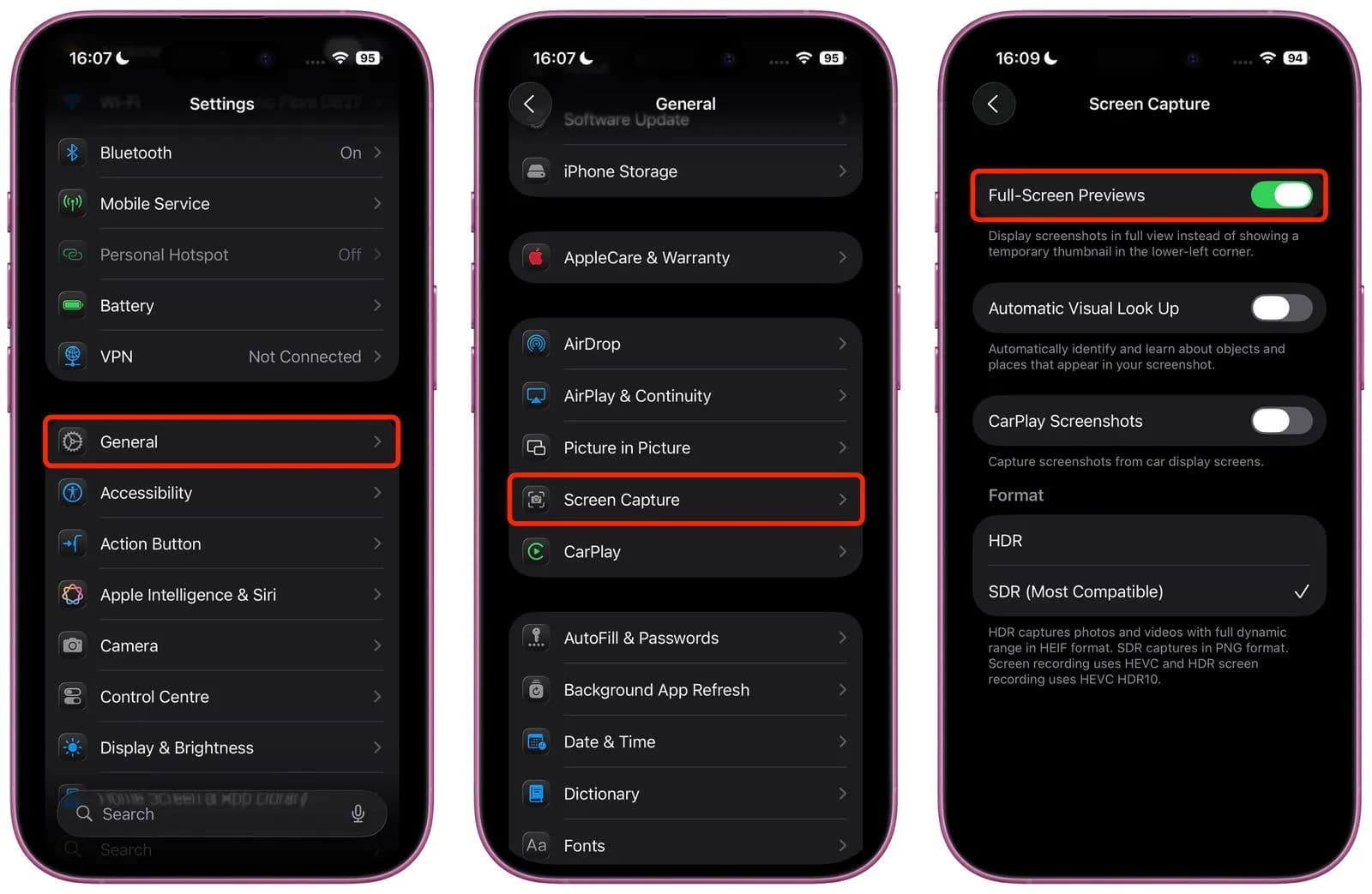
با انجام این کار، اسکرینشاتها به همان شیوه آشنا در iOS 18 ظاهر میشوند؛ یعنی به صورت تصویر کوچک موقتی در گوشه پایین صفحه که میتوانید سریع آن را ویرایش یا بدون وقفه کار کنید، یا بعدها از طریق اپلیکیشن Photos به آن مراجعه نمایید.
گزینههای دیگر در بخش ضبط صفحه چیستند؟
در تنظیمات ثبت صفحه علاوه بر قابلیت غیرفعال کردن پیشنمایش تمام صفحه، ویژگیهای جدیدی هم اضافه شده است؛ از جمله امکان ثبت اسکرینشاتهای HDR که با فرمت HEIF ذخیره میشوند، گزینهای مخصوص CarPlay برای زمانی که آیفون به خودرو متصل است و همچنین قابلیت Visual Lookup تنها برای مدلهای iPhone 15 Pro و بعد از آن.
سوالات متداول
- چگونه میتوانم پیشنمایش تمام صفحه در iOS 26 را غیرفعال کنم؟
از تنظیمات عمومی و بخش ضبط صفحه گزینه پیشنمایش تمام صفحه را غیر فعال کنید. - آیا با غیرفعال کردن این قابلیت امکانات ویرایش هم حذف میشوند؟
خیر، همچنان میتوانید با زدن روی تصویر کوچک اسکرینشات، ویرایش و اشتراکگذاری را انجام دهید. - در iOS 26 آیا امکان ثبت اسکرینشات HDR وجود دارد؟
بله، میتوانید این گزینه را از تنظیمات ضبط صفحه فعال کنید. - آیا همه آیفونها قابلیت Visual Lookup را در iOS 26 دارند؟
خیر، این ویژگی محدود به آیفونهای مدل iPhone 15 Pro و پس از آن است. - اگر گزینه نمایش تصویر بندانگشتی را رد کردم، چگونه برگردم؟
با رفتن به تنظیمات ضبط صفحه میتوانید گزینه پیشنمایش تمام صفحه را خاموش کنید.
منبع: macrumors