اتصال دو یا چند نمایشگر خارجی به مکبوکهای M1 تا M5 اپل: راهنمای جامع
متن اتصال دو یا چند نمایشگر خارجی به مکبوکهای M1 تا M5 اپل: راهنمای جامع
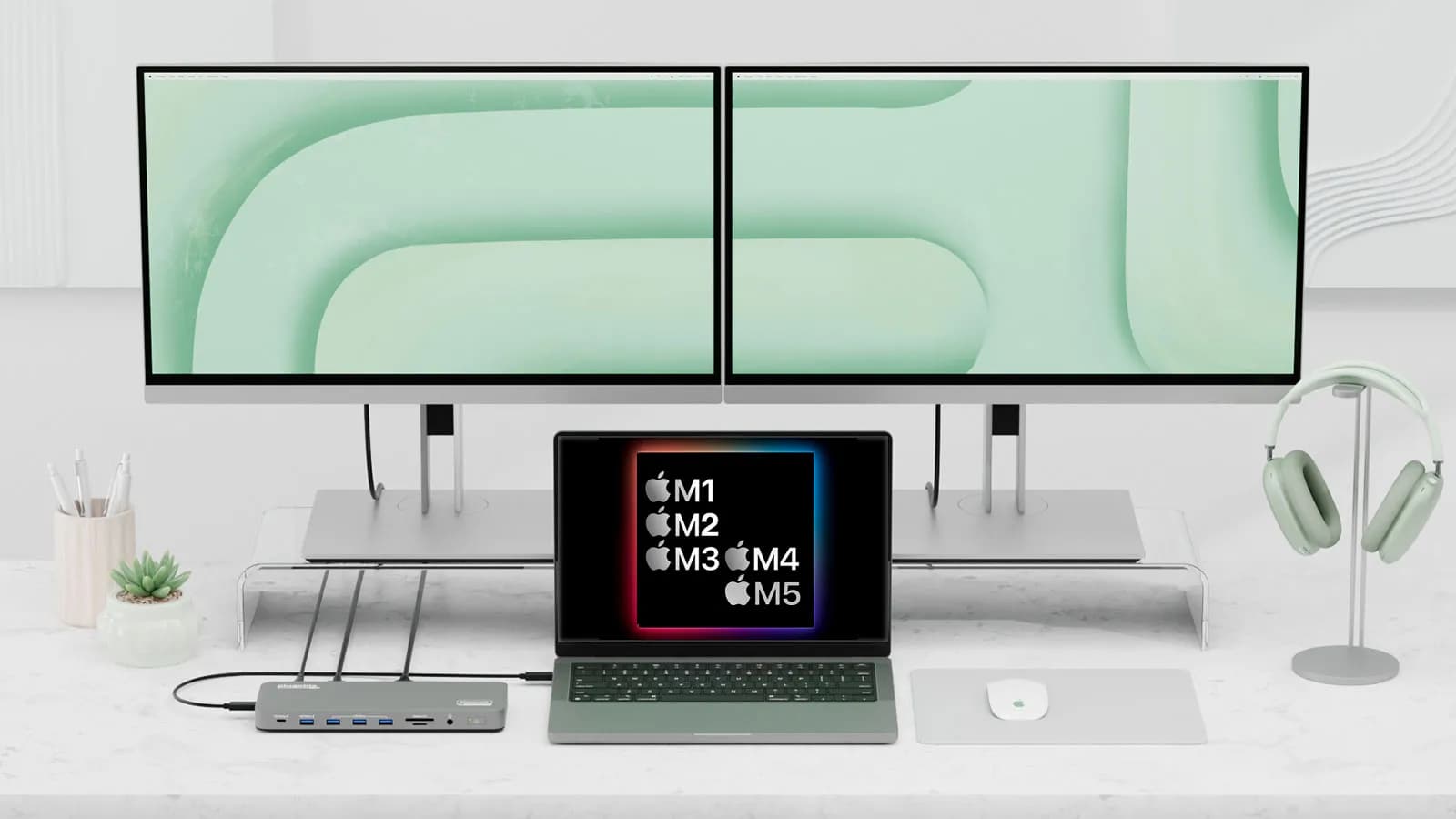
متصل کردن چند نمایشگر خارجی به مکبوکهای مبتنی بر چیپهای جدید اپل (M1، M2، M3، M4 و M5) همواره یکی از چالشهای کاربران بوده است. در حالی که مکبوکهای Pro و Max این تراشهها از چند نمایشگر پشتیبانی میکنند، نسخههای عادی این سریها محدودیت سختافزاری دارند که به صورت پیشفرض اجازه اتصال بیشتر از یک نمایشگر خارجی را نمیدهند. این محدودیت در مقایسه با نسلهای قبلی مبتنی بر اینتل که به راحتی از دو نمایشگر بهره میبردند، برای کاربران حرفهای تا حدودی ناامیدکننده است.
اما راهحلهای نوآورانهای با ترکیب نرمافزارها و سختافزارهای جانبی مانند داکینگاستیشنها و مبدلهای پشتیبانیشده توسط تکنولوژیهایی مانند DisplayLink یا InstantView وجود دارند که این محدودیتها را دور میزنند و امکان استفاده از دو یا چند نمایشگر خارجی را حتی در مکبوکهایی با تراشه پایه M1 و M2 فراهم میآورند.
چرا مکبوکهای M1 و M2 محدودیت اتصال نمایشگر دارند؟
به صورت پیشفرض، مکبوکهای دارای تراشههای M1، M2 و برخی مدلهای M3 تنها به پشتیبانی از یک نمایشگر خارجی با رزولوشن حداکثر 6K در 60 هرتز محدود شدهاند. این موضوع اصولا به منظور صرفهجویی در انرژی و مدیریت حرارتی تراشههای یکپارچه اپل طراحی شده است. البته مدلهای Pro و Max این محدودیت را ندارند و تعداد نمایشگرهای بیشتر را به صورت نیتیو پشتیبانی میکنند.
چنانچه قصد دارید بیش از یک نمایشگر به مکبوک خود متصل کنید، استفاده از روشهای جانبی مانند داکینگاستیشنهای مبتنی بر DisplayLink به یکی از بهترین انتخابها تبدیل شده است. این نرمافزار امکان فشردهسازی و انتقال دادههای تصویری از طریق درگاه USB-C را فراهم میکند و از این طریق چندین نمایشگر را بدون نیاز به پشتیبانی سختافزاری نیتیو، برقرار میسازد.
DisplayLink چیست و چگونه محدودیت اتصال نمایشگرها را رفع میکند؟
DisplayLink یک فناوری نرمافزاری-سختافزاری است که با نصب درایور مخصوص روی مکبوک، به داکینگاستیشنهای سازگار اجازه میدهد با تبدیل سیگنالهای ویدیویی به دادههای قابل انتقال USB، بیش از یک نمایشگر خارجی را مدیریت کنند. در واقع، این تکنولوژی با استفاده از منابع پردازشی CPU و GPU سیستم و انتقال دادههای فشردهشده، امکان اتصال چند نمایشگر را به مکبوکهای دارای تراشههای پایه M1 و M2 فراهم میآورد.
البته لازم است در هنگام نصب، «دسترسی به ضبط صفحه» در بخش حریم خصوصی سیستم عامل فعال شود تا نرمافزار بتواند تصویر را پردازش و ارسال کند، اما نگران نباشید؛ نمایشگر شما ضبط نمیشود و این مجوز تنها برای اجرای صحیح فناوری است.
چه سختافزارهایی بهترین عملکرد را برای اتصال چند نمایشگر به مکبوک دارند؟
محصولات متعددی از برندهای معتبر مانند Plugable، Satechi، WAVLINK و Ugreen در قالب داکینگاستیشنها و هابهای USB-C یا Thunderbolt وجود دارند که از DisplayLink یا InstantView پشتیبانی میکنند و قادرند دو تا پنج نمایشگر خارجی را با کیفیت 4K یا بالاتر به مکبوک متصل کنند. بسته به نیاز شما، میتوانید از هابهای ساده دو نمایشی یا داکینگاستیشنهای حرفهای پنج نمایشی بهرهمند شوید.
به عنوان مثال، داکینگاستیشن Plugable UD-7400PD میتواند تا پنج نمایشگر 4K با نرخ تازهسازی 60 هرتز را به طور همزمان پشتیبانی کند که برای کاربران حرفهای مثل تحلیلگران داده و طراحان بسیار کاربردی است. این مدل دارای پورتهای HDMI، USB-C، شبکه اترنت با سرعت 2.5 گیگابیت بر ثانیه و شارژ سریع لپتاپ است.
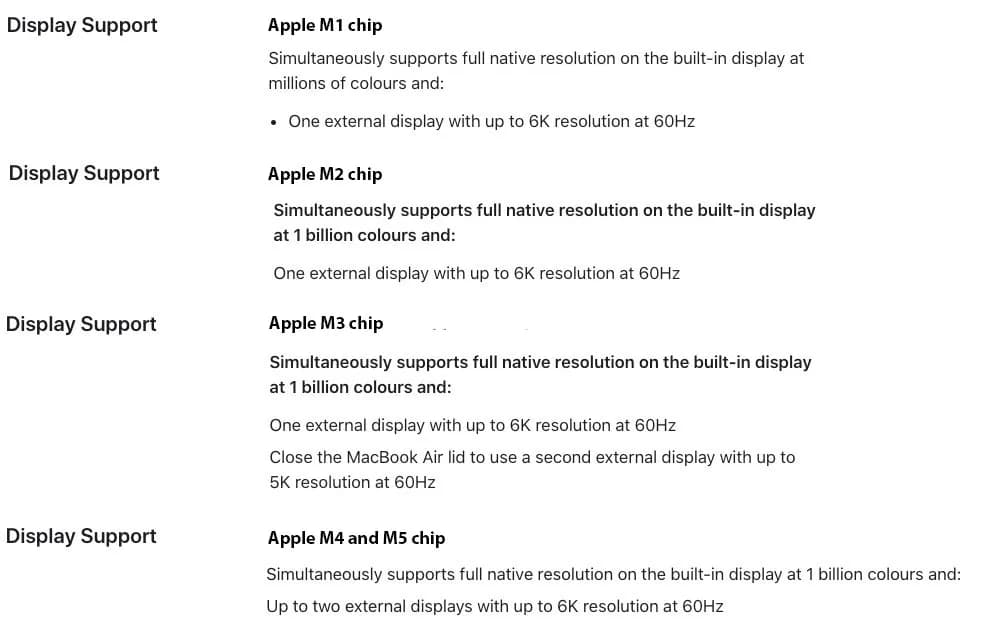
آیا میتوان از دو یا چند نمایشگر خارجی با مکبوک M3، M4 یا M5 استفاده کرد؟
مدلهای مکبوک Air با تراشه M3 از دو نمایشگر خارجی پشتیبانی میکنند اما غالبا در حالت Clamshell Mode (با درب بسته) این امکان برقرار میشود. مکبوک Pro M3 نیز مشابه همین ویژگی را دارد به شرطی که آپدیت macOS Sonoma 14.6 نصب شده باشد. در حالی که مدلهای M4 و M5 امکان پشتیبانی دو نمایشگر به صورت نیتیو با درب باز را دارند.
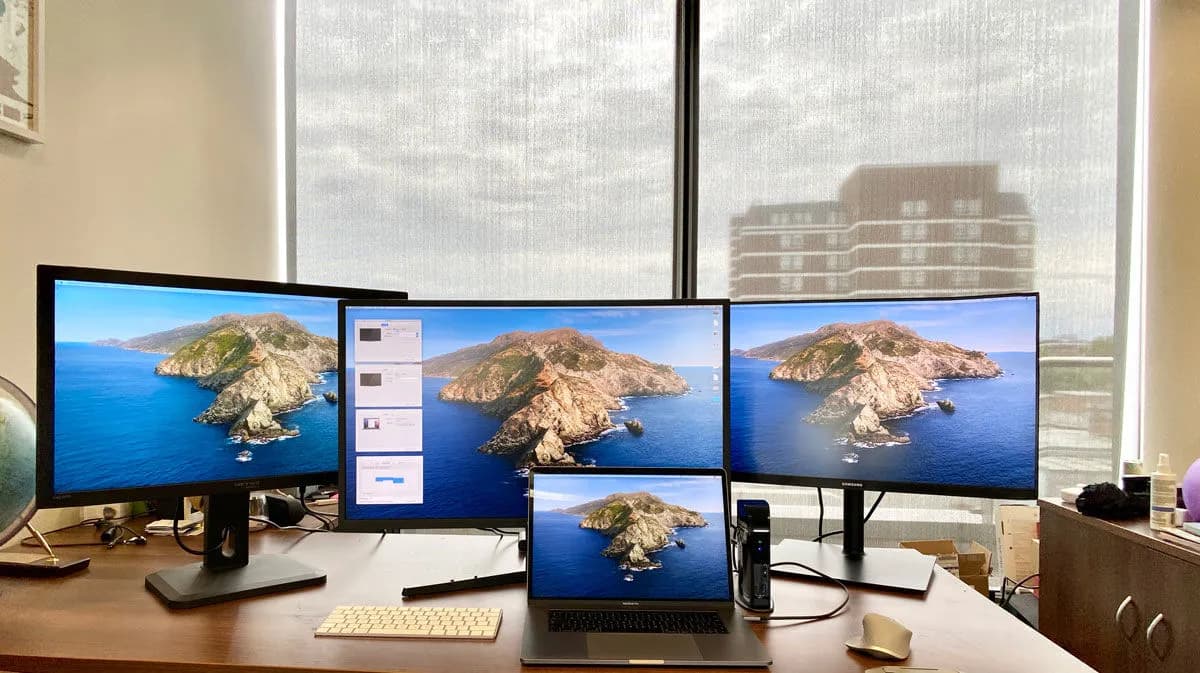
با این وجود، اگر خواهان اتصال سه یا تعداد بیشتری نمایشگر خارجی باشید، همچنان به استفاده از داکینگاستیشنهای دارای DisplayLink نیاز خواهید داشت تا محدودیتها را دور بزنید و محیط کاری خود را توسعه دهید.
آیا استفاده از DisplayLink یا InstantView مشکلاتی ایجاد میکند؟
باید در نظر داشت که نمایشگرهای متصل از طریق DisplayLink یا InstantView ممکن است محدودیتهایی برای پخش محتوای محافظت شده مثل فیلمهای Netflix یا AppleTV داشته باشند. به این دلیل که با فعال شدن ضبط صفحه توسط این نرمافزارها، سیستم عامل macOS پخش محتوای دارای HDCP را ممنوع میکند و فیلمها ممکن است روی نمایشگرهای ثانویه به صورت صفحه سیاه نمایش داده شوند در حالی که صدا برقرار است.
برای رفع این موضوع میتوانید از مرورگرهای جایگزین مانند Opera یا Firefox استفاده کنید؛ البته غیرفعال کردن شتاب سختافزاری مرورگر نیز راهکار دیگری است. در نهایت، بهترین روش پشتیبانی برای کاربران حرفهای استفاده از پورتهای نیتیو HDMI یا DisplayPort بدون استفاده از DisplayLink است، اما در شرایط محدودیت سختافزاری فعلی، این روشها یک راهحل کاملاً کاربردی و کارآمد به شمار میروند.
سوالات رایج درباره اتصال چند نمایشگر به مکبوکهای M1 تا M5
- آیا میتوان بدون نرمافزارهای جانبی چند نمایشگر به مکبوک مجهز به M1 متصل کرد؟ خیر، به جز مدلهای Pro و Max، مکبوکهای استاندارد M1 به طور نیتیو فقط از یک نمایشگر خارجی پشتیبانی میکنند.
- آیا نصب DisplayLink باعث کاهش عملکرد سیستم میشود؟ اندکی مصرف CPU و GPU افزایش مییابد اما معمولاً برای کارهای روزمره و اداری قابل قبول است؛ با این حال برای کارهای سنگین گرافیکی یا بازی توصیه نمیشود.
- آیا DisplayLink روی آخرین نسخه macOS کار میکند؟ بله، اما ممکن است با هر آپدیت سیستم عامل نیاز به بهروزرسانی درایور DisplayLink یا InstantView باشد.
چگونه نرمافزار DisplayLink را نصب و راهاندازی کنیم؟
برای استفاده از نمایشگرهای متعدد با DisplayLink ابتدا باید آخرین نسخه درایور DisplayLink برای مک را دریافت و نصب کنید. پس از نصب، به تنظیمات امنیت و حریم خصوصی برید و گزینه "Screen Recording" را برای DisplayLink Manager فعال کنید. سپس مکبوک را مجدداً راهاندازی نمایید و داک سازگار را متصل کنید تا نرمافزار بتواند چندین نمایشگر را شناسایی و راهاندازی کند.
کدام داکهای شناختهشده بهترین عملکرد را دارند؟
داکهایی مانند Plugable UD-7400PD با پشتیبانی از پنج نمایشگر 4K، یا Satechi Thunderbolt 4 Docking Station که تا چهار نمایشگر را مدیریت میکند، گزینههای مناسبی برای علاقهمندان به چندمانیتوری با بهترین کیفیت هستند. بسته به نیاز به پورتهای متعدد، سرعت انتقال و شارژینگ، انتخاب شما میتواند متفاوت باشد، اما همه آنها با DisplayLink سازگارند و تجربهای روان فراهم میکنند.
چه نکاتی هنگام خرید داک یا هاب برای مکبوک مدنظر قرار دهیم؟
- سازگاری با DisplayLink یا InstantView
- تعداد و نوع پورتهای ویدیویی (HDMI، DisplayPort، USB-C)
- سرعت انتقال داده: Thunderbolt 4 (تا 40Gbps) یا USB-C (حدود 10Gbps)
- امکان شارژ لپتاپ و دستگاهها با توان مطلوب
- سایر امکانات جانبی مانند کارتخوان، اترنت و خروجی صوتی
در مجموع، اگر میخواهید از محدودیتهای سختافزاری مکبوکهای نسل جدید عبور کنید و تجربه چندنمایشگری روان و بدون دردسر داشته باشید، بهترین راه تهیه داکینگاستیشنهای مخصوص DisplayLink و نصب درایور رسمی است که به خوبی در این مقاله بررسی شدند.
سوالات متداول
- 1. آیا میتوان بدون بستن درب مکبوکهای M3 از دو نمایشگر استفاده کرد؟ در حالت نیتیو، نه؛ اما با استفاده از داکهای DisplayLink میتوانید بدون بستن درب به دو یا چند نمایشگر متصل شوید.
- 2. آیا DisplayLink روی macOS نسخههای جدید کار میکند؟ بله، به شرطی که همیشه درایور را به آخرین نسخه بهروزرسانی کنید.
- 3. تاثیر DisplayLink بر باتری مکبوک چگونه است؟ مصرف انرژی کمی افزایش مییابد اما به طور کلی قابل قبول است؛ بهتر است مکبوک به شارژر متصل باشد.
- 4. آیا میشود محتوای Netflix را روی نمایشگرهای DisplayLink پخش کرد؟ معمولا خیر، به علت محدودیتهای DRM محتوای محافظتشده روی نمایشگرهای DisplayLink نمایش داده نمیشود.
- 5. آیا میتوان فقط با هاب ساده HDMI چندین نمایشگر به مکبوک متصل کرد؟ خیر، این روش در مکبوکهای M1 محدود است و داک DisplayLink یا فناوری مشابه نیاز است.
منبع: macworld