آموزش ارسال افکتهای جذاب مانند آتشبازی و بادکنک در iMessage

متن آموزش ارسال افکتهای جذاب مانند آتشبازی و بادکنک در iMessage
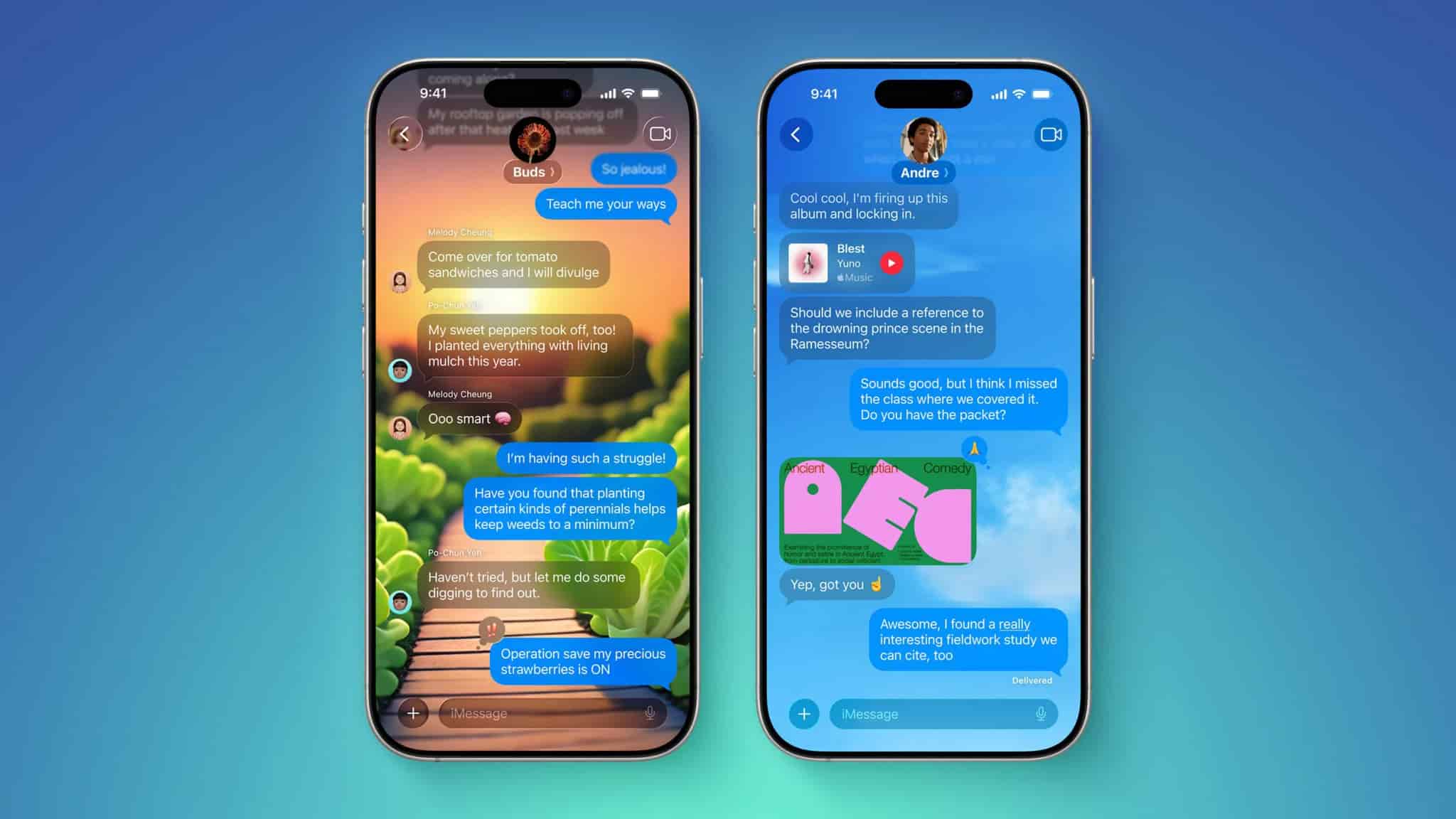
وقتی با iMessage پیام متنی یا شکلک میفرستید، میتوانید با افزودن افکتهای ویژه، گفتگوی خود را رنگارنگ و زندهتر کنید. ارسال پیامهای ساده شاید کمتر هیجانانگیز به نظر برسد، اما با استفاده از افکتهای مخصوص iMessage، میتوانید احساسات خود را بهتر منتقل کنید؛ مخصوصاً اگر بخواهید انرژی یا محبت زیادی را نشان دهید، این افکتها ابزار مناسبی هستند. البته، برای نمایش این افکتها باید مطمئن شوید که گیرنده پیام شما نیز از iOS استفاده میکند.
چگونه متوجه شویم که پیاممان در iMessage ارسال میشود یا SMS؟
تفاوت اصلی در رنگ حباب پیامهاست. اگر حبابها به رنگ آبی باشند، یعنی پیام شما از طریق iMessage ارسال شده و گیرنده سیستم iOS دارد؛ بنابراین افکتها قابل مشاهده خواهند بود. اما اگر حبابها سبز باشند، پیام از طریق SMS یا MMS ارسال شده که در این حالت افزودههای جالب iMessage نمایش داده نمیشوند. پس همیشه قبل از ارسال افکتها این موضوع را در نظر داشته باشید.
در واقع، تنها زمانی میتوانید با انواع افکتهای iMessage بازی کنید که طرف مقابل هم کاربر iOS باشد. گفتنی است که گوگل در حال بهروزرسانی اپلیکیشن Google Messages برای دریافت واکنشهای iMessage است که نوید بخشی از این تجربه را برای کاربران اندروید فراهم میکند؛ هرچند هنوز امکان ارسال افکتهای تمام صفحه وجود ندارد.
افکتهای حبابی یا Bubble Effects چیست و چگونه ارسال میشوند؟
افکتهای حبابی در واقع افکتهایی هستند که روی حباب پیام (Bubble) تأثیر میگذارند و باعث میشوند پیام شما شکلی متفاوت و جذابتر داشته باشد. از جمله این افکتها میتوان به Invisible Ink که متن را مخفی میکند تا زمانی که گیرنده آن را لمس کند، Gentle که متن را کوچک و ظریف نشان میدهد، Loud که حباب را تکان داده و بزرگ میکند، و Slam که پیام را با شدت به صفحه میکوبد، اشاره کرد.
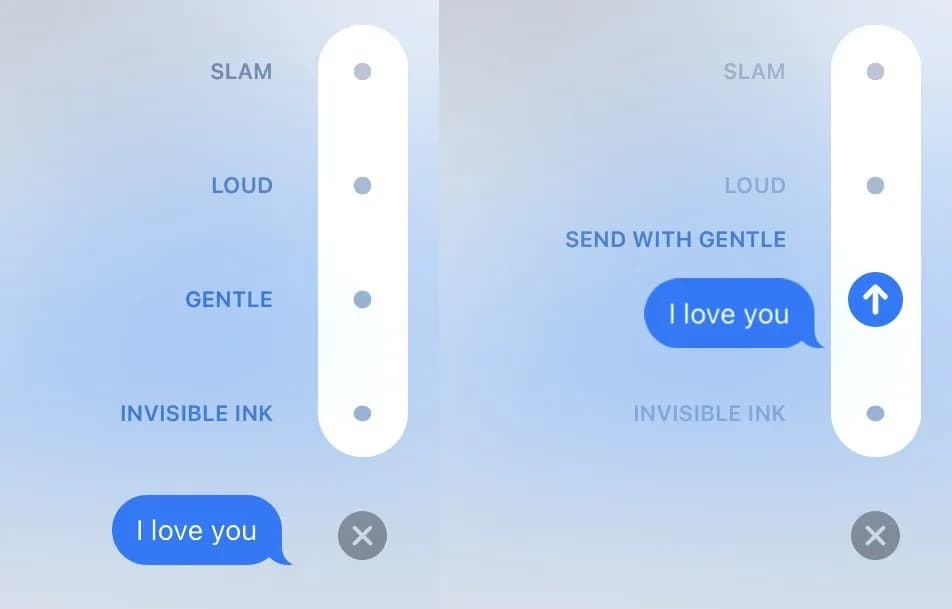
نحوه ارسال افکتهای حبابی در آیفون:
- پیام یا عکس مورد نظر را در کادرباکس تایپ کنید.
- دکمه آبی ارسال را نگه دارید تا نقطههای خاکستری ظاهر شوند.
- روی دایرههای خاکستری کنار افکت مورد نظر ضربه بزنید تا پیشنمایشی از آن ببینید.
- دکمه آبی ارسال را بزنید تا پیام همراه با افکت ارسال شود.
افکتهای تمام صفحه یا Full-screen Effects چه ویژگیهایی دارند؟
این افکتها علاوه بر حباب پیام، تمام صفحه نمایش مخاطب را با انیمیشنهای جذاب تحت تاثیر قرار میدهند. مثالهایی مثل بادکنکهای متحرک، بارش رنگارنگ کاغذ پارهها، آتشبازی، لیزر و قلبهای شناور از این دسته هستند.
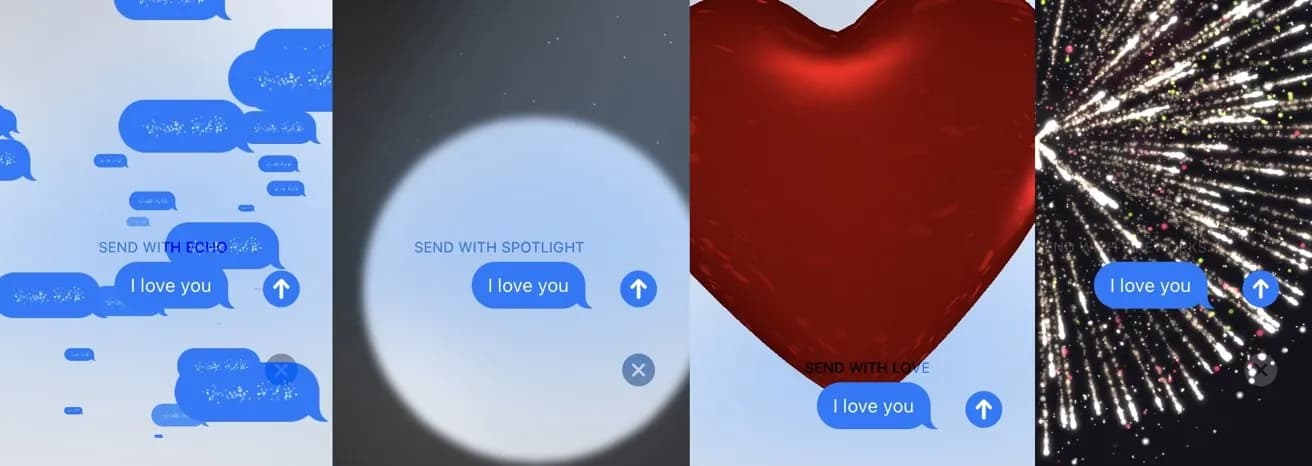
روش ارسال افکتهای تمام صفحه:
- پیام یا تصویر را آماده کنید.
- دکمه آبی ارسال را فشار داده و نگه دارید تا بخش انتخاب افکتها باز شود.
- در بالای صفحه گزینه Screen را انتخاب کنید.
- با کشیدن انگشت به چپ و راست، افکتها را پیشنمایش دهید.
- پس از انتخاب، دکمه ارسال را فشار دهید.
نکته جالب اینکه بعضی افکتها به کلمات خاص واکنش نشان میدهند؛ مثلاً وقتی Happy New Year تایپ کنید، افکت آتشبازی فعال میشود یا با نوشتن Congratulations بارش کاغذ پاره به نمایش درمیآید.
چطور پیام دستنویس شخصی در iMessage ارسال کنیم؟
اگر میخواهید به طور واقعی حس شخصیسازی را منتقل کنید، گزینه دستنویس در iMessage یک روش مناسب است که پیام شما را به صورت انیمیشنی از نوشتن با دست نمایش میدهد. این ویژگی بهویژه برای پیامهای عاشقانه یا دوستانه بسیار جذاب است.
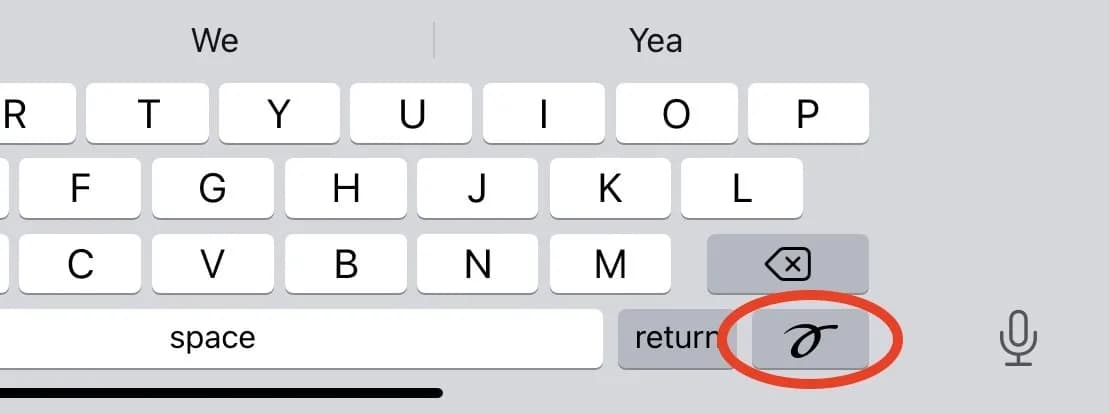
مراحل ارسال پیام دستنویس:
- گوشی را افقی (Landscape) بگیرید.
- روی آیکون حلقهمانند مربوط به دستنویس کیبورد ضربه بزنید (معمولاً پایین سمت راست).
- با انگشت خود متن را بنویسید. اگر نیاز بود به سمت راست صفحه بروید تا فضای نوشتن افزایش یابد.
- روی گزینه Done بزنید و سپس ارسال را لمس کنید.
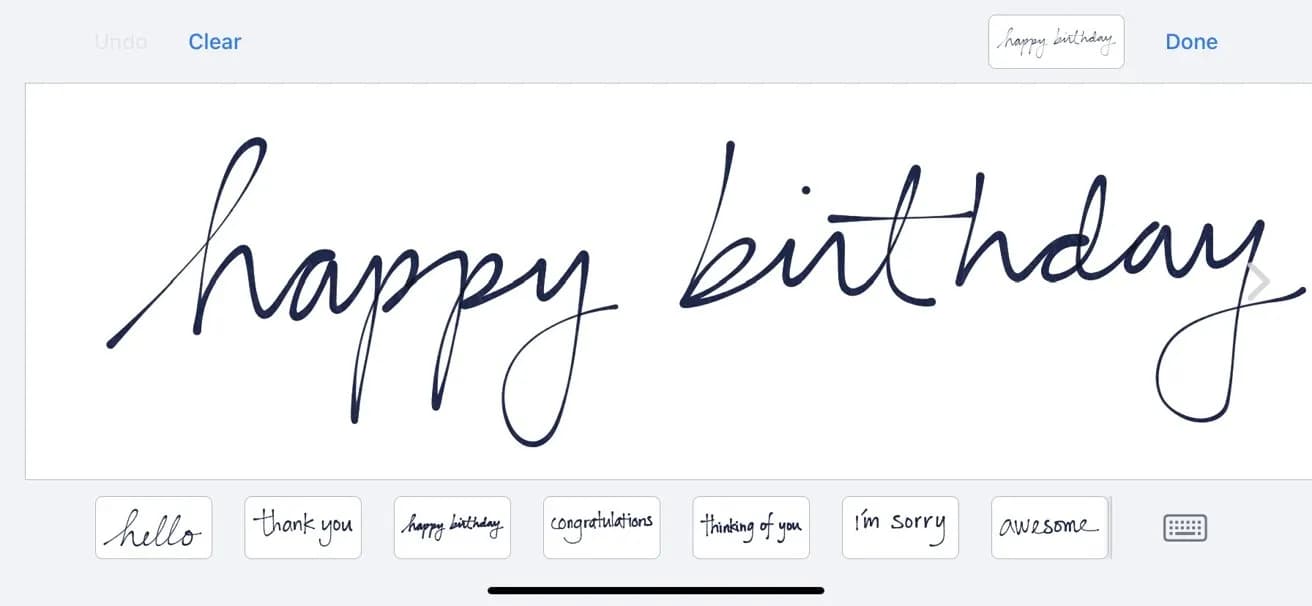
لازم نیست حتماً دستنویسی خودتان باشد، اپل نمونههای آماده هم ارائه داده یا میتوانید از پیامهای ذخیره شده استفاده کنید. همچنین امکان حذف پیامهای ذخیره شده با نگه داشتن و ضربه روی علامت X وجود دارد.
آیا پیامهای افکتدار در iMessage برای همه افراد قابل مشاهده است؟
افکتها تنها در صورتی برای گیرنده نمایش داده میشوند که او هم از دستگاه iOS یا Mac استفاده کند. اگر گیرنده Android یا تلفن ساده داشته باشد، متن پیام بدون افکت نمایش مییابد. پس حتماً قبل از استفاده، رنگ حباب پیام را بررسی کنید تا مطمئن شوید افکتها دیده خواهند شد.
آیا کاربران اندروید میتوانند از افکتهای iMessage استفاده کنند؟
در حال حاضر، کاربران اندروید نمیتوانند انیمیشنهای تمام صفحه یا افکتهای حبابی را دریافت یا ارسال کنند. اما طی بهروزرسانیهایی، گوگل در تلاش است واکنشهای iMessage را در اپلیکیشن Google Messages پشتیبانی کند که قدم مثبتی به سوی همگامسازی تجربه کاربران است.
در مجموع، استفاده از افکتهای ویژه iMessage باعث میشود پیامهای شما شخصیتر، شادابتر و تأثیرگذارتر شوند. به خاطر داشته باشید که برای بهرهگیری کامل، هر دو طرف باید دستگاه iOS داشته باشند. پس همین حالا این افکتهای جذاب را امتحان کنید تا مکالماتتان رنگ و هیجان تازهای بگیرد!
منبع: appleinsider