بهروزرسانی iOS 18.5؛ پشتیبانی از قابلیت ماهوارهای در iPhone 13 فعال شد

نسخه iOS 18.5 شاید در ظاهر یک بروزرسانی کوچک به نظر برسد، اما یک تغییر بزرگ برای کاربران آیفون به همراه دارد. در حالیکه خبری از ویژگیهای انقلابی یا بهروزرسانیهای هوش مصنوعی Apple Intelligence در این نسخه نیست، اما چند قابلیت جدید و کاربردی به iOS 18.5 اضافه شدهاند که تجربه کاربری را بهبود میدهند — از جمله تصویر زمینه جدید، بهینهسازیهای بخش Screen Time و پیشرفتهایی در اپلیکیشن Apple TV.
ویژگی برجسته iOS 18.5: پشتیبانی از ارتباط ماهوارهای در آیفون 13
مهمترین ویژگی نسخه جدید، اضافه شدن پشتیبانی از قابلیتهای ماهوارهای ارائهشده توسط اپراتورها برای مدلهای iPhone 13 است. این ویژگی تا پیش از این تنها در iPhone 14 و نسخههای جدیدتر فعال بود، اما اکنون کاربران آیفون 13 نیز میتوانند از آن بهرهمند شوند. با این قابلیت، در مناطقی که سیگنال موبایل وجود ندارد، کاربران قادر خواهند بود پیام متنی ارسال کنند.
این خدمات، که توسط شرکتهایی مانند Globalstar و اپراتورهایی نظیر T-Mobile و Verizon ارائه میشوند، از فناوریای به نام "Direct to Cell" بهره میبرند که در آن، ماهوارهها همانند دکلهای مخابراتی در فضا عمل میکنند و اتصال را در نبود شبکه سلولی برقرار میسازند.
سایر تغییرات در iOS 18.5
1. تصویر زمینه جدید برای ماه افتخار (Pride Month)
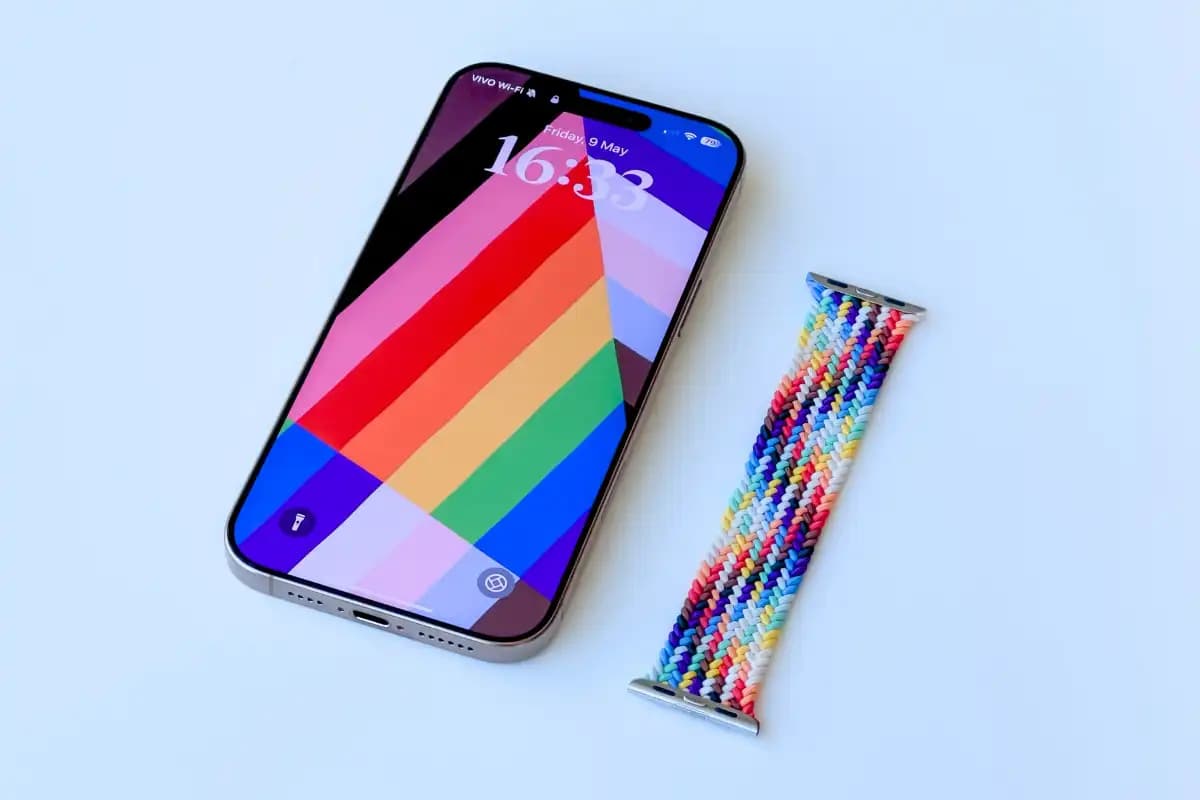
Apple یک تصویر زمینه متحرک به نام Pride Harmony را به مناسبت ماه افتخار LGBTQ+ معرفی کرده که در قسمت تنظیمات صفحهنمایش قابل دسترسی است. این والپیپر با هر بار باز کردن قفل دستگاه، بهصورت پویا تغییر رنگ میدهد.
2. بهبودهای Screen Time برای والدین
در نسخه جدید، والدین هنگام وارد کردن رمز عبور صحیح توسط فرزندان برای عبور از محدودیتهای Screen Time، اعلان دریافت میکنند. این قابلیت به والدین کمک میکند تا کنترل دقیقتری بر فعالیتهای دیجیتالی فرزندان خود داشته باشند.
3. سادهسازی خرید از Apple TV در دستگاههای شخص ثالث
کاربران اکنون میتوانند با استفاده از آیفون خود و بدون وارد کردن دستی رمز عبور، خریدها یا اشتراکها را در Apple TV app روی تلویزیونهای هوشمند یا دستگاههای دیگر تأیید کنند.
4. رفع اشکال مربوط به Apple Vision Pro
iOS 18.5 مشکلی را که در نسخه قبلی باعث نمایش صفحه سیاه در اپلیکیشن Apple Vision Pro شده بود، برطرف کرده است.
بهبودهای اپلیکیشن Mail
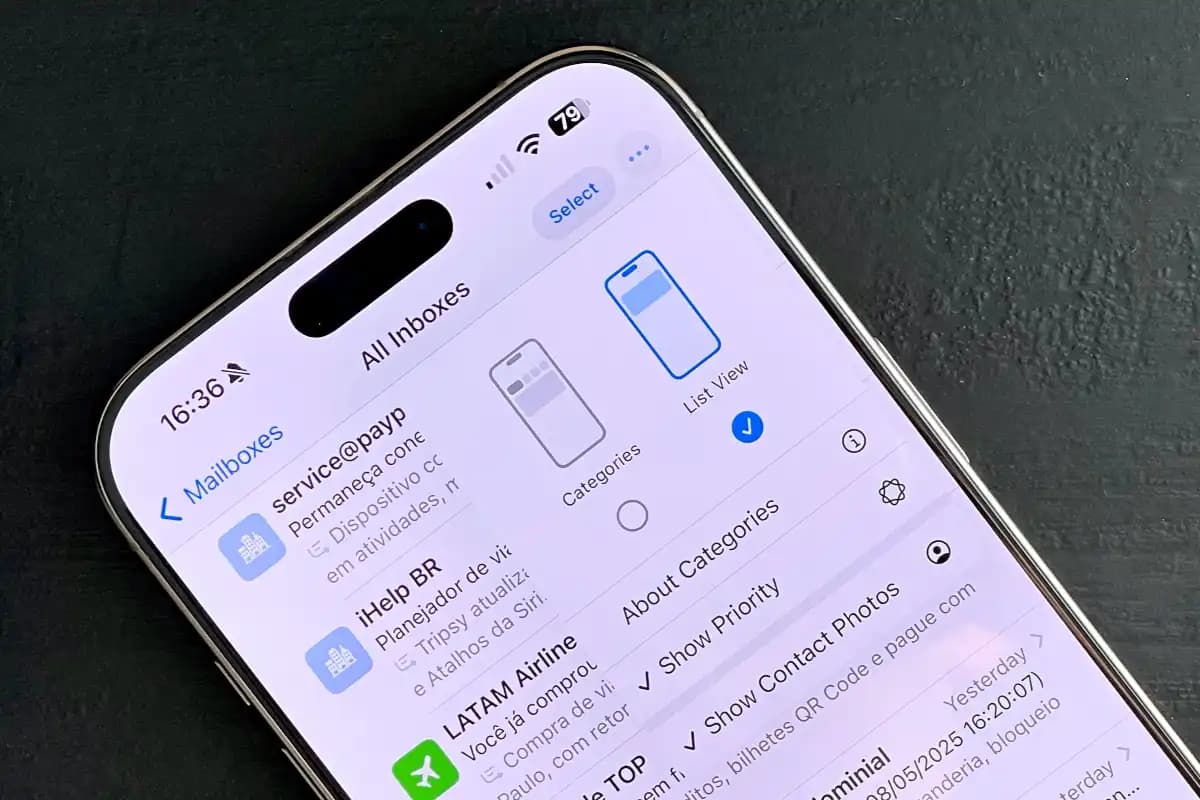
با اینکه Apple در یادداشتهای رسمی به آن اشاره نکرده، اما iOS 18.5 تغییرات مثبتی در اپلیکیشن Mail ایجاد کرده است. حالا دسته "All Mail" همیشه بهصورت پیشفرض نمایش داده میشود و کاربران میتوانند راحتتر بین همه ایمیلها و دستهبندیهای هوشمند جابهجا شوند.
همچنین قابلیت مخفی کردن آیکون مخاطبین اضافه شده تا تجربهی مشابه با نسخههای پیش از iOS 18.2 برای کاربران فراهم شود. برای این کار کافی است روی دکمه سهنقطه در بالا سمت راست ضربه بزنید و گزینه "Show Contact Photos" را غیرفعال کنید.
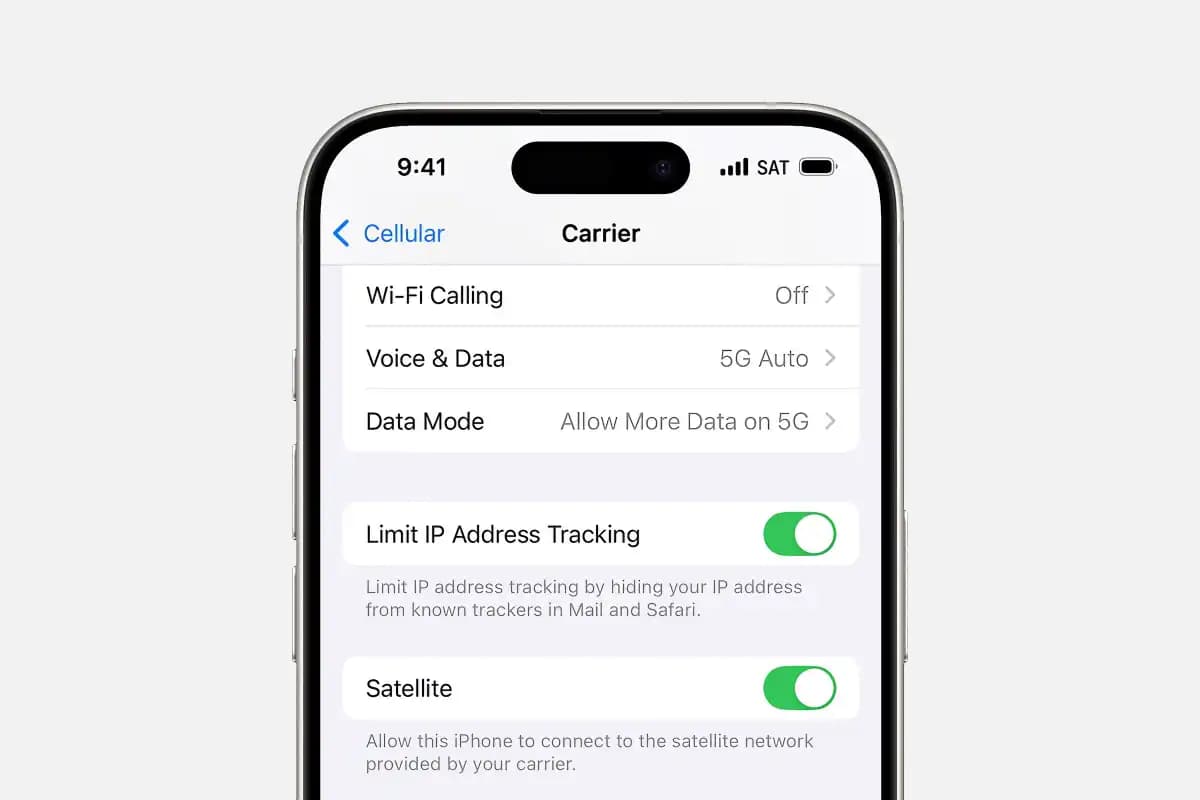
چگونه بررسی کنیم که آیا قابلیت ماهوارهای فعال شده یا نه؟
وارد اپلیکیشن تنظیمات (Settings) شوید
به بخش Cellular بروید
سیمکارت یا شماره موردنظر را انتخاب کنید
به دنبال گزینه Satellite باشید
اگر این گزینه را نمیبینید، احتمالاً اپراتور شما هنوز از این قابلیت پشتیبانی نمیکند. در صورتی که گزینه فعال باشد و دستگاه به ماهواره متصل شود، نماد "SAT" در نوار وضعیت آیفون نمایش داده خواهد شد.
نحوه دریافت iOS 18.5
برای نصب این نسخه، به مسیر Settings > General > Software Update بروید و آخرین نسخه را دریافت کنید.
منبع: macworld