امکانات جدید Apple Maps در iOS 26 برای ردیابی مکان و هشدار مسیرهای هوشمند

متن امکانات جدید Apple Maps در iOS 26 برای ردیابی مکان و هشدار مسیرهای هوشمند
در iOS 26، برنامه Apple Maps با امکانات جدیدی همراه شده که به شما اجازه میدهد تاریخچه مکانهایی که بازدید کردهاید را دنبال کنید و هشدارهایی درباره تأخیرهای احتمالی در مسیرهای روزانه دریافت کنید. این ویژگیها تجربه رانندگی و برنامهریزی سفر شما را هوشمندتر و سادهتر میکنند.
چگونه Apple Maps مکانهای بازدید شده شما را ذخیره میکند؟
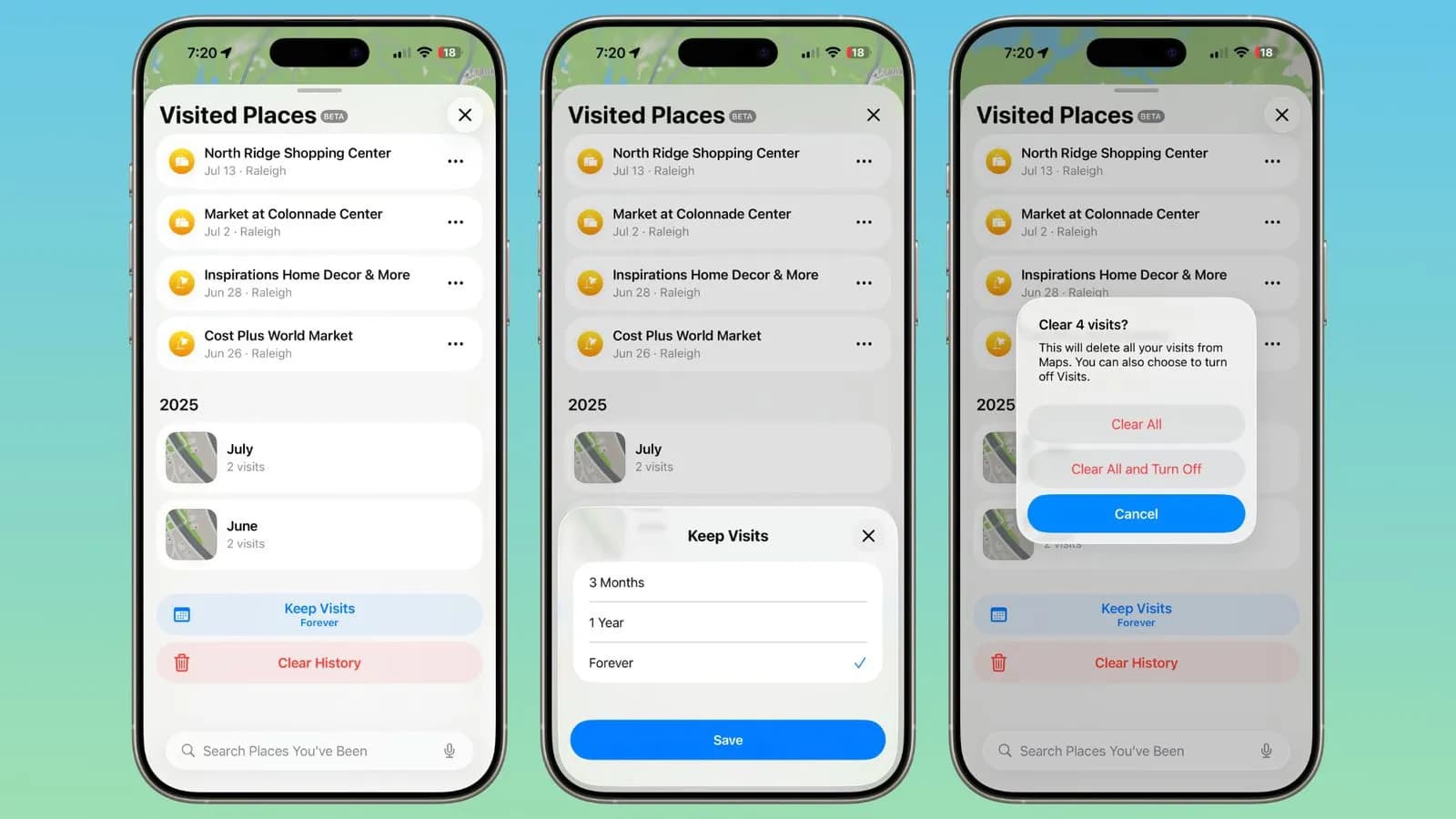
Apple Maps در iOS 26 قادر است مکانهایی را که شما مراجعه کردهاید، از جمله رستورانها، فروشگاهها، پارکها و جاذبههای گردشگری ثبت کند و آنها را به صورت ماهانه دستهبندی نماید. این ویژگی مشابه Google Maps Timeline عمل میکند و پس از بهروزرسانی سیستم، برنامه به شما اطلاع میدهد که میتوانید در این قابلیت خاص عضو شوید یا انصراف دهید.
برای مشاهده مکانهای بازدید شده، کافی است اپ Maps را باز کنید و روی عکس پروفایل خود بزنید، سپس به بخش Places و بعد Visited Places وارد شوید. در این بخش امکان جستجو، حذف مکانها به صورت تکی یا کلی و تنظیم مدت زمان نگهداری سابقه (سه ماه، یک سال یا نامحدود) فراهم است. همچنین گزارش خطا در مکانهای نادرست نیز ممکن است.
چگونه میتوانیم ویژگی Visited Places را فعال یا غیرفعال کنیم؟
اگر در ابتدا این ویژگی را رد کردید یا بعد تر خواستید آن را غیرفعال کنید، میتوانید به Settings > Apps > Maps > Location بروید و کلید Visited Places را خاموش یا روشن نمایید. همچنین مسیر Privacy and Security > Location Services > Maps این گزینه را در دسترس قرار میدهد. برای فعال شدن، باید ویژگی Precise Location در وضعیت روشن باشد.

چگونه Apple Maps مسیرهای محبوب شما را میآموزد و هشدار میدهد؟
با استفاده از هوش مصنوعی روی دستگاه، Apple Maps مسیرهای پرکاربرد شما مانند مسیر خانه، محل کار یا مدرسه را تشخیص میدهد و زمانهای معمول رفتوآمد را شناسایی میکند. اگر ترافیک یا بسته بودن راهی روی مسیر تأثیر بگذارد، اپلیکیشن به شما هشدار میدهد و مسیر جایگزین را پیشنهاد میکند تا بدون تأخیر به مقصد برسید.
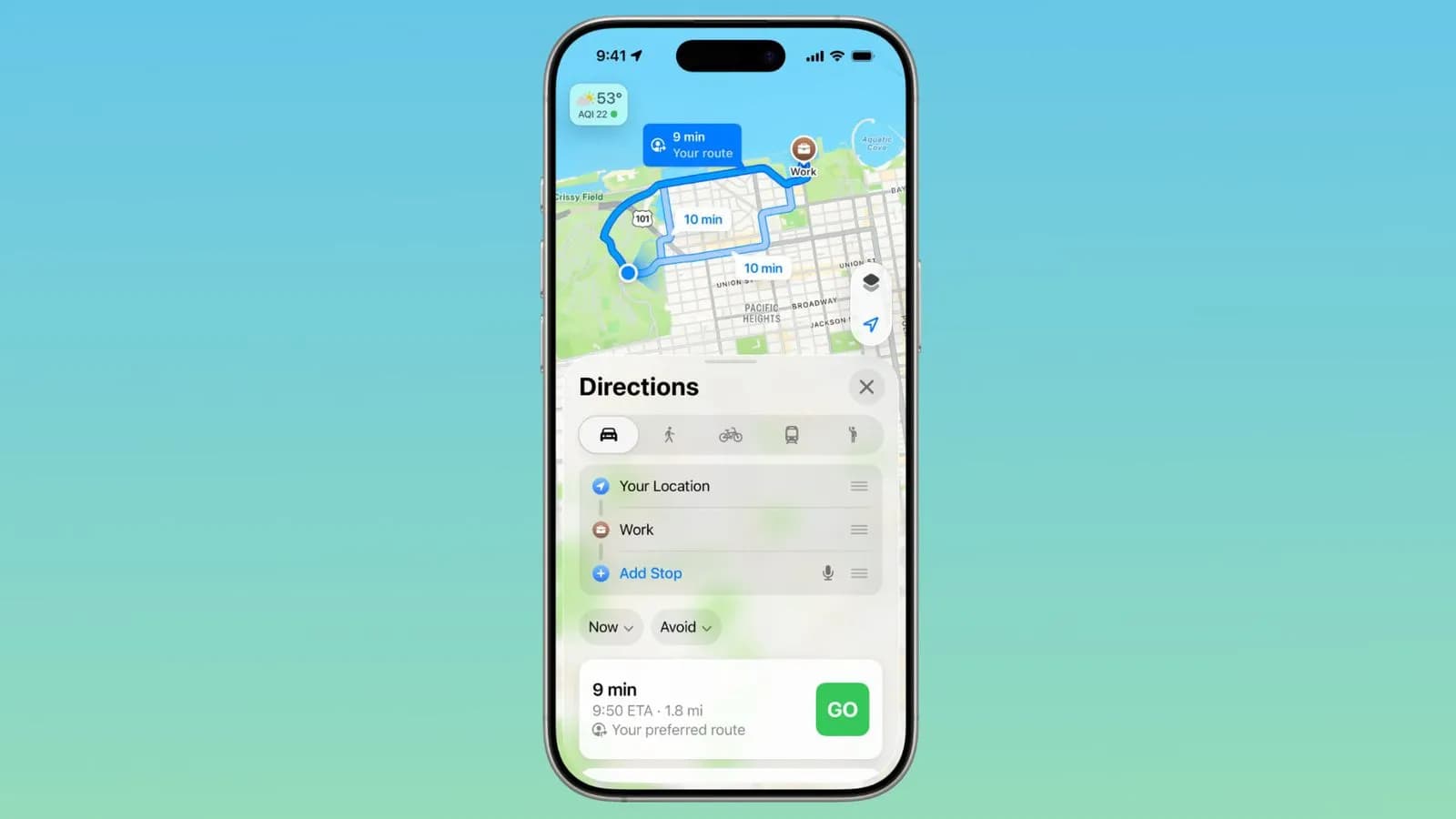
ویجت Suggestions Home Screen اطلاعات این هشدارها را به شما نشان میدهد، البته اگر مسیر رفتوآمد شما کوتاه و بدون مشکلات ترافیکی باشد، امکان اعمال این قابلیت کمتر است. این ویژگی را میتوان از Settings > Maps > Location و گزینه "Preferred Routes and Predicted Destinations" فعال یا غیرفعال کرد.
تغییرات ظاهری برنامه Apple Maps در iOS 26 چیست؟
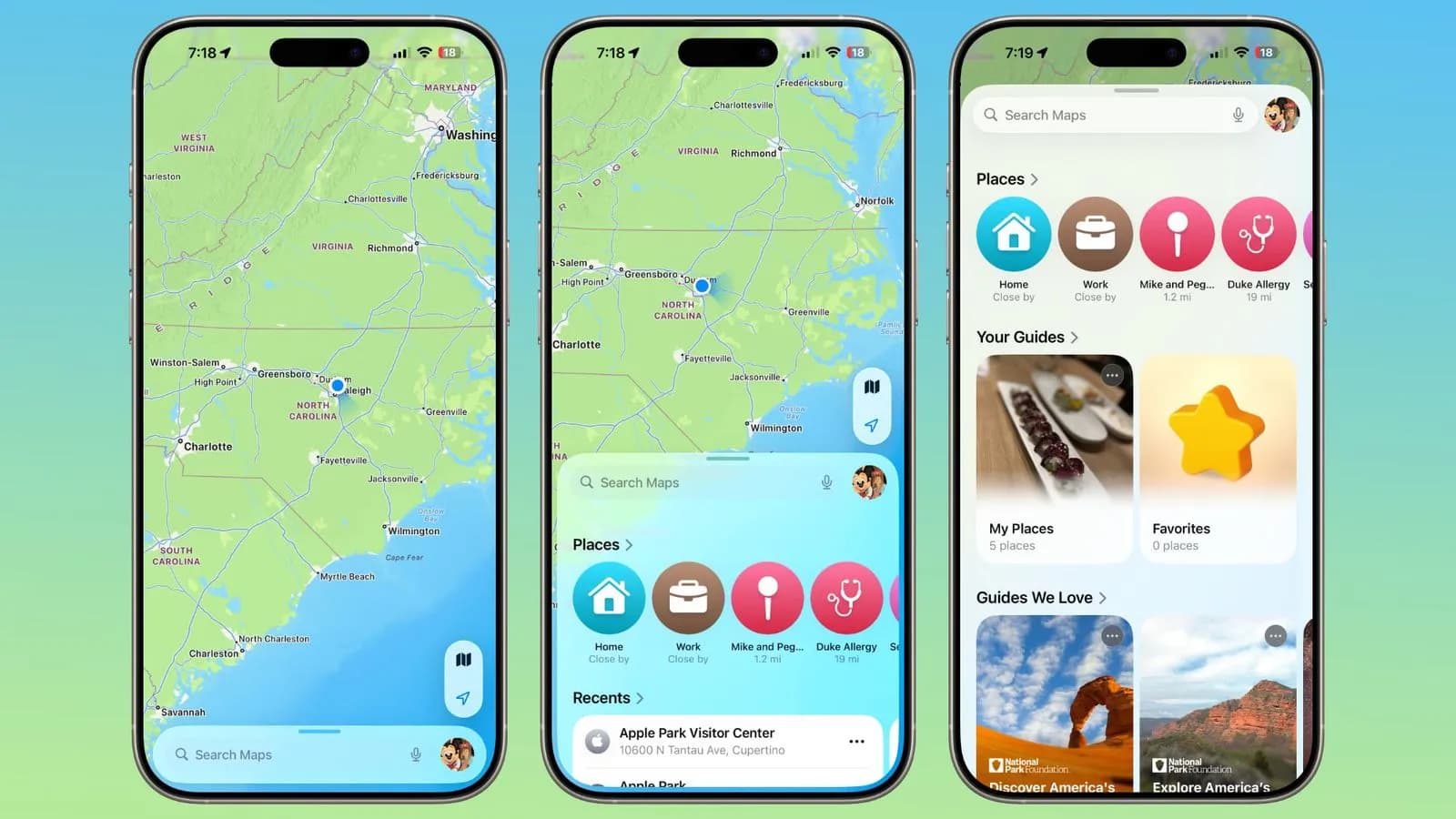
در این نسخه، بازطراحی Liquid Glass اضافه شده که جلوههای شفافتری به رابط کاربری میبخشد. نوار جستجو و منوهای ناوبری به صورت نیمهشفاف نمایش داده میشوند و آیکونها با طراحی لایهای و گردتر شدهاند. کارتها و دکمهها به شکل اثربخشتری طراحی شدهاند و پنل اشتراکگذاری نیز ظاهری شفاف و پاپآپ دارد.
چگونه صدای راهنمای سفر در Apple Maps مدیریت میشود؟
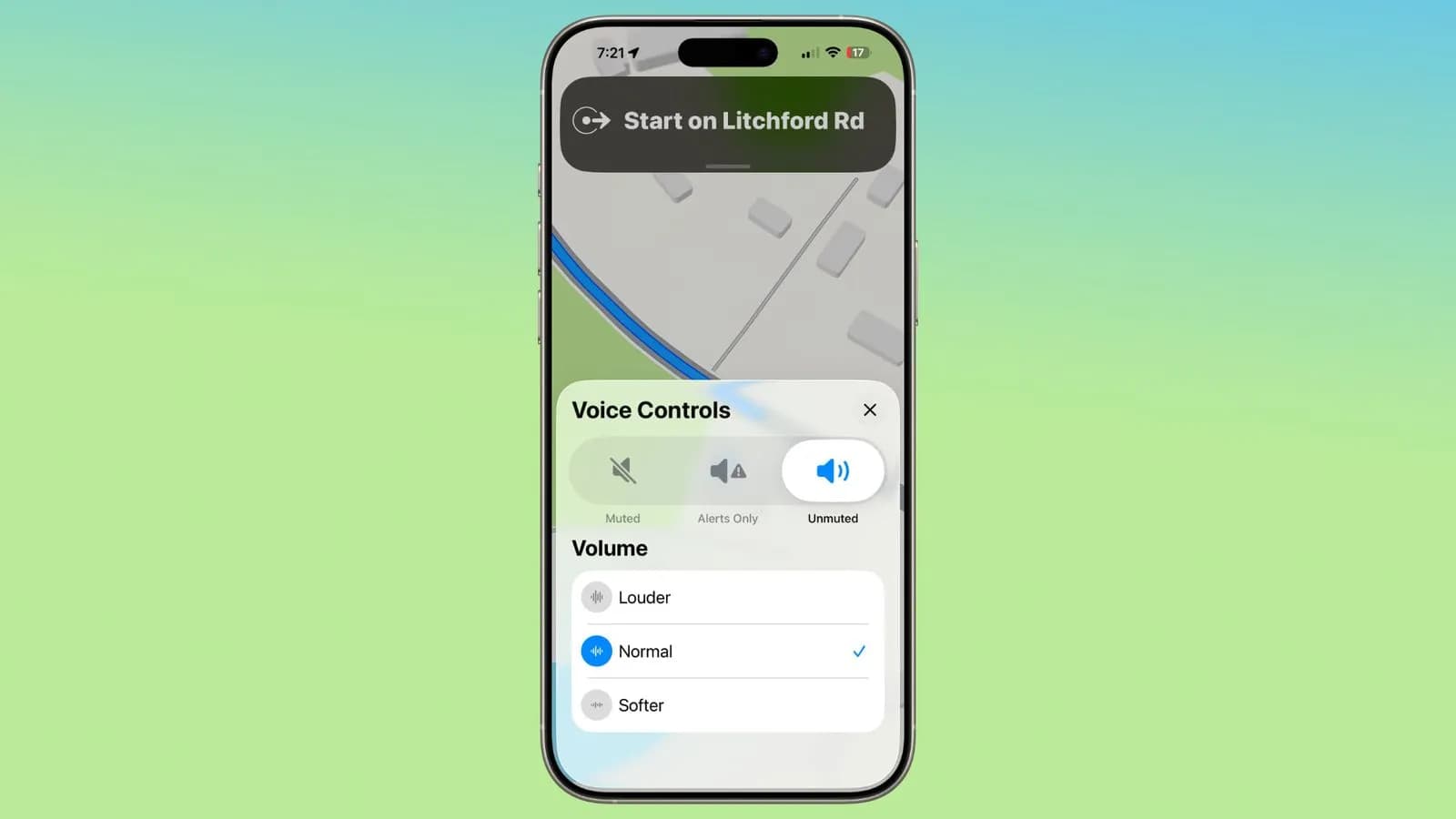
قسمت Voice Volume اکنون به Voice Controls تغییر نام یافته و گزینههای "Mute"، "Alerts Only" و "Unmuted" اضافه شدهاند تا کنترل صدای راهنمای مسیرها راحتتر و واضحتر باشد. این ویژگی نسبت به نسخههای قبلی که گزینهها را بدون توضیح ارائه میکردند، تجربه بهتری فراهم میکند.
کاربران چگونه میتوانند اطلاعات مکانها را بهتر مشاهده کنند؟
دکمههای تماس، منو و سایت اینترنتی در بالای صفحه هر مکان به وضوح نمایش داده میشوند و ساعات کاری و گزینه سفارش غذا (در صورت وجود) نیز در دسترستر شده است. همچنین دکمهای شناور همیشه در پایین سمت راست صفحه قرار دارد که جهتیابی را سریعتر ممکن میسازد.

چگونه گزارش حادثه در Apple Maps سادهتر و کاملتر شده است؟
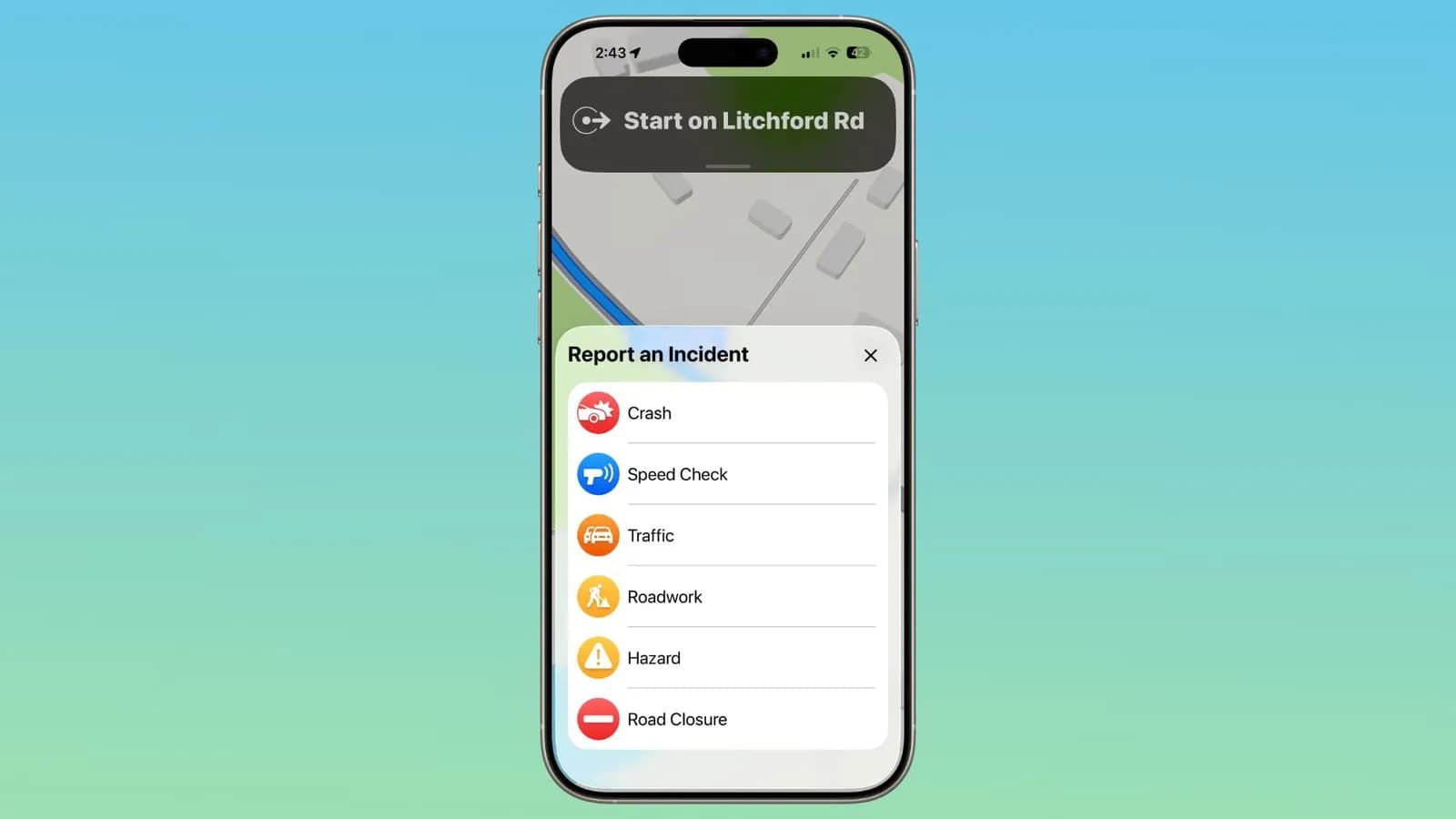
از این پس میتوانید به راحتی با دکمهای مخصوص در سمت راست آیفون هنگام راهنمایی مسیر، انواع بیشتری از حوادث را گزارش دهید؛ شامل تصادف، کنترل سرعت، ترافیک، عملیات جادهای، خطر یا بسته بودن راه. این گزینهها نسبت به iOS 18 که فقط چند مورد را پوشش میداد، تنوع بیشتری دارند.
سؤالات متداول کاربران درباره Apple Maps در iOS 26
آیا اطلاعات مکانهای بازدید شده به سرورهای اپل ارسال میشود؟
خیر، تمام دادهها به صورت محلی روی دستگاه ذخیره میگردد و هیچگونه آپلودی به سرورهای اپل صورت نمیگیرد.
آیا امکان حذف تاریخچه مکانها به صورت کامل وجود دارد؟
بله، میتوانید تاریخچه را به طور کامل پاک کنید و در صورت تمایل قابلیت Visited Places را به طور کامل غیرفعال نمایید.
چگونه میتوانم ویژگی هشدار مسیرهای پرترافیک را خاموش کنم؟
از بخش Settings > Maps > Location گزینه "Preferred Routes and Predicted Destinations" را غیرفعال کنید.
منبع: macrumors