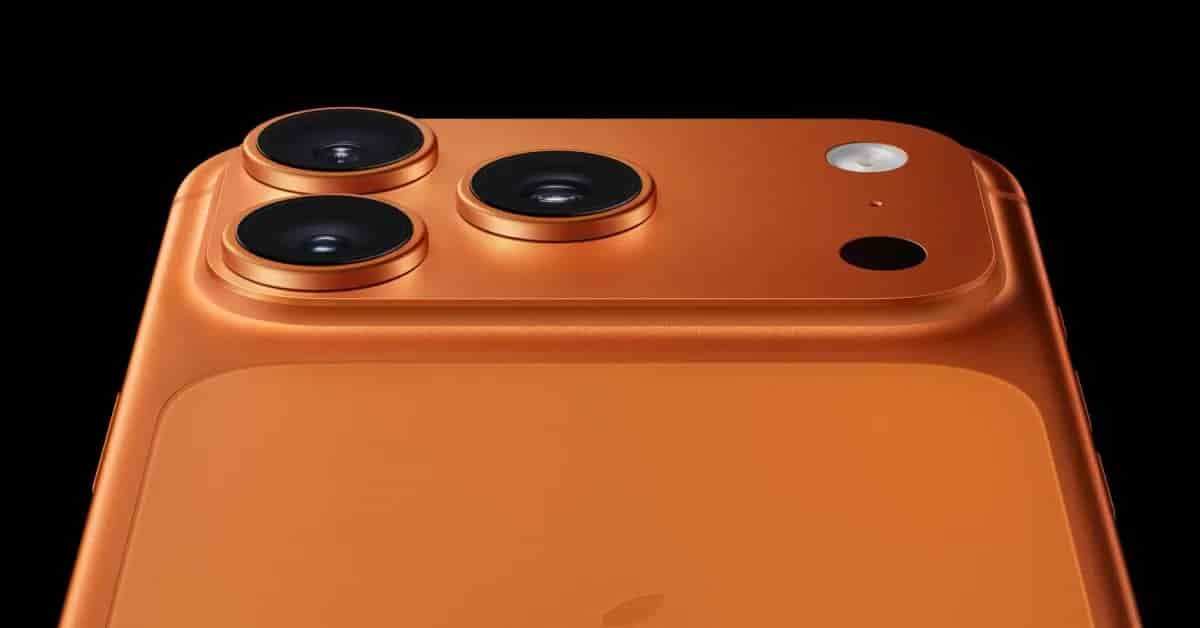
iPhone 17 Pro و فیلمبرداری با فرمت ProRes RAW
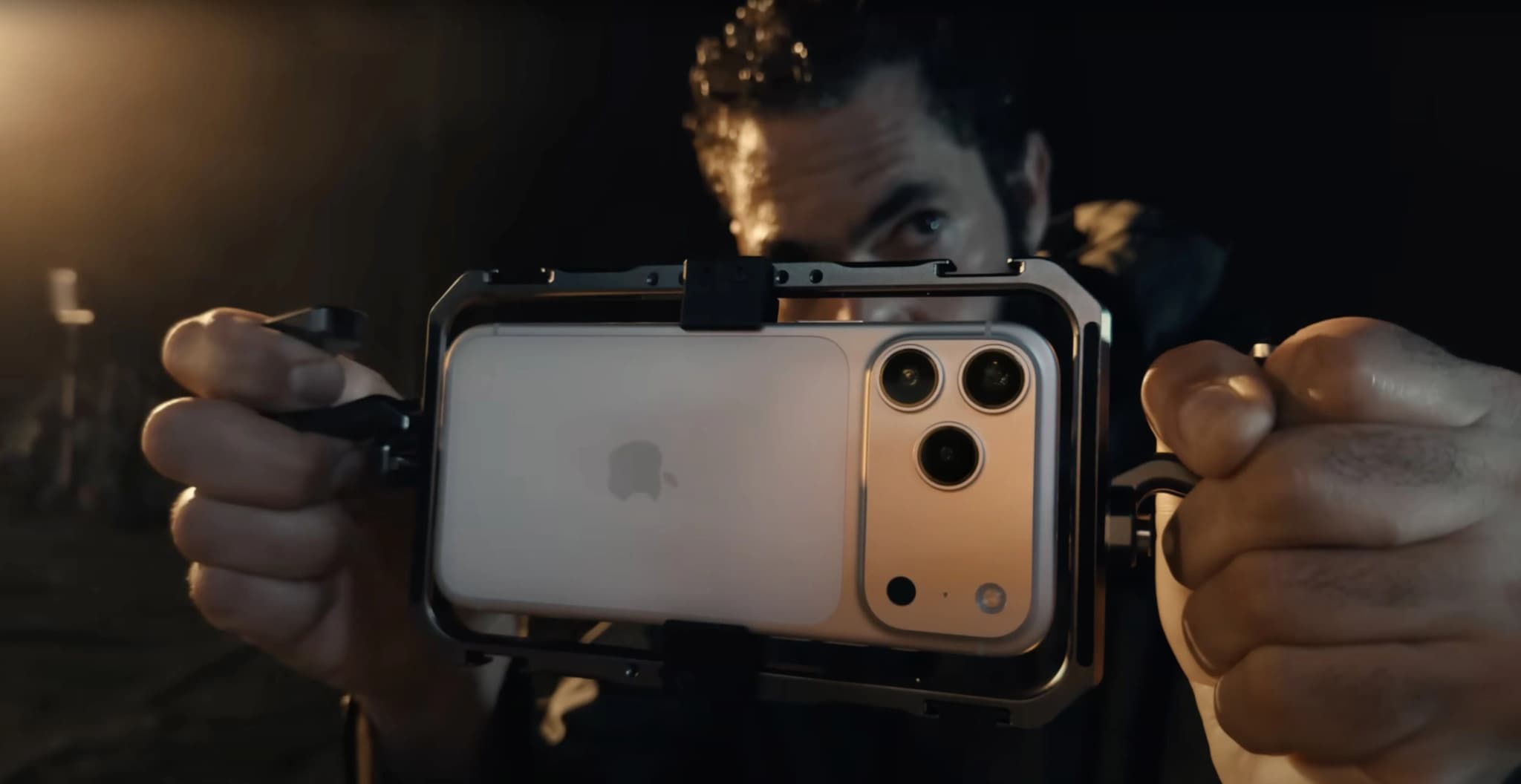
iPhone 17 Pro یک جهش بزرگ در ویدئوی موبایلی حرفهای است: حالا میتوانید با فرمت ProRes RAW ضبط کنید و کنترل رنگ و اکسپوژر را مثل دوربینهای سینمایی در مرحلهٔ پستولید داشته باشید. در این راهنما قدمبهقدم با تنظیمات، ابزارها، محدودیتها و جریان کاری که برای تولید حرفهای لازم است آشنا میشوید.
ProRes RAW چیست و چه تفاوتی با ProRes معمولی دارد؟
ProRes RAW فرمتی است که خروجی خام سنسور را حفظ میکند تا امکان تنظیم ISO، شاتر و وایتبالانس در پستولید بدون افت کیفیت وجود داشته باشد؛ برخلاف ProRes فشرده که فرادادههای رنگی را پردازش یا تضعیف میکند و انعطافپذیری کمتری برای گرید رنگی میگذارد.
تعریف فنی
ProRes RAW ترکیبی از فشردهسازی با اتکای کم به پردازش داخل دوربین و نگهداری دادههای خام سنسور است. این یعنی پیکسلها قبل از پردازش رنگی و توابع ISP نگهداری میشوند تا در نرمافزارهای آمادهٔ تدوین مانند DaVinci Resolve یا Final Cut Pro بتوان آنها را بازسازی کرد.
چرا حفظ دادههای سنسور مهم است
حفظ دادهٔ خام اجازه میدهد محدودهٔ دینامیکی و اطلاعات رنگی گستردهتری برای گرید رنگی و ریکاوری هایلایت و شادوها وجود داشته باشد. برای مثال، در یک صحنهٔ با کنتراست بالا میتوان سایهها را بدون ایجاد نویز زائد روشن کرد یا توناژ پوست را دقیقتر تنظیم نمود.
تفاوت فشردهسازی و کیفیت
ProRes RAW معمولاً فشردهتر از ProRes HQ است اما اطلاعات کلیدی سنسور را نگه میدارد؛ نتیجه اینکه فایلها نسبت به RAW خام دوربینهای بزرگ کوچکتر و نسبت به ProRes معمولی انعطافپذیرترند. این تعادل بین کیفیت و حجم باعث میشود برای کارهای موبایلی حرفهای مناسب باشند.
چگونه با iPhone 17 Pro در فرمت ProRes RAW فیلمبرداری کنیم؟
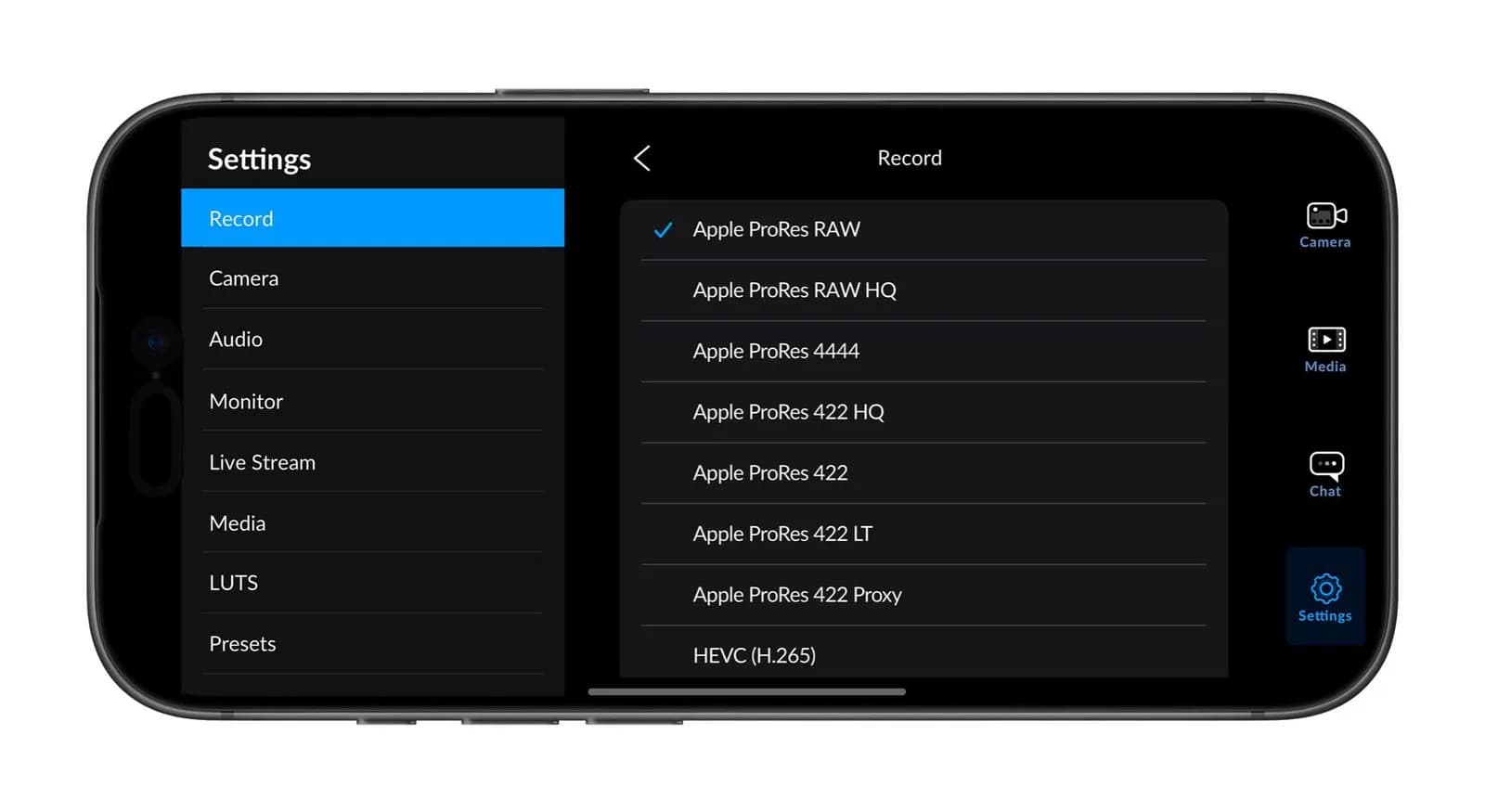
برای ضبط ProRes RAW روی iPhone 17 Pro، اپلیکیشن Blackmagic Camera یا Final Cut Camera 2.0 را نصب کنید، در تنظیمات Codec گزینهٔ Apple ProRes RAW یا ProRes RAW HQ را انتخاب کرده و رزولوشن، فریمریت و گزینههای ذخیرهسازی را تنظیم نمایید؛ برای حالتهای با نرخ دادهٔ بالا از SSD خارجی استفاده کنید.
نصب و آمادهسازی اپلیکیشن
نسخهٔ 2.0 اپ Final Cut Camera و اپ Blackmagic Camera در اپاستور قابل دسترسیاند (Blackmagic رایگان است؛ Final Cut Camera 2.0 از عرضهٔ رسمی در دسترس خواهد بود). پس از نصب اجازهها (دوربین، میکروفون، فضای ذخیره) را بدهید و مطمئن شوید آخرین بهروزرسانی iOS را دارید تا پشتیبانی کامل فعال شود.
تنظیمات رکورد (Codec، رزولوشن، فریمریت)
در منوی Record یا ضبط، زیر بخش "Codec" یکی از گزینههای Apple ProRes RAW یا Apple ProRes RAW HQ را انتخاب کنید. سپس رزولوشن (مثلاً 4K) و فریمریت (24/25/30/60) را بر اساس نیاز پروژه تعیین کنید. ProRes RAW HQ برای موقعیتهایی با نیازِ بالاتر به کیفیت توصیه میشود اما حجم بیشتری میگیرد.
مدیریت ذخیرهسازی و استفاده از SSD خارجی
برای حالتهای با بیتریت بالا لازم است از SSD سریع خارجی از طریق درگاه USB-C استفاده کنید. انتخاب SSD با رابط NVMe و پشتیبانی از UASP یا استاندارد مشابه، سرعت نوشتن را تضمین میکند؛ در غیر اینصورت ممکن است ضبط متوقف شود یا فریم از دست برود.
چه ابزارها و لوازم جانبی برای کار حرفهای لازم است؟
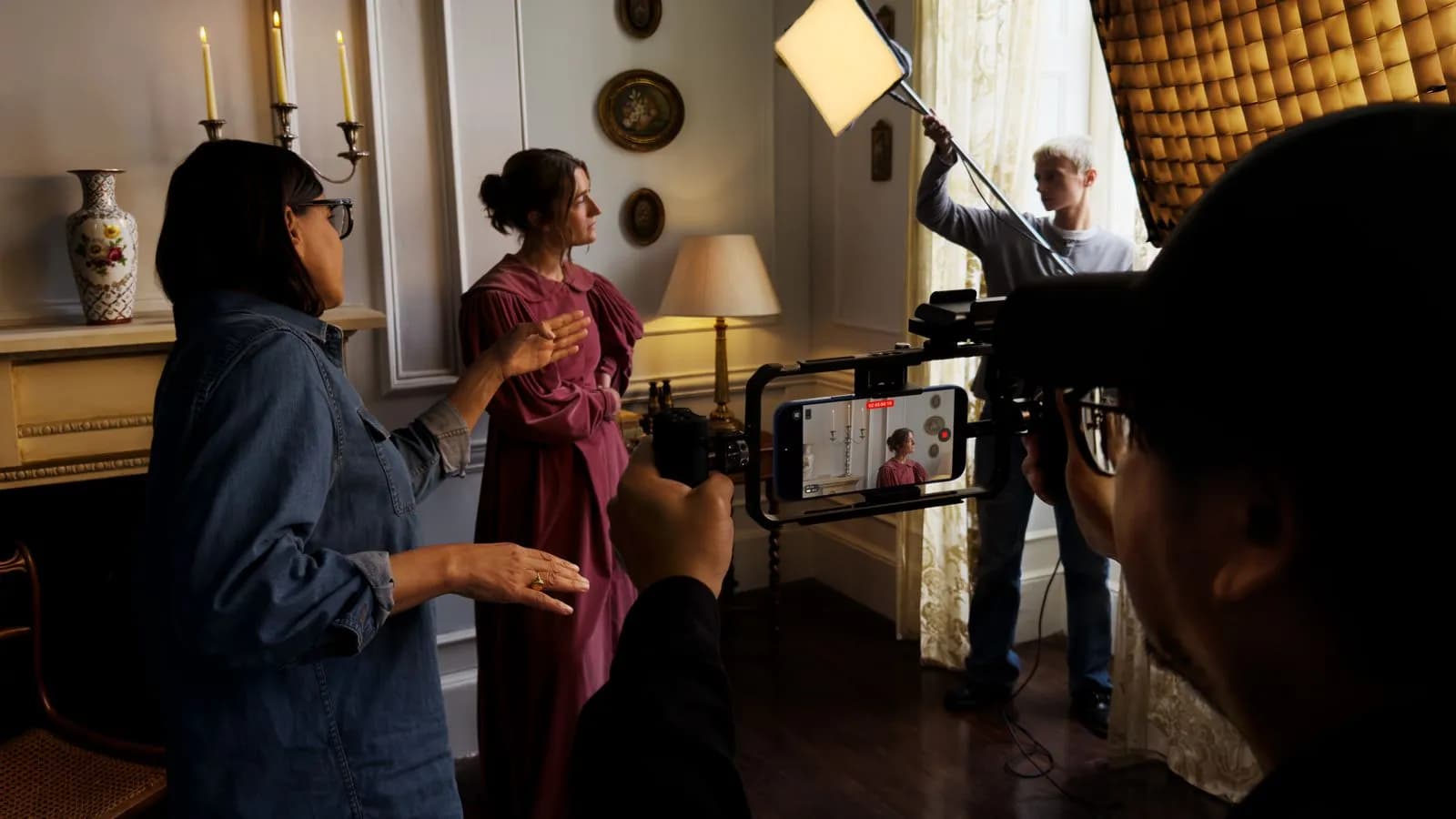
برای یک فلو حرفهای با iPhone 17 Pro بهتر است از SSD خارجی سریع، کابل USB-C با کیفیت، ProDock بلکمجیک برای اتصالها و genlock برای سینک چنددوربینی استفاده کنید تا تجربهای مشابه تولیدات سینمایی کسب کنید.
SSD و کابلها
SSD با رابط NVMe و نرخ نوشتن بالای حداقل 1000 مگابایت بر ثانیه توصیه میشود. کابلهای USB-C با استاندارد USB 3.2 یا بالاتر و پشتیبانی از PD و انتقال دادهٔ سریع، از قطع شدن ضبط و بروز خطا جلوگیری میکنند.
Genlock و ضبط چنددوربینی
iPhone 17 Pro اکنون از genlock پشتیبانی میکند تا چندین گوشی را دقیقاً همگام نگه دارد. این قابلیت برای صحنههایی که با بیش از یک نما ضبط میشوند حیاتی است—برای مثال هنگام ضبط همزمان از زوایای مختلف در یک صحنهٔ کنسرت یا مصاحبهٔ چندنفره.
Blackmagic ProDock و یکپارچهسازی در ریگها
بلکمجیک ProDock یک جعبهٔ توسعهٔ جمعوجور با پورتهای USB-C، HDMI و genlock است که به قیمت معرفی 299 دلار عرضه میشود. این وسیله اتصال iPhone را به مانیتورهای حرفهای، SSD و تجهیزات سینمایی آسان میکند و کار با دستگاه را در محیطهای تولید افزایش میدهد.
چالشها و محدودیتهای ProRes RAW روی آیفون چیست؟
بزرگترین چالشها شامل حجم بالای فایلها، نیاز به سختافزار قوی برای ویرایش، مصرف باتری و احتمال گرمشدن دستگاه در ضبط طولانی است؛ همچنین برخی اپها و تجهیزات قدیمی ممکن است هنوز با API جدید سازگار نشده باشند.
حجم فایل و مدیریت ذخیره
هرچند Apple تلاش کرده تا ProRes RAW را نسبتاً کارا کند، اما فایلهای 4K ProRes RAW همچنان بزرگی قابل توجهی دارند. شرکت اپل گزینهٔ 2 ترابایت برای iPhone 17 Pro Max را ارائه کرده تا فضای محتوای حرفهای را پوشش دهد، ولی استفاده از SSD خارجی هنوز بهترین روش است.
حرارت، باتری و محدودیتهای عملیاتی
ضبط با بیتریت بالا دستگاه را بیشتر گرم میکند و مصرف باتری افزایش مییابد؛ برای ضبطهای طولانی باید از پاوربانک یا منبع تغذیهٔ متصل استفاده کنید و فُرمهای کاری را طوری برنامهریزی کنید که وقفههایی برای خنکسازی وجود داشته باشد.
سازگاری نرمافزاری
اپل API مخصوصی برای ProRes RAW فراهم کرده تا توسعهدهندگان بتوانند پشتیبانی اضافه کنند. نرمافزارهایی مثل Blackmagic Camera و DaVinci Resolve همین حالا بهروزرسانی شدهاند، اما همیشه قبل از پروژهٔ مهم، نسخهٔ نرمافزار و سازگاری پلاگینها را چک کنید.
چطور ProRes RAW را در فلوهای حرفهای وارد کنیم؟
پس از ضبط، فایلهای ProRes RAW را مستقیم به نرمافزارهای حرفهای مانند DaVinci Resolve یا Final Cut منتقل کنید، پروکسی بسازید، سپس گرید رنگی و اصلاح نور را انجام دهید؛ این فرمت امکان اعمال تنظیمات رنگی دقیق بدون افت کیفیت را فراهم میکند.
ایمپورت و مدیریت فایل
بهترین روال این است که از SSD فایلها را به محل ذخیره مرکزی منتقل کرده و متادیتای هر کلیپ (سکانس، لنز، فریمریت، ISO اولیه) را ثبت کنید. این اطلاعات هنگام همگامسازی با چنددوربین و در مرحلهٔ گرید رنگی به شدت مفید خواهند بود.
پروکسی و ویرایش سریع
برای ویرایش روان در ایستگاههای کاری ضعیفتر، پروکسیهایی با بیتریت پایینتر بسازید و پس از پایان تدوین، پروکسیها را با فایلهای ProRes RAW جایگزین کنید تا خروجی نهایی با کیفیت بالا بازیابی شود.
رنگبندی و اصلاحات نهایی
از ابزارهای Color Management در DaVinci یا Final Cut استفاده کنید؛ با توجه به اینکه وایتبالانس و حساسیت ISO در ProRes RAW قابل تنظیم است، مراحل اولیهٔ کِرلِت و بالانس پوست را در درجهٔ اول انجام دهید، سپس برای داشتن ظاهر سینمایی LUTها و منحنیهای رنگی را اعمال کنید.
نکات تکمیلی و دیدگاه کارشناسی
اپل با بازکردن API به توسعهدهندگان امکان داده تا اکوسیستم نرمافزاری را توسعه دهند؛ این یعنی بهزودی اپهای بیشتری ProRes RAW را پشتیبانی خواهند کرد و فلوهای کاری موبایلی بیش از پیش شبیه به تولیدات بزرگ سینمایی خواهد شد. برای پروژههای حیاتی، حتماً پیش از ضبط تست کنید و اپها و لوازم را بهروز نگه دارید.
سوالات متداول
آیا همه مدلهای iPhone 17 میتوانند ProRes RAW ضبط کنند؟
فقط iPhone 17 Pro از ProRes RAW پشتیبانی میکند. برای تجربهٔ کامل و حالتهای با بیتریت بالا، مدل Pro Max با گزینهٔ 2 ترابایت مناسبتر است.
آیا برای ویرایش ProRes RAW نیاز به کامپیوتر قوی دارم؟
بله؛ برای ویرایش روان و گرید حرفهای، یک سیستم با پردازنده قوی، حافظهٔ RAM بالا و درایوهای سریع توصیه میشود. راهکار میانی استفاده از پروکسی قبل از ویرایش نهایی است.
ProRes RAW HQ ضروری است یا ProRes RAW معمولی کافی است؟
اگر پروژهٔ شما نیاز به بیشترین جزئیات رنگی و دینامیکی دارد از ProRes RAW HQ استفاده کنید؛ برای اکثر تولیدات حرفهای ProRes RAW معمولی تعادل خوبی بین کیفیت و حجم ارائه میدهد.
آیا میتوانم از iPhone 17 Pro مستقیماً در تولیدات سینمایی استفاده کنم؟
بله؛ با پشتیبانی از genlock، ProDock و اپهای حرفهای مثل Blackmagic و DaVinci Resolve، میتوان iPhone 17 Pro را به راحتی در فلوهای سینمایی یکپارچه کرد.
منبع: macrumors