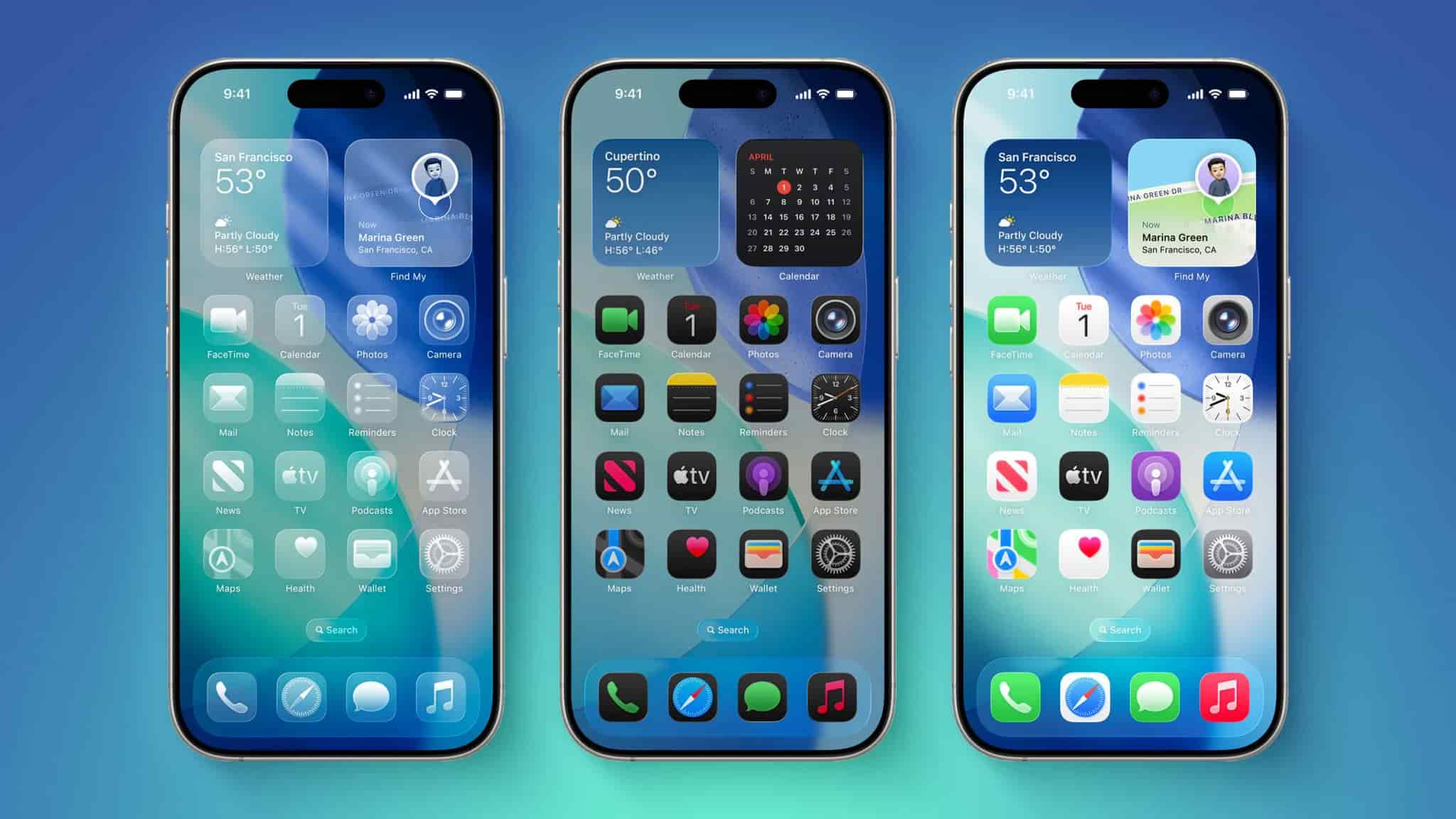
iOS 26.1: غیرفعال کردن افکتهای Liquid Glass با کلید جدید اپل
متن iOS 26.1: غیرفعال کردن افکتهای Liquid Glass با کلید جدید اپل
اپل در iOS 26 متریال جدید و پیشرفتهای به نام Liquid Glass را معرفی کرد که روی شفافیت و جلوههای بصری تاکید دارد تا محتوا در پسزمینهی قابها و کنترلها برجسته شود. هرچند، این طراحی نوآورانه برای همه جذاب نبود و برخی کاربران تجربه مناسبی از آن نداشتند. به همین دلیل، در نسخه آزمایشی iOS 26.1 اپل با افزودن یک کلید تنظیم جدید، به کاربران امکان داد تا میزان اثرات Liquid Glass را کاهش دهند.
Liquid Glass در iOS 26 چیست و چرا مهم است؟
Liquid Glass یک سبک طراحی نوظهور است که به پنجرهها، دکمهها و منوها، جلوهای شفاف و نورشکنانه میبخشد؛ به عبارت دیگر، باعث میشود درست بهنظر برسد که اجزای رابط کاربری مانند اشیاء فیزیکی با نور بازی میکنند. این شفافیت باعث میشود پسزمینهای که در پشت این اجزا نمایش داده میشود، دیده شود؛ که این موضوع بر زیبایی و ظرافت رابط تأکید دارد و طراحی مدرن و متفاوتی ارائه میدهد.
با این حال، برخی کاربران از این شفافیت زیاد ناراضیاند چرا که گاهی باعث پرت شدن حواس و کاهش خوانایی متنها و گزینهها میشود. از همین رو، واکنش اپل به توجه به بازخورد کاربران و افزوده شدن گزینهای برای کاهش این افکتها، اهمیت بالایی داشت.
چگونه با iOS 26.1 افکتهای Liquid Glass را کاهش دهیم؟
با عرضه نسخه iOS 26.1 که احتمالاً اوایل نوامبر منتشر خواهد شد، کاربران میتوانند به سادگی از طریق تنظیمات، ظاهر شفاف و «Liquid Glass» را به دو صورت انتخاب کنند: حالت شفاف (Clear) که همان طراحی فعلی است یا حالت رنگی (Tinted) که میزان شفافیت را کم کرده و کنتراست را افزایش میدهد. به این ترتیب، کاربرانی که احساس میکنند طراحی فعلی برایشان ناخوشایند یا مانع مطالعه است، میتوانند گزینهای متعادلتر و بهینهتر را انتخاب کنند.
برای انجام این تنظیم کافی است:
- وارد بخش تنظیمات (Settings) در آیفون یا آیپد شوید.
- روی گزینه نمایش و روشنایی (Display & Brightness) کلیک کنید.
- سپس Liquid Glass را انتخاب کنید.
- حالت Tinted برای افزایش کنتراست و کاهش شفافیت یا حالت Clear برای حفظ شفافیت بیشتر را برگزینید.
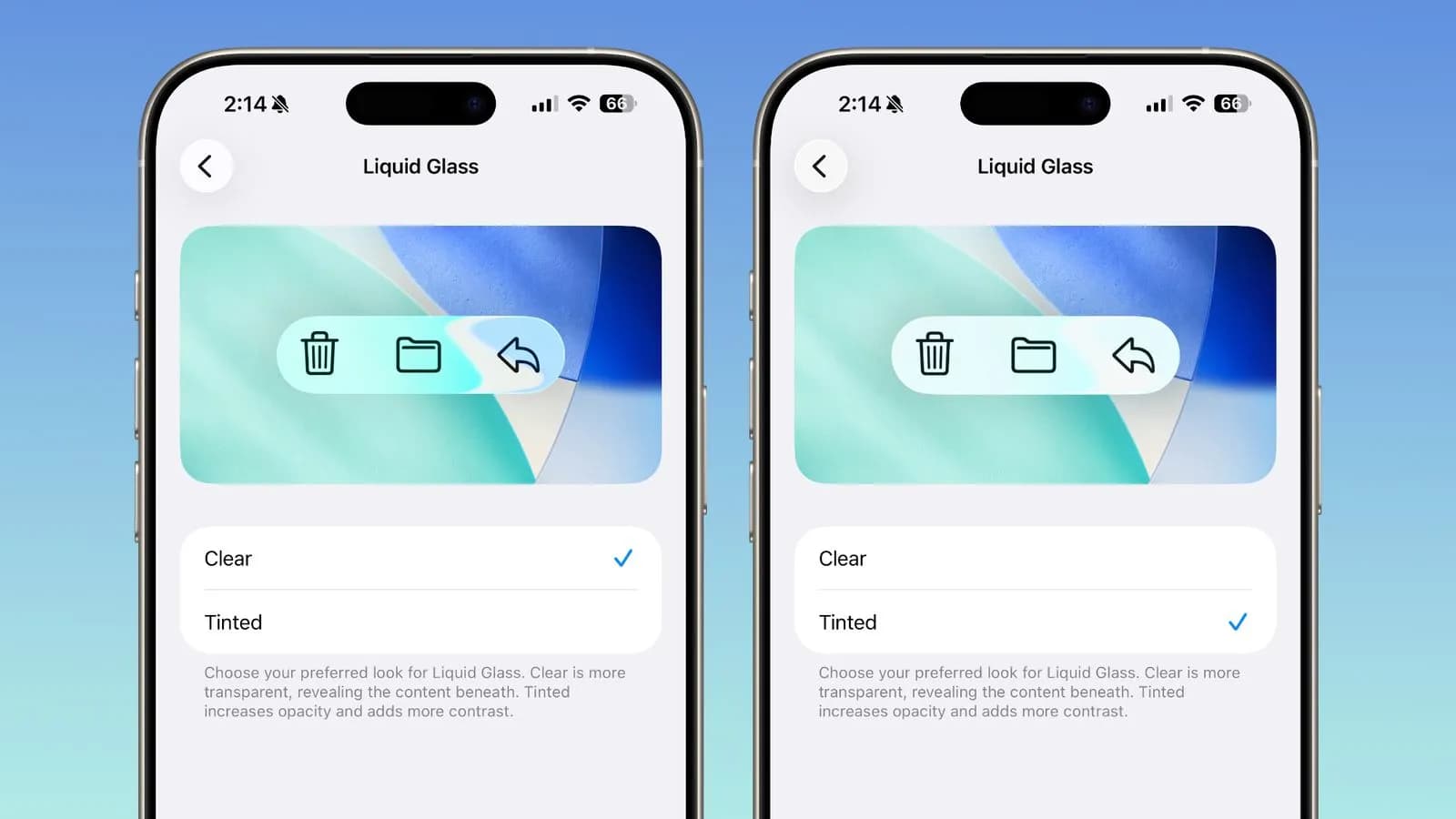
تغییرات بلافاصله اعمال میشوند و نیاز به راهاندازی مجدد ندارد. نکته جالب این است که در مکهای مجهز به macOS Tahoe 26.1 نیز همین گزینه در بخش سیستم تنظیمات تحت Appearance قابل دسترسی است.
آیا همه کاربران باید این تغییر را فعال کنند؟
این کلید صرفاً برای افرادی طراحی شده که شفافیت بالا و افکتهای ظریف Liquid Glass برایشان ناخوشایند است یا در خوانایی محتوا مشکلی دارند. اگر از طراحی فعلی راضی هستید، میتوانید همان حالت پیشفرض را حفظ کنید. نکته مهم این است که اپل به بازخورد کاربران توجه کرده و انعطافپذیری در انتخاب ظاهر را افزایش داده است.
آینده Liquid Glass با iOS 26.1 چه تغییراتی خواهد داشت؟
به نظر میرسد اپل قصد دارد همچنان از متریال Liquid Glass بهرهمند باشد اما با معرفی این تنظیم جدید نشان میدهد که دغدغه کاربران را جدی گرفته و بر اساس نیازهای مختلف تنظیمات شخصیسازی بیشتری را ارائه میدهد. این حرکت میتواند پرطرفدارترین و همهپسندترین نسخه از نظر ظاهر را به ارمغان بیاورد.
سوالات متداول
- Liquid Glass چیست؟ طراحی شفاف و نورشکن است که در iOS 26 معرفی شده و باعث میشود محتوا پشت اجزای رابط کاربری دیده شود.
- چگونه در iOS 26.1 افکت Liquid Glass را کاهش دهم؟ کافی است به تنظیمات نمایش و روشنایی بروید و گزینه Liquid Glass را روی حالت Tinted قرار دهید.
- آیا این تنظیم در مک هم وجود دارد؟ بله، در macOS Tahoe 26.1 این گزینه در بخش Appearance قابل تنظیم است.
- آیا این تنظیم روی عملکرد دستگاه تأثیر میگذارد؟ خیر، تنها ظاهر گرافیکی تغییر میکند و تعامل کاربر یا سرعت دستگاه تحت تاثیر قرار نمیگیرد.
- چه زمانی iOS 26.1 رسمی منتشر میشود؟ انتظار میرود نسخه رسمی اوایل نوامبر 2025 در دسترس قرار گیرد.
منبع: macrumors