هشدار: iOS 26.2 آپدیت خودکار را برای برخی فعال کرد

اگر بهتازگی iOS 26.2 را نصب کردهاید و سریع از صفحهها میگذرید، ممکن است بیخبر باشید که دستگاهتان تنظیمات «بهروزرسانی خودکار» را روشن کرده است. در این مقاله کامل، به شما نشان میدهم چه اتفاقی میافتد، چگونه بفهمید این گزینه روشن شده و چگونه بهسرعت آن را خاموش کنید تا کنترل نصبها در دست شما بماند.
آیا iOS 26.2 واقعاً آپدیت خودکار را برای برخی کاربران فعال میکند؟
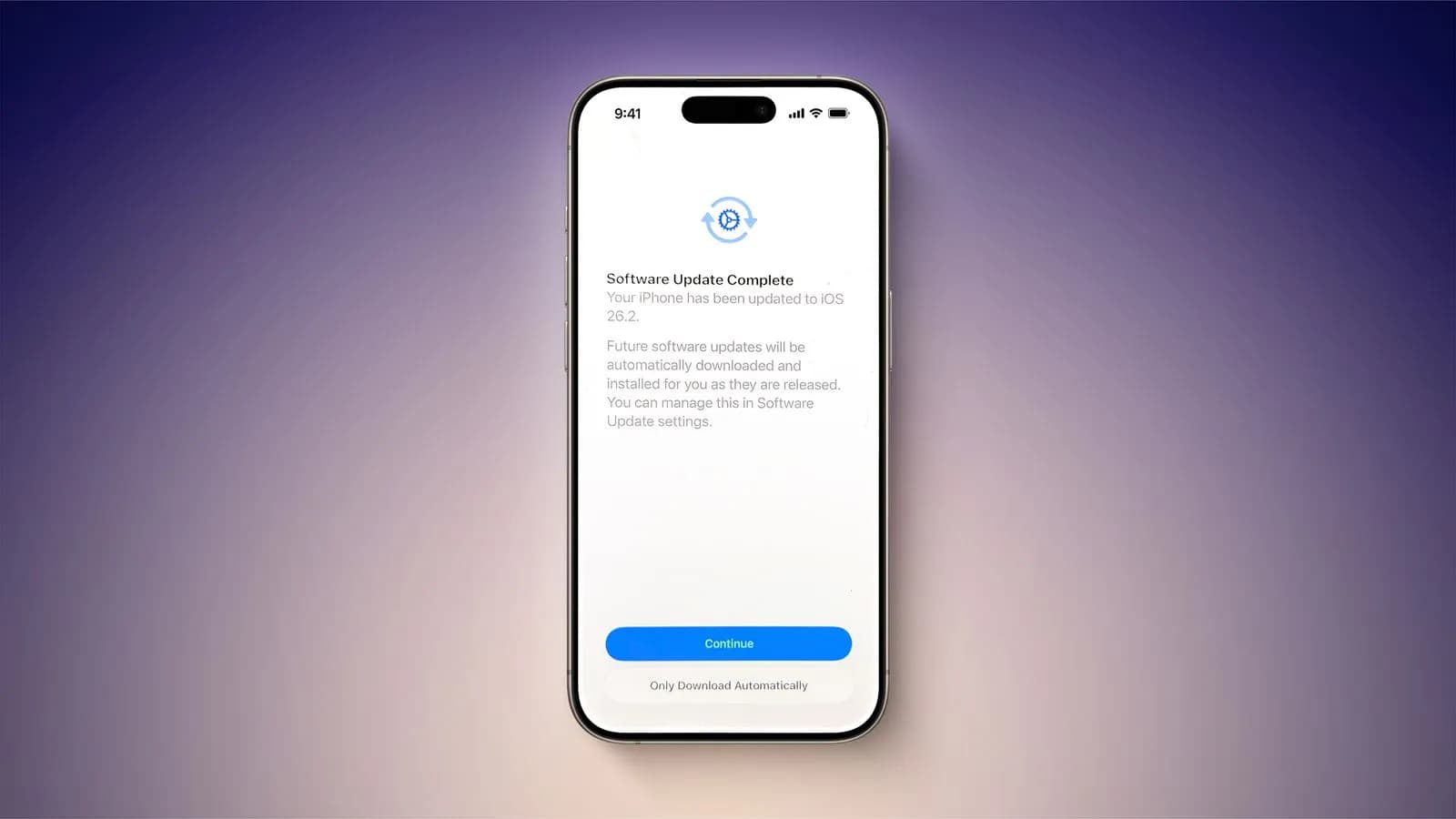
بله. پس از نصب iOS 26.2 برخی کاربران گزارش دادهاند که در مرحله «Software Update Complete» پیغامی نشان داده میشود که هشدار میدهد آپدیتهای آینده بهطور خودکار دانلود و نصب خواهند شد، و اگر کلید Continue را بزنید گزینه نصب خودکار بهطور پیشفرض روشن میشود.
شرح کوتاه اتفاق
در پایان فرایند نصب iOS 26.2، یک پیام مختصر به شما اطلاع میدهد که آپدیتهای بعدی میتوانند بهصورت خودکار دانلود و نصب شوند. اگر بهسرعت روی Continue بزنید، سیستم ممکن است گزینه نصب خودکار را فعال کند، مگر آنکه گزینه «Only Download Automatically» را انتخاب کنید که گاهی بهراحتی نادیده گرفته میشود.
مثال ملموس
فرض کنید در تعطیلات شبانه گوشی را آپدیت میکنید و حین تماشای پیامها یا با عجله روی Continue میزنید؛ در این حالت ممکن است نصب خودکار روشن شود و دفعه بعد که اپل یک بهروزرسانی امنیتی منتشر کند، دستگاه شما بدون اطلاع کامل، آن را نصب کند.
چگونه بفهمم که آپدیت خودکار روشن شده یا نه؟
به مسیر Settings > General > Software Update > Automatic Updates بروید؛ اگر گزینه "Install iOS Updates" روشن باشد، یعنی نصب خودکار فعال است. همچنین میتوانید وضعیت "Download iOS Updates" را جداگانه بررسی کنید تا فهمید دانلود خودکار فعال هست یا فقط نصب خودکار روشن شده است.
مسیر دقیق قدمبهقدم
1) Settings را باز کنید. 2) به General بروید. 3) Software Update را انتخاب کنید. 4) Automatic Updates را باز کنید. در این صفحه دو سوئیچ میبینید: یکی برای دانلود خودکار و دیگری برای نصب خودکار سیستمعامل.
نمونههای واضح برای تشخیص
اگر سوئیچ "Install iOS Updates" فعال بود، بهمعنای نصب اتوماتیک است؛ اگر فقط "Download iOS Updates" فعال باشد، فایلها دانلود میشوند اما نصب قبل از تایید شما انجام نخواهد شد. این تفکیک به شما اختیار بیشتری میدهد.
چگونه میتوانم آپدیت خودکار را غیرفعال کنم؟
برای خاموش کردن: Settings > General > Software Update > Automatic Updates را باز کنید و سوئیچ "Install iOS Updates" را غیرفعال کنید. همچنین میتوانید "Download iOS Updates" را خاموش کنید تا فایلهای بهروزرسانی بهطور خودکار دانلود نشوند و فقط دستی اقدام به نصب کنید.
روش دقیق با نکات کاربردی
خاموش کردن نصب خودکار مانع از اعمال بدون اطلاع میشود. اگر میخواهید فایلها دانلود شوند اما نصب نشوند، تنها "Download iOS Updates" را روشن و "Install iOS Updates" را خاموش بگذارید. این حالت بهخصوص برای کاربرانی مفید است که میخواهند ابتدا تصویر کامل تغییرات را بخوانند و سپس نصب کنند.
نمونه کاربردی — زمانی که اینترنت محدود دارید
اگر از بسته اینترنتی محدود استفاده میکنید، خاموش کردن دانلود خودکار باعث جلوگیری از استفاده ناخواسته داده میشود. میتوانید آپدیتها را فقط روی Wi‑Fi دانلود کنید یا در زمان دلخواه اقدام کنید.
چرا اپل ممکن است این گزینه را بهطور خودکار فعال کند؟
اپل ممکن است برای کاهش نرخ دستگاههای آسیبپذیر و اطمینان از نصب سریع پچهای امنیتی، این گزینه را در مراحل نصب پیشنهاد یا بهصورت پیشفرض فعال کند. هدف کلی بهبود امنیت و کاهش fragmentation است، هرچند ممکن است برای کاربران کنترلپذیری کمتری ایجاد کند.
دلایل فنی و تجاری
از منظر فنی، نصب خودکار بهروز رسانیهای امنیتی باعث میشود آسیبپذیریهای شناختهشده سریعتر رفع شوند و حملات گسترده محدود شود. از منظر اپل نیز تجربه یکپارچه و پشتیبانی بهتر از اپلیکیشنها و خدمات دلیل منطقی دارد.
ریسکها و نگرانیهای حریم خصوصی
با وجود مزایا، روشن شدن خودکار میتواند برای کاربرانی که نیاز به کنترل دقیق زمان نصب دارند آزاردهنده باشد؛ همچنین برای دستگاههای مدیریتشده (MDM) یا محیطهای سازمانی، تغییر ناگهانی رفتار نصب میتواند مشکلات سازگاری ایجاد کند.
دیدگاه کارشناسی و نکته تکمیلی
اگر تاکنون آپدیتی بهصورت غیرمنتظره نصب شده، احتمالاً بهخاطر روشن شدن پنهانی این گزینه بوده است. برای کاربران حرفهای و مدیران آیتی: از ابزارهای MDM برای قفلکردن تنظیمات بهروزرسانی استفاده کنید و لاگهای دستگاه را برای بررسی زمان دانلود و نصب بررسی کنید تا منبع تغییر مشخص شود.
برای دستگاههای مدیریتی (MDM)
در سازمانها از سیاستهای MDM استفاده کنید تا نصب خودکار را غیرفعال یا زمانبندی کنید. این کار از نصب ناخواسته جلوگیری و سازگاری نرمافزارهای حیاتی شرکت را تضمین میکند.
اگر اشتباهاً نصب شد چه کنم؟
متاسفانه پس از نصب نسخهٔ جدید سیستمعامل، بازگردانی به نسخهٔ قبل معمولاً ساده نیست مگر از طریق بکاپ یا روشهای خاص توسعهدهندگان. بهترین اقدام، خاموش کردن نصب خودکار برای آینده و بررسی تنظیمات و لاگهاست.
سوالات متداول
آیا این تغییر برای همه کاربران اعمال شده است؟
خیر؛ گزارشها نشان میدهد این گزینه فقط برای برخی کاربران ظاهر شده و به نظر نمیرسد برای تمامی دستگاهها که قبلاً آپدیت خودکار را خاموش کردهاند فعال شده باشد، اما احتیاط توصیه میشود.
آیا اگر قبلاً آپدیت خودکار را روشن کرده باشم، تغییری میبینم؟
اگر از قبل نصب خودکار روشن بود، iOS 26.2 هیچ تغییر جدیدی برای شما ایجاد نمیکند. گزارشها مربوط به مواردی است که قبلاً این گزینه خاموش بوده و هنگام نصب 26.2 ناخواسته فعال شده است.
آیا با غیرفعال کردن میتوانم همچنان آپدیتها را دانلود کنم ولی نصب نکنم؟
بله. تنظیمات به شما اجازه میدهد دانلود خودکار را فعال نگه دارید و فقط نصب خودکار را غیرفعال کنید؛ در این صورت فایلها دانلود میشوند اما نصب فقط با تایید شما انجام خواهد شد.
آیا اپل میتواند این گزینه را در هر آپدیتی بهصورت پنهانی فعال کند؟
بله، این امکان وجود دارد؛ بنابراین بررسی دورهای تنظیمات آپدیت و توجه به پیامهای پایانی فرایند نصب اهمیت دارد تا از تغییرات ناخواسته جلوگیری شود.
منبع: macrumors