۵ ترفند کاربردی برای خالی کردن فضای دیسک و حافظه پنهان در مک (Mac)

با پیشرفت روزافزون دستگاهها و افزایش قدرت سختافزاری آنها، پر شدن حافظه مک (Mac) سریعتر از آن چیزیست که انتظارش را داریم. در این مطلب، با ۵ روش مؤثر و کاربردی برای آزادسازی فضای ذخیرهسازی در مک، از جمله فایلهای پنهان، آشنا میشوید؛ این روشها هم از امکانات داخلی macOS استفاده میکنند و هم از ابزارهای حرفهای جانبی.
اگر به دنبال خالیکردن سریع فضای ذخیرهسازی مک هستید، همیشه میتوانید فایلهای خود را به هارد اکسترنال، iCloud Drive یا سایر سرویسهای ابری منتقل کنید. اما بسیاری از کاربران ترجیح میدهند اطلاعات مهمشان را بهصورت محلی و در خود مک نگهداری کنند.
یکی از مشکلات رایج در بهینهسازی حافظه، فایلها و پوشههای پنهانی هستند که بخش زیادی از فضا را اشغال میکنند، بدون اینکه به راحتی قابل مشاهده باشند.
در ادامه، چند روش مؤثر برای آزادسازی سریع فضای ذخیرهسازی مک و همچنین کشف فایلها و پوشههای حجیم و پنهان ارائه خواهیم کرد.
روشهای داخلی در macOS
استفاده از Finder
در نسخههای جدید macOS دیگر گزینهی "All Files" وجود ندارد، اما میتوانید از گزینهی "Recents" برای مشاهدهی فایلهای اخیر استفاده کنید:
Recents را در Finder باز کرده و روی آیکون مرتبسازی ششخانهای کلیک کنید تا فایلها بر اساس حجم مرتب شوند.
از همینجا میتوانید فایلهای غیرضروری را شناسایی و حذف کنید.
همچنین میتوانید به صورت دستی به پوشههایی مثل Documents و Downloads مراجعه کرده و فایلهای حجیم یا قدیمی را بررسی کنید.
 تنظیمات سیستم (System Settings)
macOS دارای یک ابزار داخلی برای مشاهدهی وضعیت حافظه و ارائهی پیشنهاداتی برای آزادسازی فضاست:
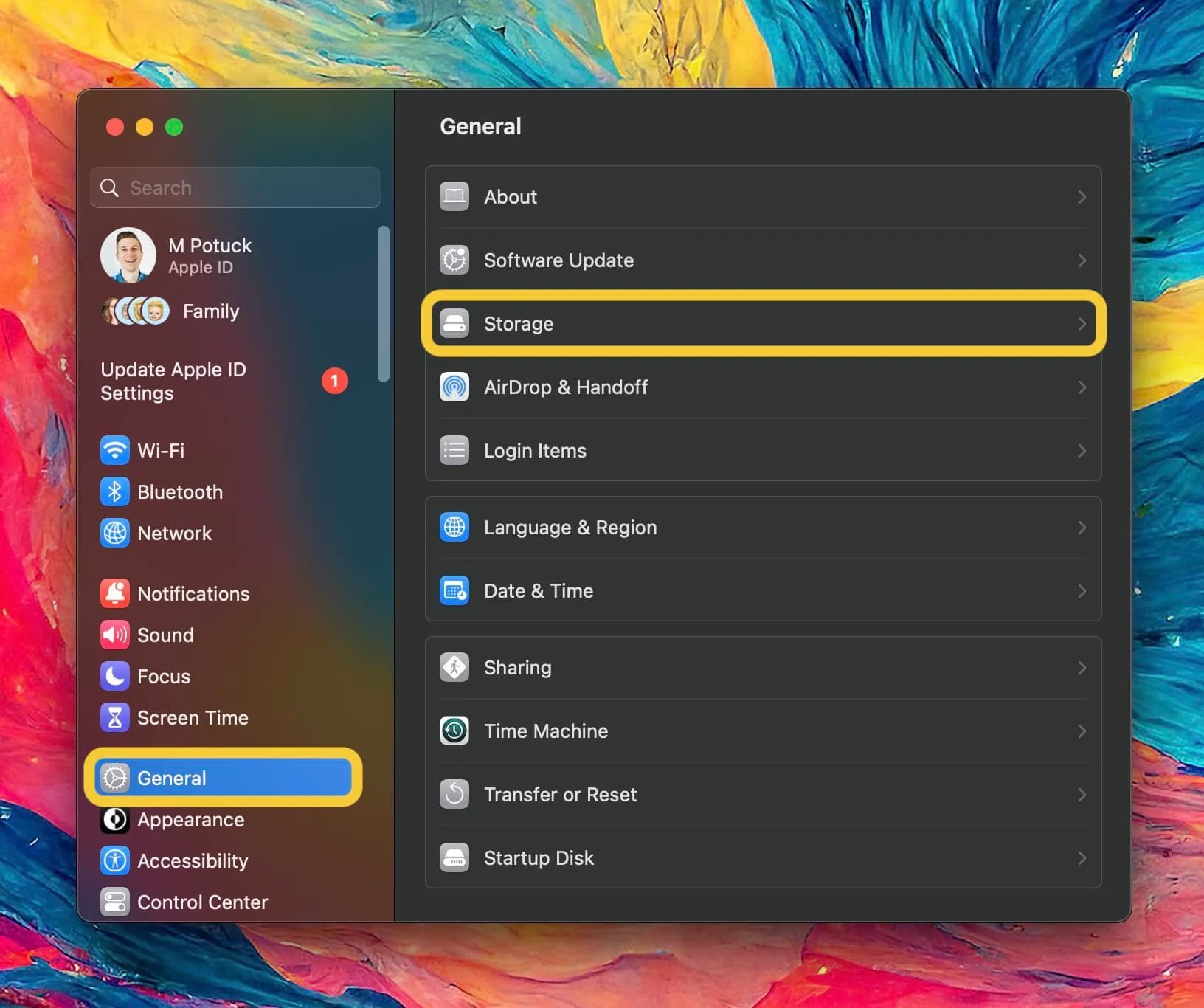
به مسیر System Settings (یا System Preferences در نسخههای قدیمیتر) بروید.
وارد بخش General > Storage شوید.
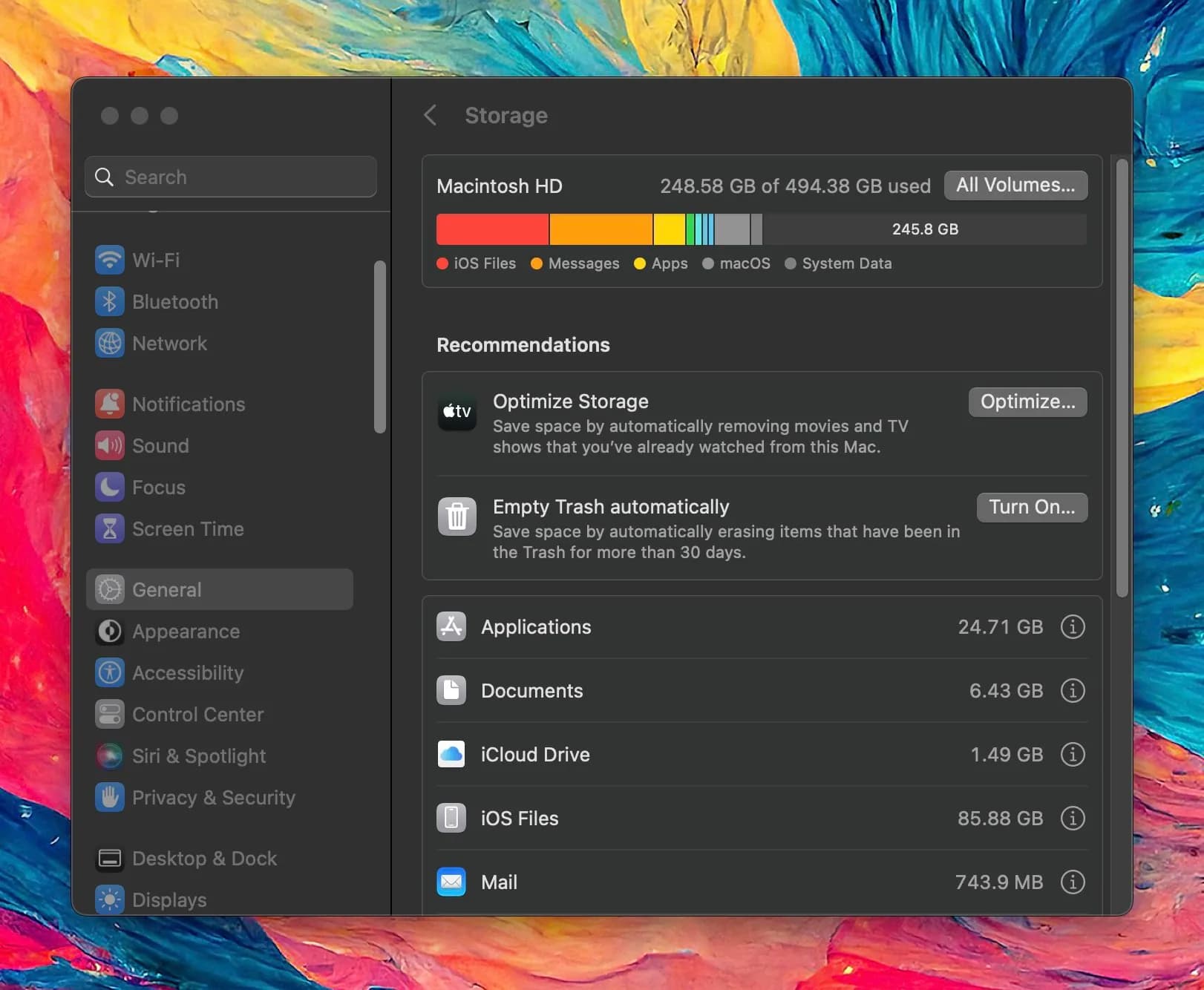
در بالای صفحه، نوار رنگی نشان میدهد چه دستههایی از دادهها فضای دیسک شما را اشغال کردهاند.
در ادامه، پیشنهادهایی برای آزادسازی فضا ارائه میشود:
Optimize Storage (بهینهسازی فضای ذخیرهسازی)
Store in iCloud (ذخیره در iCloud)
Empty Trash Automatically (خالیکردن خودکار سطل زباله)
Reduce Clutter (کاهش شلوغی فایلها)
بعد از اعمال این گزینهها، میتوانید مشاهده کنید که هر اپلیکیشن چه مقدار از فضا را اشغال کرده است. با کلیک روی آیکون "i" کنار هر برنامه، اطلاعات دقیقتری نمایش داده میشود.
توجه: اپل اجازهی حذف فایلهای مربوط به دستههای "System" و "Other" را در این بخش نمیدهد (برای این مورد در ادامه راهکار ارائه میشود).
در گوشهی سمت راست بالای این صفحه، روی All Volumes کلیک کنید تا هاردهای دیگر، از جمله درایوهای اکسترنال را هم ببینید.
ابزارهای حرفهای برای پاکسازی پیشرفتهتر
Daisy Disk
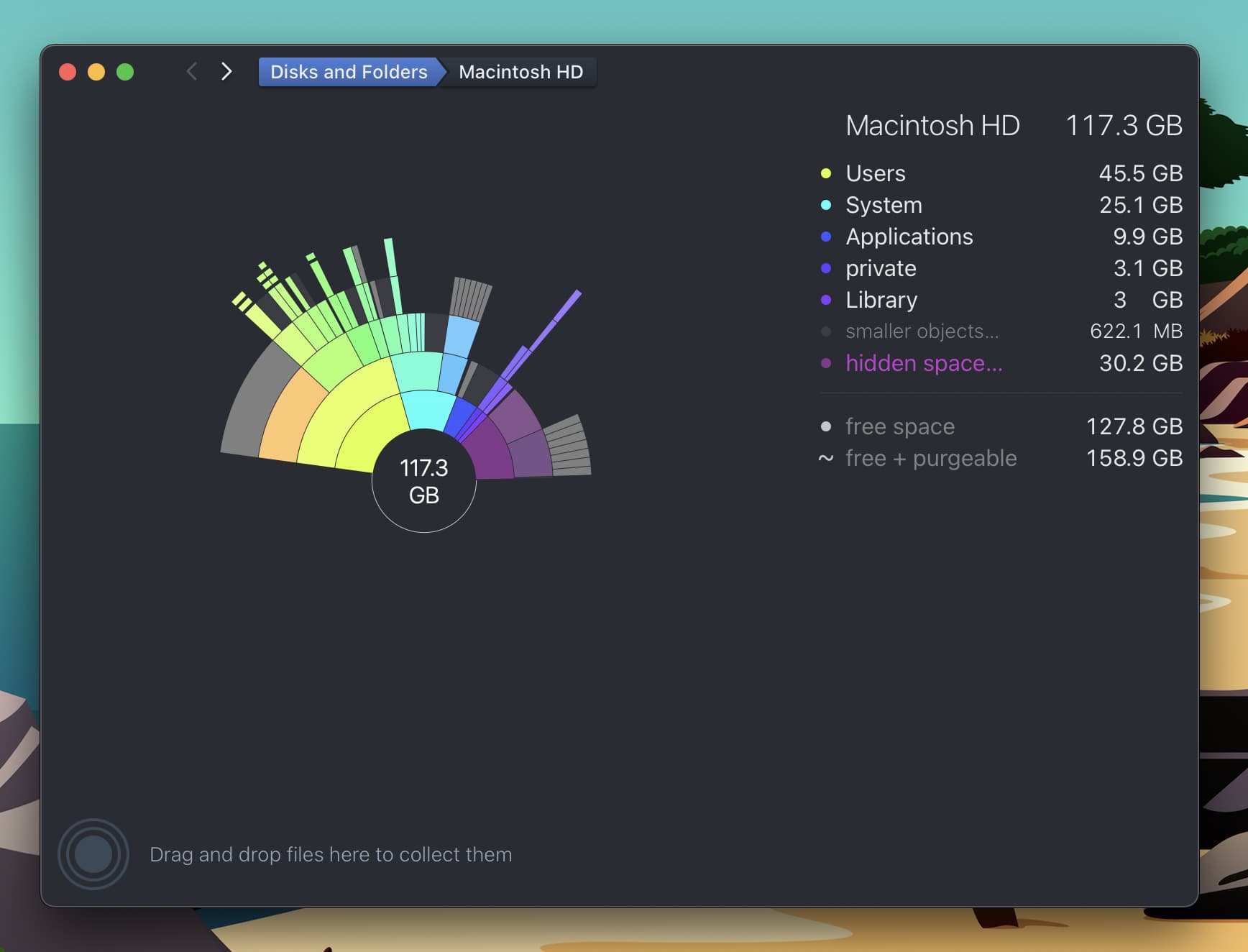
یکی از بهترین ابزارها برای بررسی و مدیریت حافظه، نرمافزار Daisy Disk است که با قیمت $9.99 عرضه میشود. این برنامه رابط کاربری گرافیکی و تعاملی جذابی دارد که به شما امکان میدهد فایلها را مستقیماً از داخل نرمافزار مشاهده و حذف کنید.
Daisy Disk فایلهای موقتی و پنهان را شناسایی میکند و فضای اشغالشدهی واقعی دیسک شما را نمایش میدهد.
یکی از ویژگیهای جالب این نرمافزار، نمایش فایلهای خیلی بزرگ به صورت رنگی است تا راحتتر شناسایی شوند.
همچنین محاسبهی دقیق فضای خالی و فضای "purgeable" یا قابل پاکسازی را نیز ارائه میدهد.
مثال: در یک بررسی با Daisy Disk، مشخص شد که 30.2GB از حافظه توسط فایلهای پنهانی اشغال شده که مربوط به کش پشتیبانگیری Time Machine بوده است.
برای دانلود برنامه Daisy Disk اینجا کلیک کنید.
CleanMyMac X و Sensei
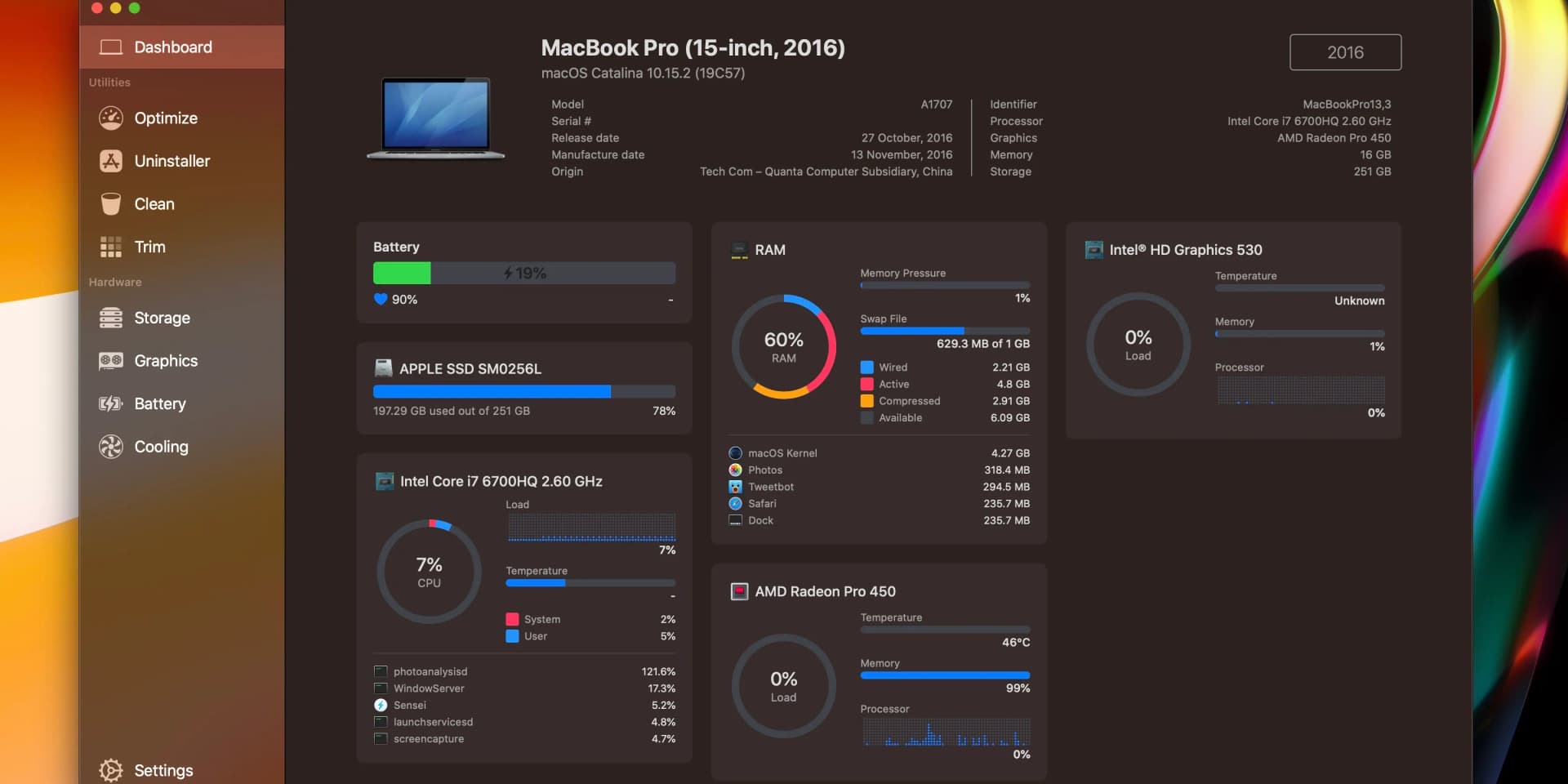
دو گزینهی دیگر که میتوانند در صرفهجویی در زمان و مدیریت حافظه مؤثر باشند، CleanMyMac X و Sensei هستند. این ابزارها اگرچه مانند Daisy Disk نمایش تصویری از دیسک ندارند، اما امکانات زیادی از جمله:
شناسایی فایلهای اضافی و قابل پاکسازی
حذف کامل برنامهها
بهینهسازی عملکرد سیستم
مدیریت حافظه و عملکرد CPU
را ارائه میدهند.
Sensei: قابل دانلود رایگان است و نسخه کامل آن با قیمت $29 در سال یا $59 برای خرید دائمی عرضه میشود ضمنا برای دانلود از سافت مک میتوانید از اینجا اقدام نمایید.
CleanMyMac X: دارای نسخه آزمایشی رایگان بوده و نسخه کامل آن با قیمت $39.99 در سال یا $89.99 به صورت دائمی در دسترس است ضمنا برای دانلود از سافت مک میتوانید از اینجا اقدام نمایید.
 خالی کردن فضای مک, مدیریت حافظه macOS, فایلهای پنهان در مک, برنامه Daisy Disk, CleanMyMac X, Sensei برای مک, بهینهسازی سیستم مک, حذف فایلهای حجیم, macOS Sonoma, ابزارهای پاکسازی مک, حافظه پنهان Mac, آموزش آزادسازی حافظه مک, حذف کش سیستم مک, بررسی فضای دیسک Mac, اپلیکیشنهای بهینهساز مک


