۱۰+ قابلیت جذاب در macOS Tahoe که ممکن است ندانید
آپدیت جدید macOS Tahoe با طراحی خلاقانه Liquid Glass توجهات بسیاری را به خود جلب کرده، اما در پس این ظاهر جذاب، ویژگیهای کاربردی متعددی نهفته است که شاید هنوز حتی کاربران حرفهای هم به آنها دقت نکرده باشند. macOS Tahoe قابلیتهایی را ارائه میدهد که به شما امکان میدهند تجربه کاربری خود را شخصی سازی کنید، عملکرد دستگاه را بهینه نمایید و به سادگی وظایف روزمره را اتوماتیک سازید. در این مقاله، به معرفی بیش از ده ویژگی پنهان و مفید Tahoe میپردازیم که مطمئناً میتوانند کیفیت کار با مک را افزایش دهند.
چگونه منو بار macOS Tahoe را سفارشی کنیم؟
در macOS Tahoe، میتوانید ساختار منو بار را به دلخواه خود تغییر دهید؛ این یعنی میتوانید آیتمهایی که به آنها نیاز ندارید را حذف و کنترل سنتر را با ویجتهای پرکاربرد خود غنیتر کنید.
برای اعمال تغییرات کافی است به مسیر System Settings > Menu Bar > Menu Bar Controls بروید یا از طریق Control Center گزینه Edit Controls را انتخاب و با کلیک روی علامت +، عناصر دلخواه را اضافه یا حذف کنید. این قابلیت کنترل بیشتری روی محیط کاریتان فراهم میآورد و به شما کمک میکند فضای کار خود را مرتبتر و سادهتر مدیریت کنید.

آیا امکان تغییر فونت صفحه قفل در macOS Tahoe وجود دارد؟
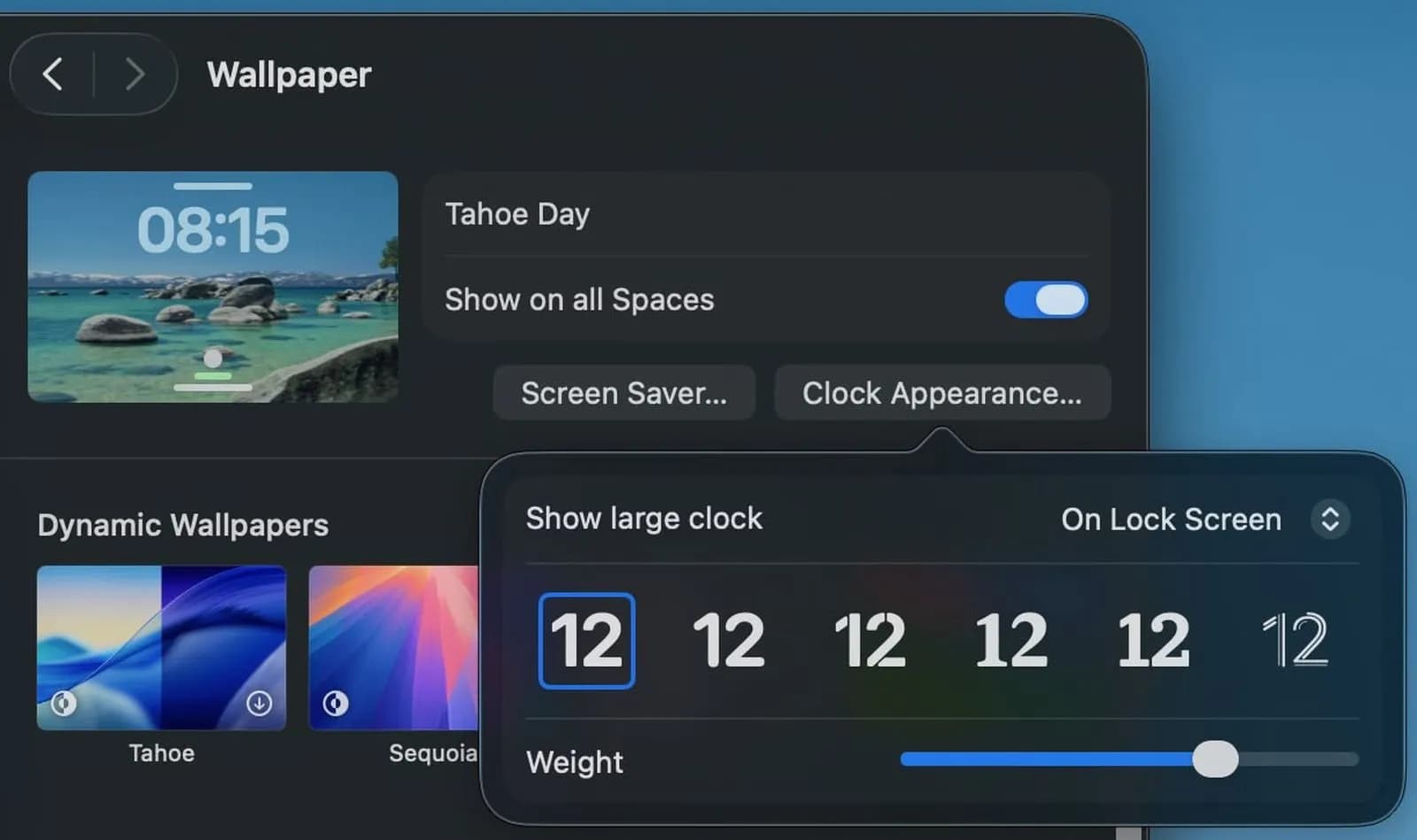
macOS Tahoe به شما اجازه میدهد فونت ساعت صفحه قفل دستگاه خود را تغییر دهید، هرچند اندازه آن قابل تنظیم نیست ولی میتوانید از بین شش سبک مختلف فونت انتخاب کرده و ضخامت آن را با استفاده از یک اسلایدر تنظیم کنید.
برای تنظیم این مورد کافی است به System Settings > Wallpaper > Clock Appearance مراجعه کنید. انتخاب این گزینهها تجربه بصری متفاوتتری به صفحه قفل شما میبخشد و میتوانید تعیین کنید ساعت روی صفحه قفل یا همزمان روی صفحه قفل و اسکرین سیور نمایش داده شود.
فعالیتهای زنده (Live Activities) در macOS Tahoe چگونه کار میکنند؟
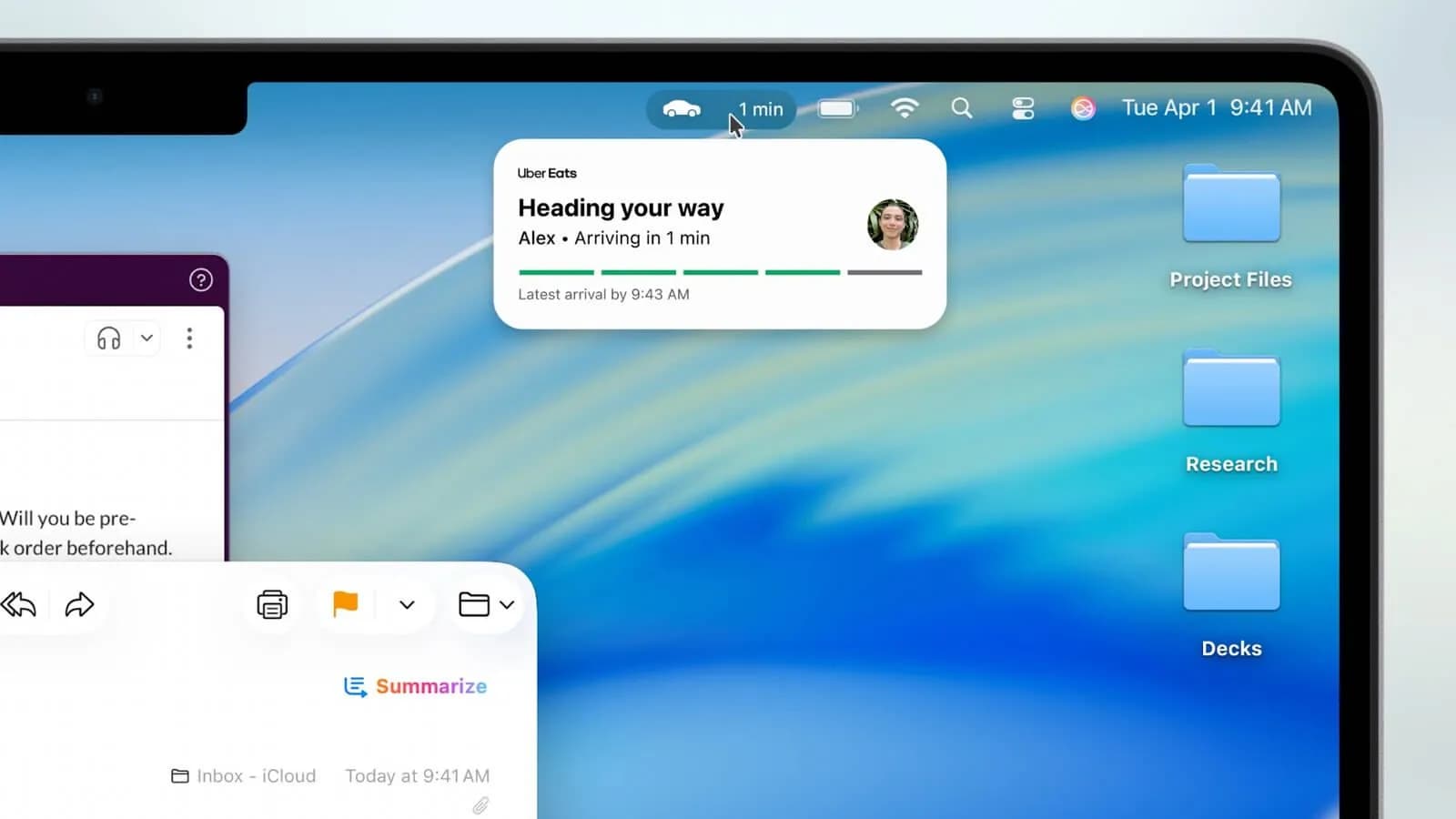
اگر از آیفون و مک استفاده میکنید، ویژگی Live Activities به شما امکان میدهد فعالیتهای جاری مثل پرواز، سفرهای Uber یا مسابقات ورزشی زنده را میان دستگاههایتان همگامسازی کنید.
این قابلیت به صورت خودکار در منو بار مک و از طریق iPhone Mirroring نمایش داده میشود و امکان باز کردن برنامه مرتبط آیفون مستقیماً در مک را مهیا میسازد، به عبارتی تعامل بیوقفهتری را میان این دو پلتفرم فراهم میآورد.
تاریخچه کلیپبورد در Spotlight macOS Tahoe چیست؟
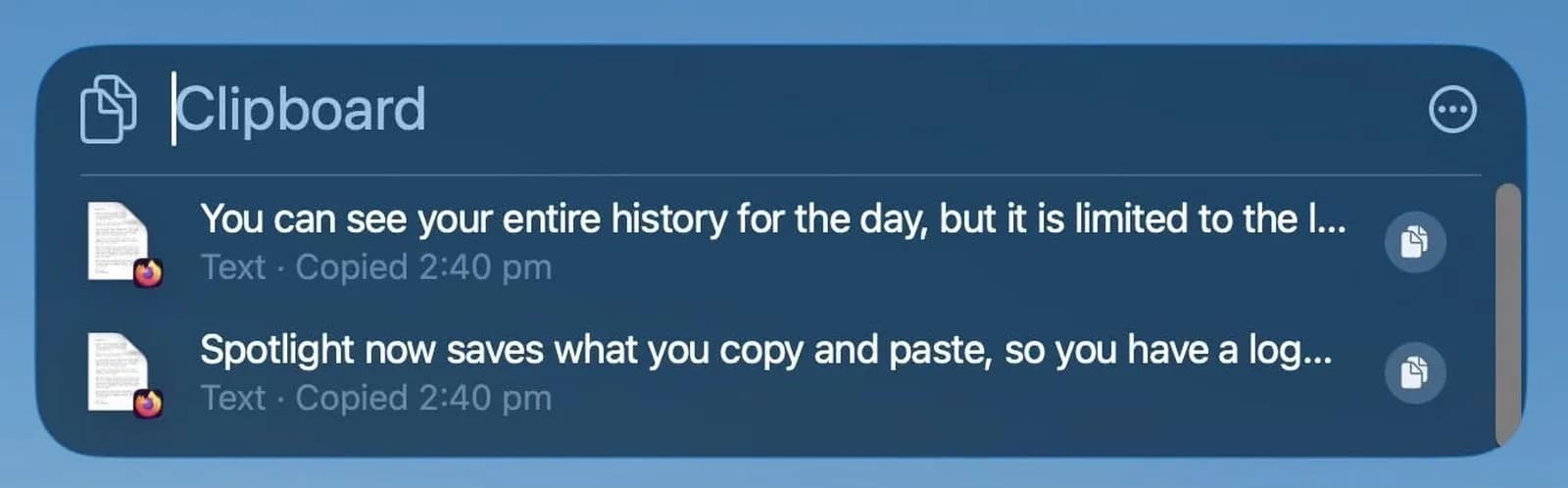
یکی دیگر از ویژگیهای کاربردی Spotlight در macOS Tahoe، ردیابی تاریخچه کلیپبورد است که آیتمهایی که کپی و پیست کردهاید را نگهداری میکند اما هر هشت ساعت این تاریخچه پاک میشود تا اطلاعات حساس ذخیره نشود.
برای دسترسی به این بخش، Spotlight را با دکمههای Command + Spacebar فراخوانی و سپس با فشردن Command + 4 به نمای کلیپبورد بروید. کلیک روی هر مورد باعث کپی دوباره آن در کلیپبورد میشود.
چگونه نتایج جستوجو در Spotlight را محدود و فیلتر کنیم؟
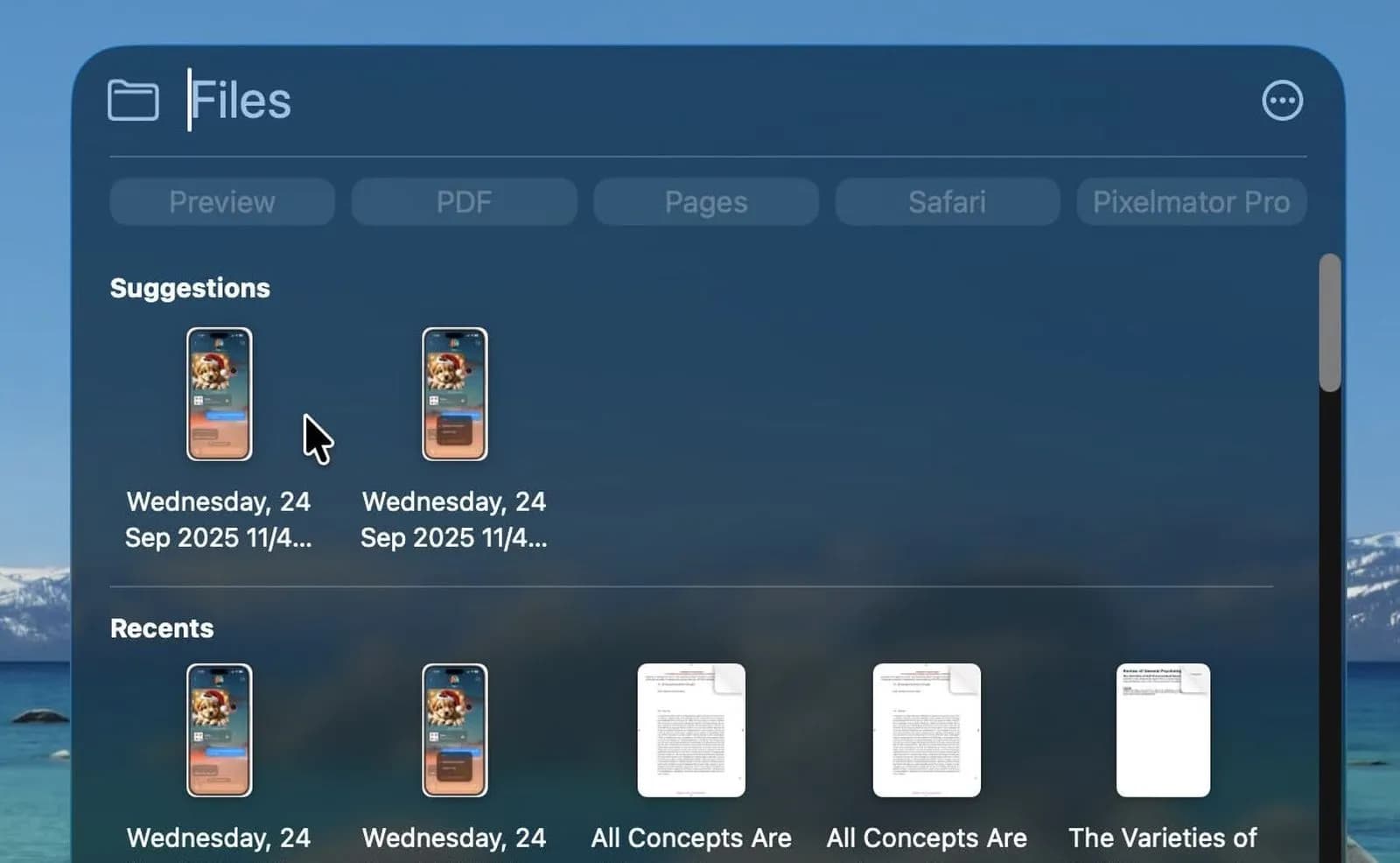
زمانی که در Spotlight به دنبال فایلی میگردید، میتوانید مستقیماً فیلترهای خاصی را به جستوجوی خود اضافه کنید تا نتایج محدودتر و دقیقتر شوند، مثلاً جستوجو برای ایمیلهایی با پیوست PDF.
کافی است پس از تایپ عبارت جستوجو، یکی از فیلترهای نمایش دادهشده در بالای باکس را انتخاب کنید یا به صورت سریع ابتدا نام اپلیکیشن، سپس کلید Tab و در ادامه عبارت فیلتر را وارد نمایید تا نتایج به صورت هوشمند محدود شود.
آیا میتوان از Spotlight برای جستوجو در وبسایتها استفاده کرد؟
Spotlight در macOS Tahoe این امکان را فراهم کرده تا بدون نیاز به باز کردن مرورگر Safari، مستقیماً در سایتهایی مثل Etsy یا Amazon جستوجو کنید. به این ترتیب، پس از تایپ نام سایت، کلید Tab را فشار دهید و عبارت دلخواهتان را جستوجو نمایید.
این ویژگی به شما سرعت و راحتی بیشتری در دسترسی به نتایج آنلاین میبخشد و به ویژه هنگامی که میخواهید سریع کالایی را در فروشگاههای اینترنتی بیابید کارآمد است.
چگونه تبهای باز Safari را از طریق Spotlight پیدا کنیم؟
یکی از نکات کاربردی جستوجوی Spotlight، نمایش نتایج مرتبط با تبهای باز در مرورگر Safari است که بویژه زمانی که تعداد زیادی تب فعال دارید، به یافتن تب مورد نظر کمک فراوانی میکند.
تبهای مرتبط در صدر لیست جستوجو قرار میگیرند و دیگر نیازی نیست به صورت دستی میان تمام تبها جستوجو کنید، این قابلیت مدیریت مرورگر را بسیار سادهتر میسازد.
Quick Keys در Spotlight چیست و چگونه استفاده میشود؟
Quick Keys میانبرهایی هستند که به واسطه چند حرف محدوده، اجرای عملیات معمول را در Spotlight سریعتر میکنند؛ مثلاً باز کردن یک اپلیکیشن یا فرستادن پیام با دستور کوتاه.
برای فعال کردن، Spotlight را باز کرده (Command + Spacebar)، سپس با Command + 3 وارد بخش Actions شوید، عملیاتی که میخواهید را جستوجو و گزینه Add Quick Key را انتخاب کنید، سپس کلید میانبر دلخواه را تعریف نمایید.

اتوماتسازی در macOS Tahoe چگونه کار میکند؟
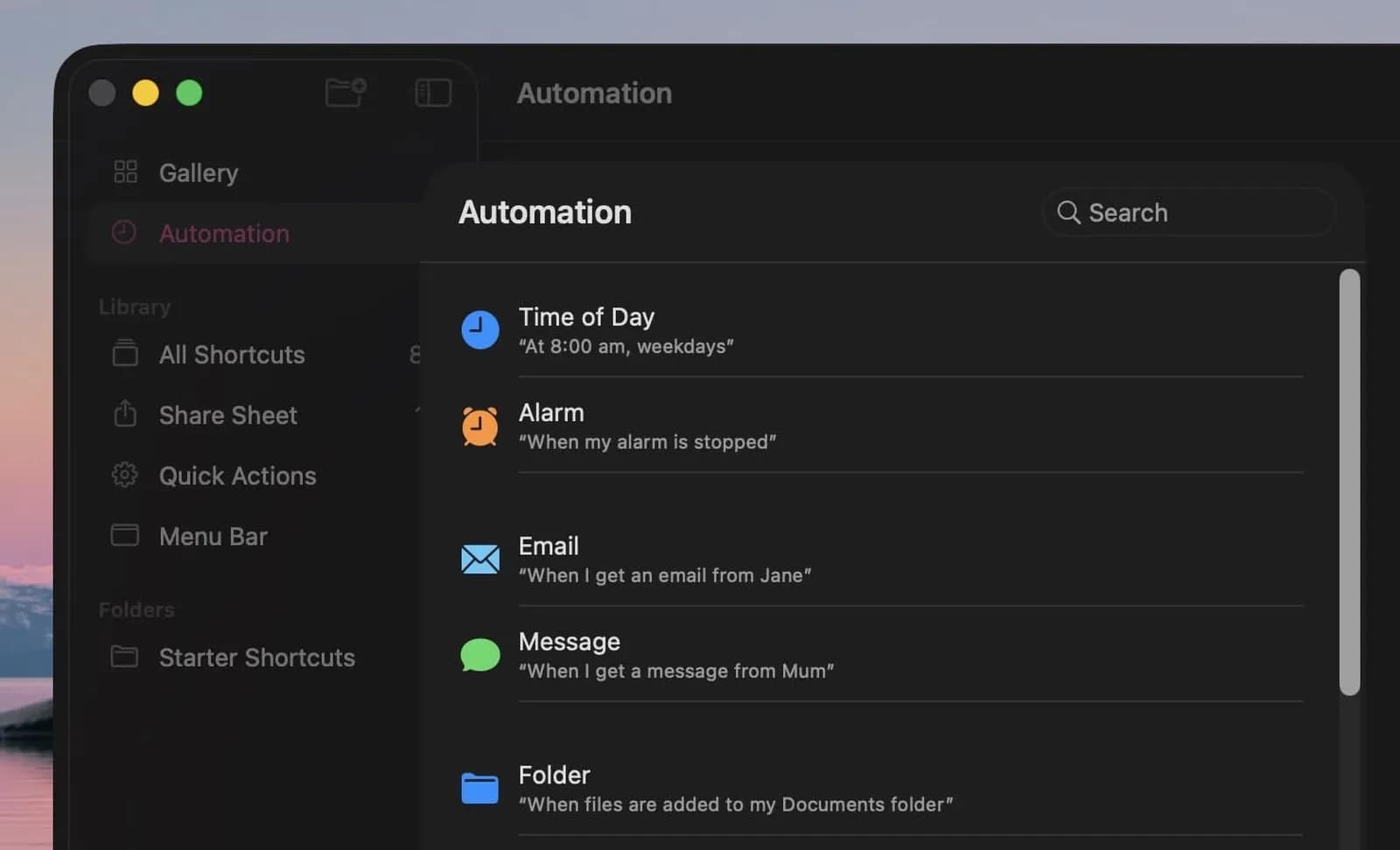
macOS Tahoe با افزودن Shortcut Automation سبک iOS، اجازه میدهد وظایف تکراری بر اساس زمان، رویدادهای سیستم یا شرایط دلخواه دیگر بصورت خودکار اجرا شوند که پیشتر چنین قابلیتی وجود نداشت.
برای ایجاد اتوماسیون، اپ Shortcuts را باز کرده، بخش Automation را انتخاب و با کلیک روی + میتوانید شرایط و اقدامهای مورد نظر را تعریف نمایید؛ به طور مثال با فعال شدن Focus یا وصل شدن یک دستگاه جانبی.
فعال کردن Picture in Picture در مرورگر Safari چه تغییراتی داشته است؟
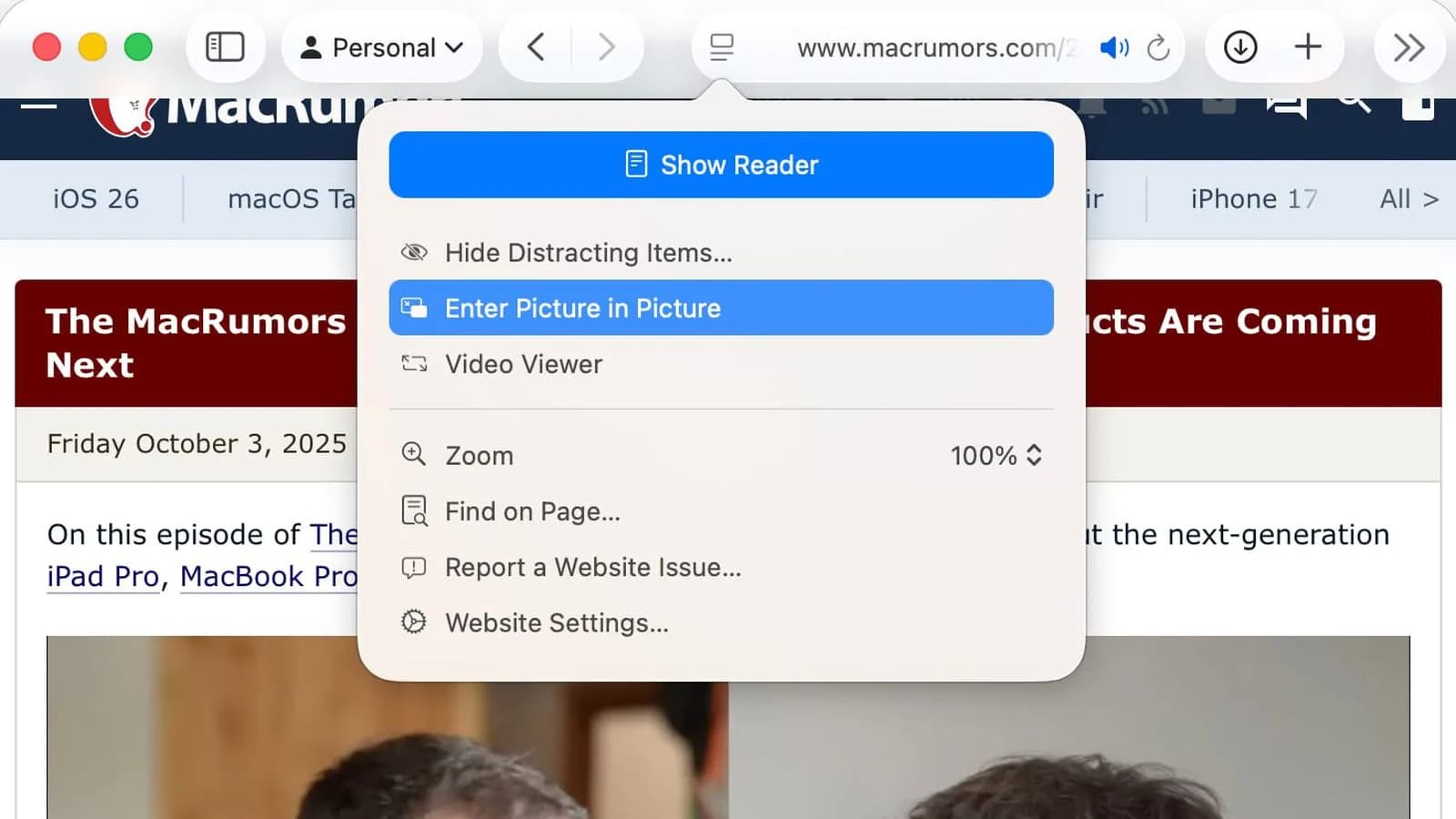
قابلیت picture-in-picture در Safari این بار در macOS Tahoe با گزینههای کنترلی بیشتر و راهاندازی آسانتر همراه است، به طوری که میتوانید مستقیماً از پنجره کوچک ویدیو، تبلیغات را رد و به جلو یا عقب برگردید.
در صفحاتی که ویدیو دارند، با کلیک روی آیکون صفحه در سمت چپ آدرس بار میتوانید حالت تصویر در تصویر را فعال نمایید و کنترل بیشتری روی پخش ویدیو داشته باشید.
تاریخچه جستوجو در Spotlight چه امکاناتی به کاربران میدهد؟
macOS Tahoe این امکان را فراهم کرده که تاریخچه جستوجوهای قبلی در Spotlight را ببینید و به سرعت دوباره به آنها دسترسی پیدا کنید، فقط کافی است هنگام باز بودن Spotlight از کلیدهای جهت بالا و پایین استفاده کنید.

حالت انرژی کم مخصوص بازیها در macOS Tahoe چیست؟
نسخه اخیر Tahoe قابلیت Low Power Mode را برای اجرای بازیها بهینه کرده است تا بدون کاهش عملکرد گیم، مصرف باتری کاهش یابد. این حالت به صورت هوشمند قابل فعالسازی خودکار وقتی دستگاه بدون شارژر است نیز هست.
این ویژگی به گیمرها اجازه میدهد مدت زمان بیشتری بدون دغدغه تمام شدن باتری بازی کنند، در حالی که تجربه گیم بدون افت کیفیت همچنان حفظ میشود.
Game Overlay در macOS Tahoe چه امکاناتی فراهم میکند؟
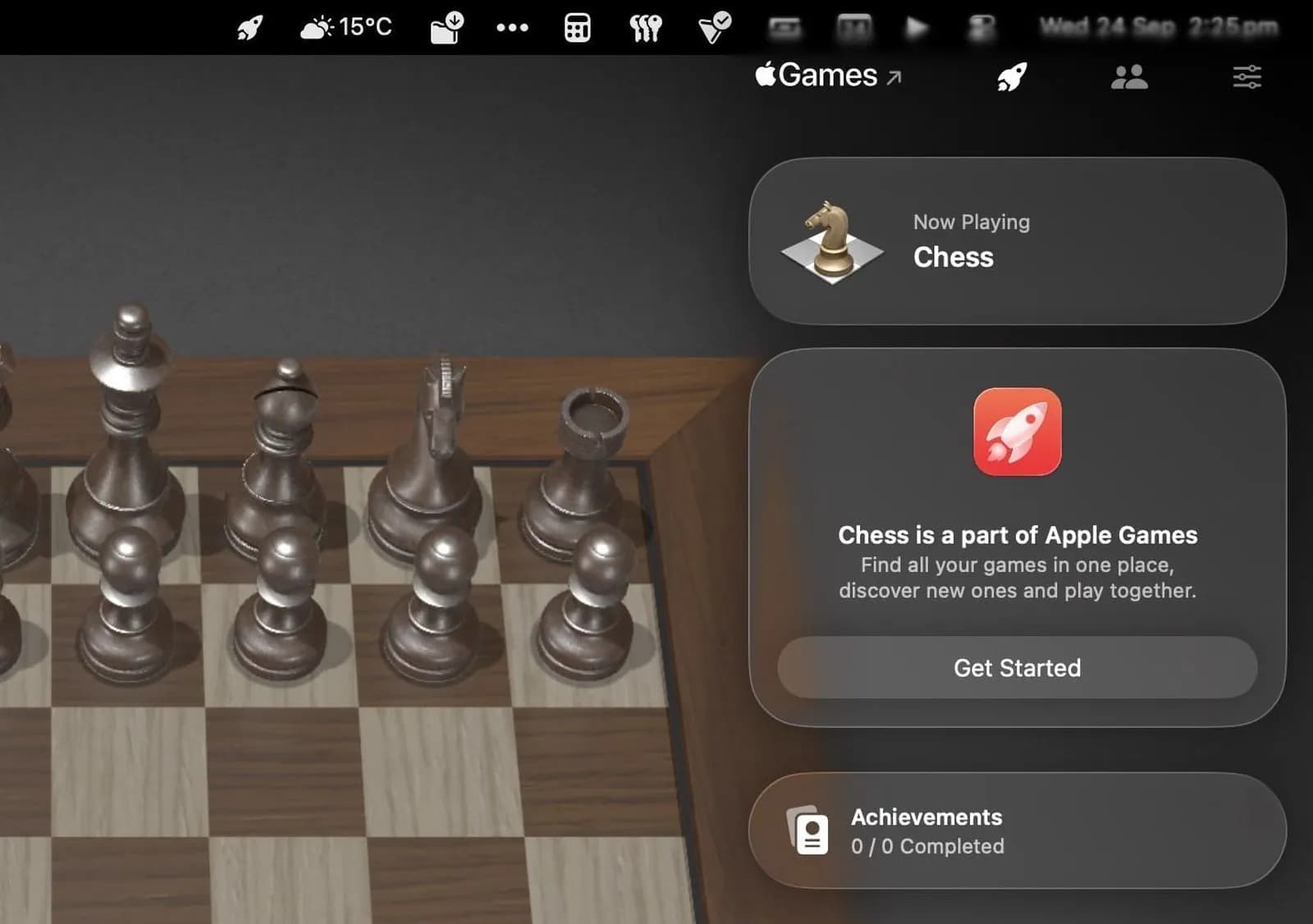
با فشردن Command + ESC در هنگام بازی، یک پنجره Game Overlay ظاهر میشود که کاربر میتواند دستاوردها، جدول امتیازات، ارتباط با دوستان و همچنین تنظیمات مهمی مانند روشنایی و صدا را مدیریت کند.
در مجموع، macOS Tahoe علاوه بر نوآوریهای بصری، ویژگیهای کاربردی فراوانی ارائه کرده است که باعث بهبود تجربه کاربری، افزایش بهرهوری و سفارشیسازی گستردهتر میشود. پس وقتی فرصتی داشتید، این امکانات پنهان و مفید را کشف کنید؛ شاید بهترین ویژگی مک شما همینها باشد!
منبع: macrumors
سوالات متداول
- چگونه میتوانم آیتمهای منو بار macOS Tahoe را حذف یا اضافه کنم؟
از طریق System Settings به بخش Menu Bar Controls یا از Control Center گزینه Edit Controls اقدام کنید. - آیا میشود در صفحه قفل macOS Tahoe فونت ساعت را تغییر داد؟
بله، میتوانید از بین شش سبک فونت، نوع و ضخامت آن را تغییر دهید اما امکان تغییر اندازه وجود ندارد. - آیا Spotlight میتواند جستوجوی وب و تبهای مرورگر را انجام دهد؟
بله، Spotlight امکان جستوجو در وبسایتها و همچنین تبهای باز Safari را فراهم کرده است. - Quick Keys چیست و چگونه به افزایش سرعت کار کمک میکند؟
Quick Keys میانبرهای متنی سفارشی هستند که اجرای سریع عملیات معمول را فقط با چند حرف ممکن میسازند. - اتوماسیون Shortcut در macOS Tahoe چه کاربردی دارد؟
این قابلیت به شما اجازه میدهد وظایف مختلف را بر اساس زمان یا رویدادهای دلخواه به طور خودکار اجرا کنید.