چگونه نمایش پسوند فایلها را در Mac، iPhone و iPad کنترل کنیم؟
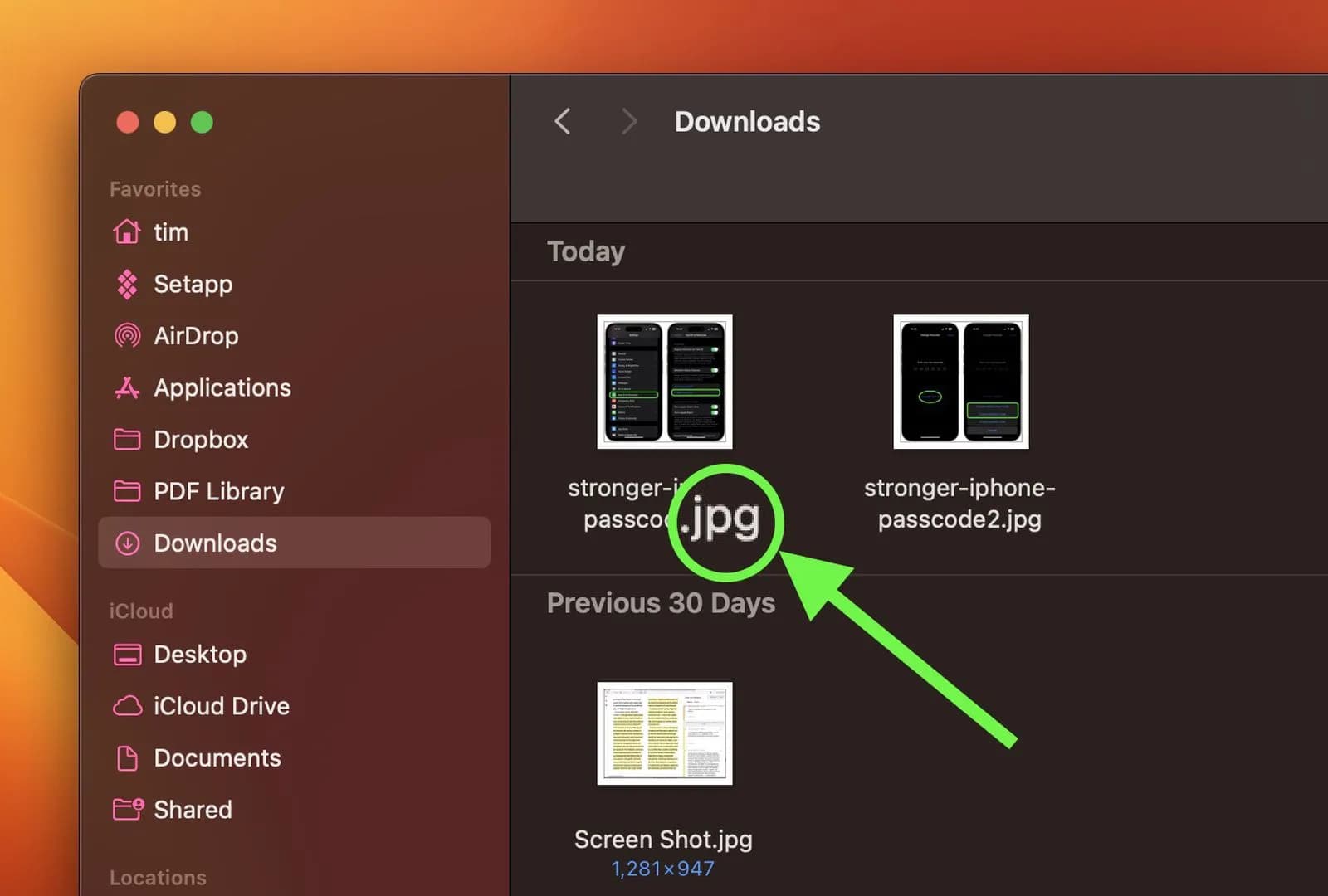
پسوند فایلها به شما کمک میکند بفهمید یک فایل متعلق به چه نوع برنامهای است و چگونه باید آن را باز کرد. در دستگاههای Apple مانند Mac، iPhone و iPad میتوانید تصمیم بگیرید که این پسوندها نمایش داده شوند یا نه. در ادامه به شما نحوه نمایش یا مخفی کردن پسوند فایلها را آموزش میدهیم تا مدیریت بهتری روی فایلهایتان داشته باشید.
چگونه پسوند یک فایل خاص را در مک نمایش دهیم یا مخفی کنیم؟
برای این کار، ابتدا فایل مورد نظر را در Mac انتخاب کنید. سپس از منوی بالا گزینه File را باز کرده و Get Info را انتخاب کنید. حالا روی فلش کنار «Name & Extension» کلیک کنید تا بخش مربوطه باز شود. با تیک زدن یا برداشتن گزینه Hide extension میتوانید پسوند فایل را مخفی یا نمایان سازید.
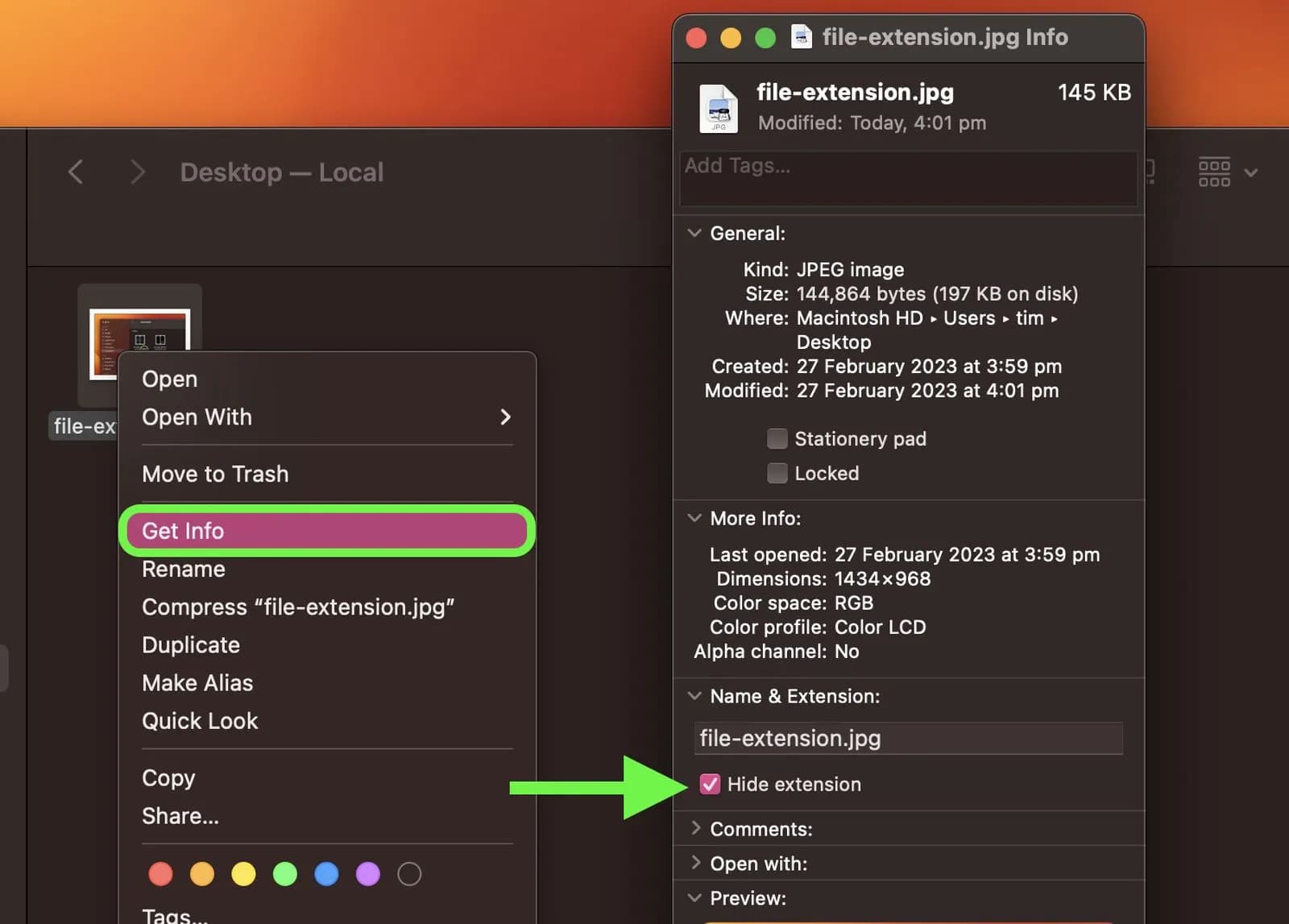
Featured snippet: برای نمایش یا مخفی کردن پسوند یک فایل در مک کافی است به بخش اطلاعات فایل رفته و با انتخاب یا حذف تیک "Hide extension" پسوند را کنترل کنید. این روند سریع و آسان مدیریت فایلها را بهبود میبخشد.
چطور پسوند همه فایلها را در مک یکجا نمایش دهیم یا پنهان کنیم؟
وقتی میخواهید پسوند تمام فایلها را همیشه مشاهده کنید، یک پنجره Finder را باز کنید و در منوی بالای صفحه به Finder > Settings... بروید. در برگه Advanced، گزینه Show all filename extensions را فعال یا غیرفعال کنید. این شیوه سرعت دسترسی به اطلاعات فایلها را افزایش میدهد.
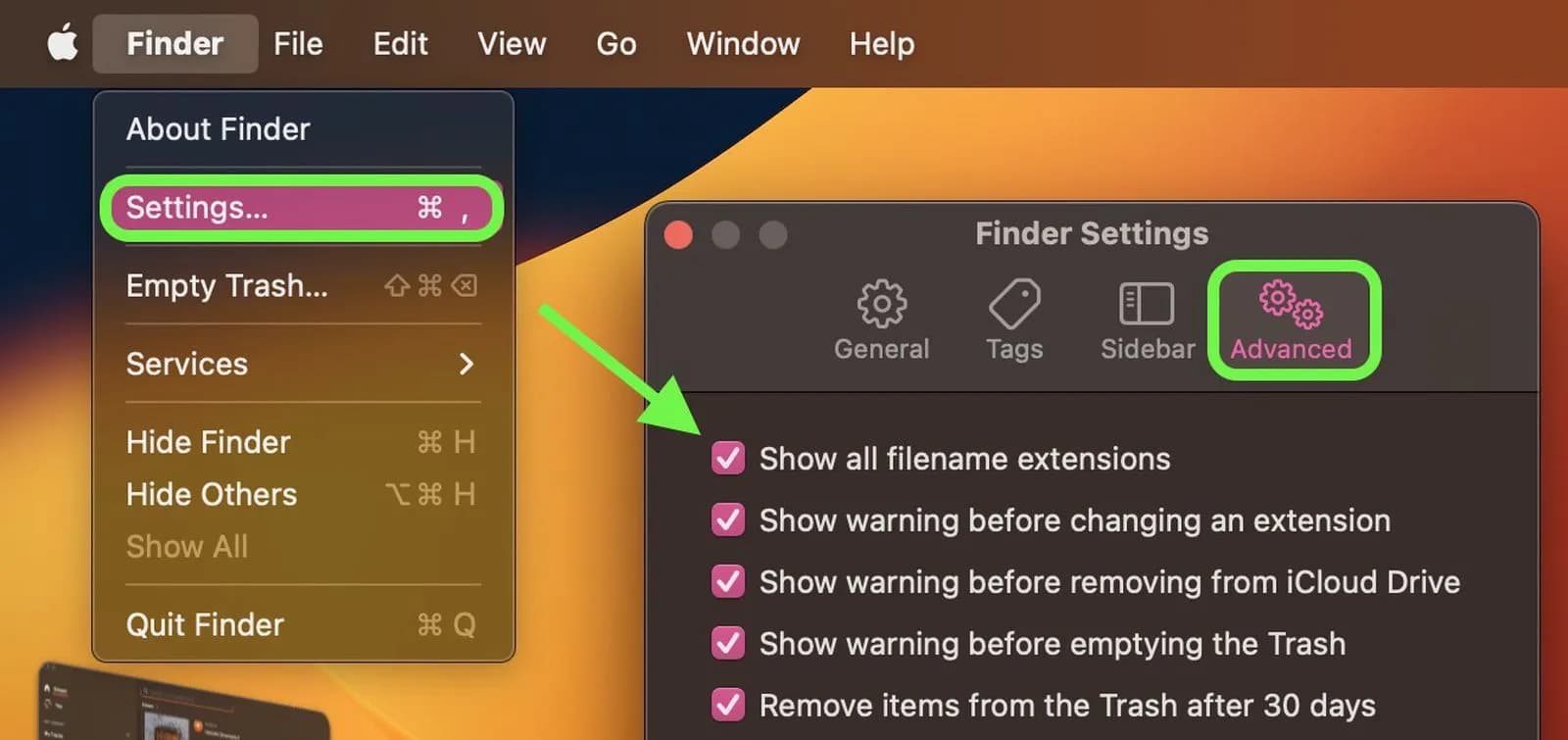
Featured snippet: با تنظیمات Finder میتوانید بهراحتی پسوند همه فایلها را در مک نشان دهید یا مخفی کنید. این قابلیت به ویژه برای افرادی که با انواع مختلف فایلها کار میکنند مفید است.
آیا میتوان پسوند فایلها را در آیفون و آیپد هم نمایش داد؟
از iOS 11 به بعد، اپلیکیشن Files امکان مدیریت فایلها را در iPhone و iPad فراهم کرده است. اما تا iOS 15، نشان دادن پسوند فایلهای موجود در پوشههای مختلف ممکن نبود. خوشبختانه در iOS 16، با اضافه شدن گزینهای در اپ Files، میتوانید پسوندها را در پوشه فعلی به نمایش بگذارید. کافی است وارد اپ Files شده، روی پوشه مورد نظر بروید. در iPhone روی دکمه سه نقطه در گوشه بالا سمت راست ضربه بزنید و در iPad روی دکمه چهار مربع کوچک بزنید. سپس View Options را انتخاب و گزینه Show All Extensions را فعال کنید.
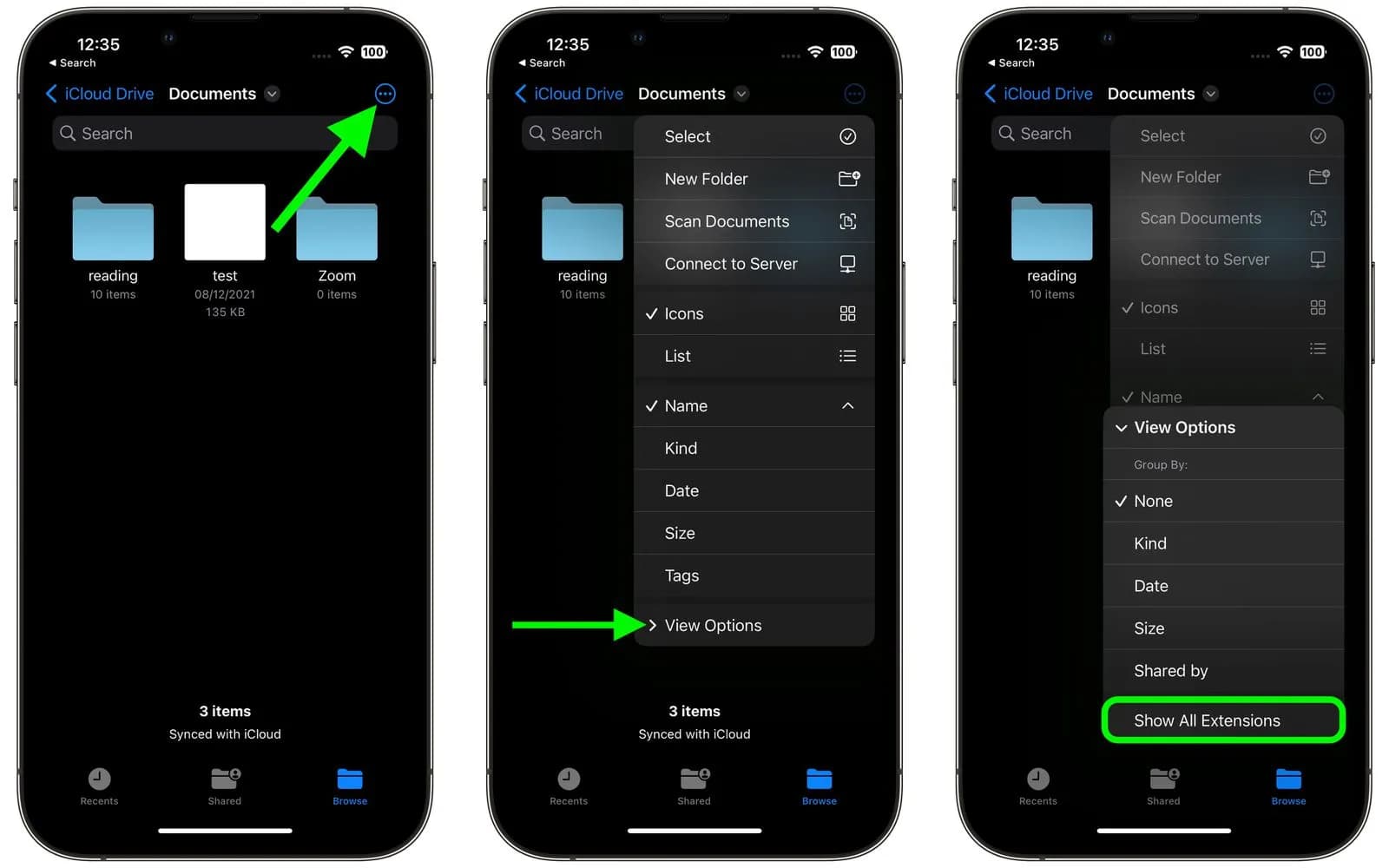
Featured snippet: از iOS 16 میتوانید پسوند فایلها را در اپ Files گوشیها و تبلتهای Apple نمایش دهید. این گزینه در منوی View Options در دسترس است و به مدیریت بهتر فایلها کمک میکند.
آیا پسوند فایلها مخفی باشد بهتر است یا نمایش داده شود؟
این موضوع به سبک کاری شما بستگی دارد. بعضی کاربران به دلیل راحتی بیشتر، پسوندها را مخفی میکنند تا ظاهر فایلها تمیزتر باشد. از طرف دیگر، کسانی که با فرمتهای مختلف فایل سر و کار دارند، نمایش پسوند به شناسایی سریعتر و باز کردن صحیح فایلها کمک میکند. به طور کلی، در محیطهای حرفهای توصیه میشود پسوندها همیشه ظاهر باشند.
آیا نمایش پسوند فایلها بر امنیت یا عملکرد سیستم تأثیر دارد؟
خیر، نمایش یا مخفی کردن پسوندها هیچ تأثیری مستقیم روی عملکرد سیستم یا امنیت ندارد. اما دانستن پسوند واقعی فایلها میتواند در جلوگیری از باز کردن فایلهای مشکوک یا بدافزار کمک کننده باشد، زیرا گاهی پسوندها توسط هکرها دستکاری میشوند تا کاربران را فریب دهند.
منبع: macrumors


