چگونه دو یا چند نمایشگر خارجی را به MacBookهای M1 تا M4 متصل کنیم؟

جالب اینجاست که در اکثر مدلهای MacBook مبتنی بر تراشههای Apple Silicon مانند M1 و M2، محدودیتهای سختافزاری مانع اتصال بیش از یک نمایشگر خارجی میشود. اما با روشهای نرمافزاری و استفاده از داکهای مخصوص، میتوان این محدودیتها را به شیوهای مؤثر کنار زد و تجربه استفاده از چند نمایشگر را داشت. در ادامه، با راهکارهای قانونی و کاربردی آشنا میشویم که با اتصال آسان و نصب نرمافزارهای مورد نیاز، میتوانید دو یا حتی چند نمایشگر را به MacBook خود متصل و بهرهوریتان را بهبود ببخشید.
چرا مدلهای پایه M1، M2 و M3 محدود به یک نمایشگر هستند؟
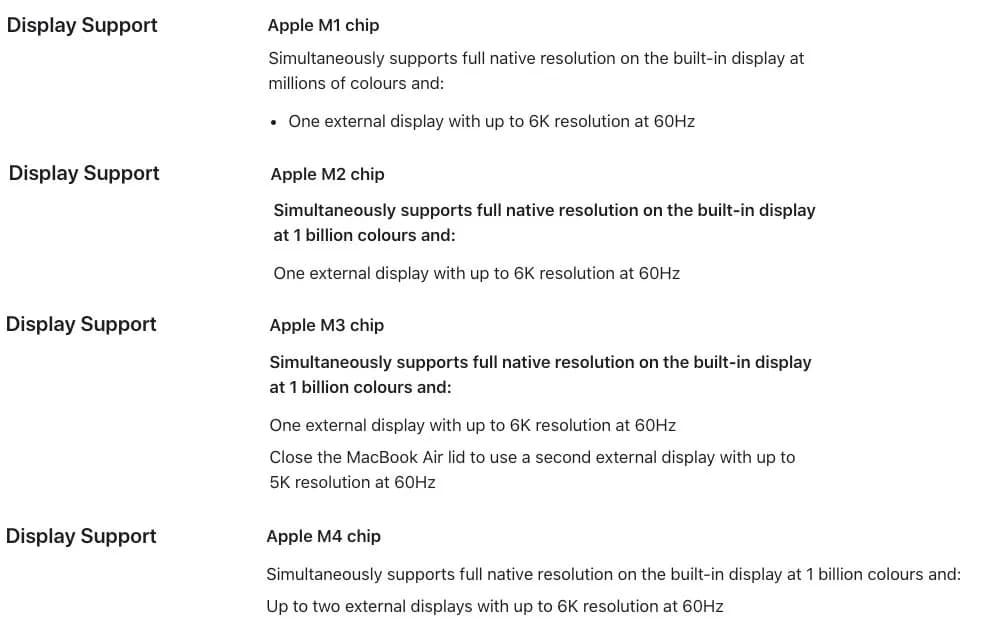
از لحاظ فنی، مدلهای غیر پرو یا پرچمدار مکبوک با تراشههای M1، M2 و M3 فقط امکان اتصال یک نمایشگر خارجی را به طور پیشفرض فراهم میکنند. این محدودیت ناشی از طراحی تراشه و پشتیبانی محدود از چندین خروجی ویدیویی در سختافزار است. بنابراین، برخلاف نسلهای قبلی اینتل که امکان استفاده همزمان از چند مانیتور وجود داشت، مدلهای پایه آرم تنها یک نمایشگر با رزولوشن بالا را مدیریت میکنند.
این محدودیت میتواند برای کاربران حرفهای که نیاز به چندین نمایشگر دارند، مشکل ساز باشد. البته راهحلهایی برای دور زدن آن وجود دارد که در ادامه مفصل توضیح خواهیم داد.
چگونه بدون محدودیت نمایشگرهای خارجی را به مکبوکهای Apple Silicon متصل کنیم؟
راهکار ابتدایی و متداول برای اتصال چند نمایشگر به مدلهای M1 تا M3 استفاده از داکینگ استیشنهای دارای فناوری DisplayLink میباشد. DisplayLink یا InstantView فناوریهایی مبتنی بر نرمافزار هستند که با فشردهسازی ویدیو و پردازش آن به صورت نرمافزاری، امکان خروجی همزمان چند نمایشگر را فراهم میکنند.
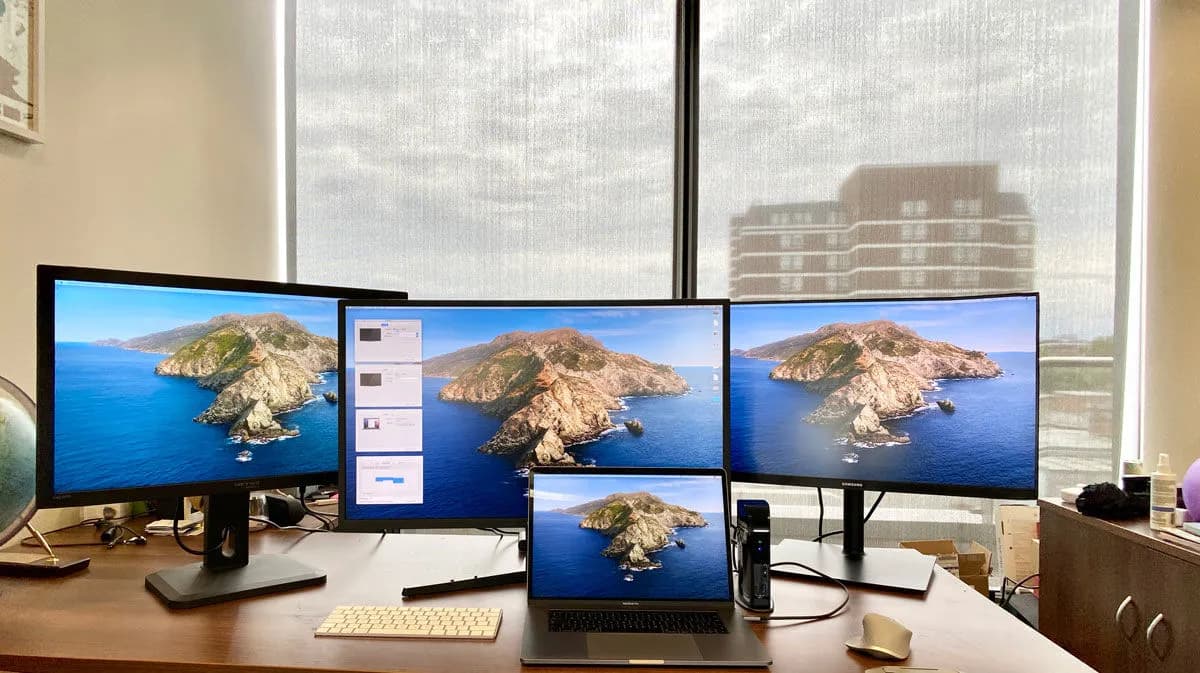
با نصب درایورهای DisplayLink و اتصال داک سازگار، شما میتوانید دوتا یا حتی سه نمایشگر را به MacBook خود (حتی زمانی که در حالت باز است) متصل کنید. البته به یاد داشته باشید که داک باید حتماً این تکنولوژی را پشتیبانی کند و صرفاً اتصال فیزیکی کافی نیست.
آیا اتصال راهکار DisplayLink مطمئن و پایدار است؟
در واقع DisplayLink یک راهکار نرمافزاری شناخته شده و قابل اعتماد است که سالها در صنعت مورد استفاده قرار گرفته است. با این وجود، بهروزرسانیهای سیستم عامل macOS گاهی باعث نیاز به آپدیت درایورها میشود و تداخلهایی با برخی نرمافزارهای ویدیویی یا بازیهای سنگین ممکن است داشته باشد. اما برای استفادههای عمومی و اداری فوقالعاده کارآمد است و ریسک جدی ایمنی ندارد.
توصیه بهترین داکینگ استیشنها برای استفاده از چند نمایشگر روی MacBook
در بین گزینههای متنوع، برخی داکینگ استیشنها مانند Satechi Thunderbolt 4 Docking Station، Plugable Thunderbolt 4 Docking Station و WAVLINK USB-C DisplayLink Dock به عنوان بهترینها شناخته شدهاند. این داکها از DisplayLink استفاده میکنند و اتصال تا چهار نمایشگر با کیفیت 4K را فراهم میآورند، البته برخی برای استفاده به حالت بسته لپتاپ (Clamshell Mode) نیاز دارند.
به عنوان مثال، داک Satechi با پورتهای Thunderbolt 4 امکان اتصال سه یا چهار نمایشگر را با نرخ تازهسازی 60Hz فراهم میکند و از اتصال سریع و شارژدهی تا 96 وات نیز پشتیبانی میکند. این داک با وجود داشتن قیمت نسبتا بالا، بهترین گزینه برای کسانی است که میخواهند بهرهوری کامل از MacBook های Apple Silicon داشته باشند.
چگونه نرمافزار DisplayLink را نصب و پیکربندی کنیم؟
ابتدا باید جدیدترین نسخه از نرمافزار DisplayLink Manager را از وبسایت رسمی آن دانلود و نصب کنید. سپس با اتصال داک، سیستم عامل به صورت خودکار آن را شناسایی میکند ولی برای اینکه این فرایند بینقص باشد، در بخش تنظیمات امنیت و حریم خصوصی باید دسترسی «Screen Recording» را به این نرمافزار بدهید تا بتواند تصاویر را به نمایشگرها ارسال کند. این کار باعث فعال شدن قابلیت چند مانیتور روی مک شما خواهد شد.
نکته مهم این است که این نرمافزار و داک تنها در صورت سازگاری کامل با نسخه macOS شما عملکرد ایدهآل خواهند داشت و بهتر است همیشه درایور را بهروز نگه دارید.
آیا راهکار DisplayLink محدودیتی در پخش محتواهای محافظتشده دارد؟
بله؛ فناوری DisplayLink به دلیل نحوه پردازش تصویر اجازه پخش محتواهای DRM شده مثل Netflix، Apple TV+ یا Amazon Prime را به صورت مستقیم روی نمایشگرهای متصل ندارد و معمولاً صفحه نمایش سیاه میماند. اما میتوانید از روشهای جایگزین مانند استفاده از مرورگرهای خاص یا غیرفعال کردن سختافزار شتابدهی استفاده کنید تا این محدودیتها را تا حدی رفع کنید.
حال برای انتخاب مناسبترین داک یا هاب چه نکاتی را باید مد نظر قرار دهیم؟
اگر دنبال بالاترین سرعت انتقال داده و کمترین تأخیر هستید، داکهای Thunderbolt 4 بر اساس DisplayLink گزینه بهتری هستند، مخصوصاً برای مکهای پرو و مدلهای جدید مثل M3 و M4. در مقابل، داکهای USB-C معمولی هزینه کمتری دارند اما نقاط ضعف سرعت را دارند.
همچنین مطمئن شوید داک حداقل دو پورت ویدیویی مانند HDMI یا DisplayPort دارد و از رزولوشنهای مورد نیاز شما پشتیبانی میکند. شارژ دستگاه از طریق داک و پورتهای اضافی USB از موارد ضروری دیگری است که باید بررسی کنید.
سوالات متداول
- آیا میتوانم بیش از سه نمایشگر به MacBook مبتنی بر M1 یا M2 متصل کنم؟ بله، با استفاده از داکهای DisplayLink و نصب نرمافزار مربوطه میتوانید تا چهار نمایشگر متصل کنید.
- آیا استفاده از DisplayLink روی کارهای حرفهای مثل بازی یا تدوین ویدئو مناسب است؟ DisplayLink ممکن است در این زمینهها مشکلات تأخیر یا کیفیت داشته باشد و برای عملکرد حرفهای بهتر است از خروجیهای مستقیم GPU استفاده شود.
- آیا نصب نرمافزار DisplayLink باعث کندی سرعت مک میشود؟ بخش کوچکی از منابع پردازنده برای رمزگشایی ویدیو استفاده میشود ولی در شرایط معمول تأثیر قابل توجهی روی سرعت کلی نخواهد داشت.
- چطور میتوانم در macOS به نرمافزار DisplayLink اجازه دسترسی به ضبط صفحه بدهم؟ به بخش تنظیمات «Security & Privacy» رفته، وارد قسمت «Screen Recording» شوید و مجوز نمایشگر DisplayLink Manager را فعال کنید.
- آیا داکهای DisplayLink با همه نسخههای macOS سازگارند؟ این نرمافزار بهروزرسانیهای مکرر نیاز دارد و بهتر است پیش از بهروز کردن macOS، مطمئن شوید درایور نیز آپدیت شده است.
در نهایت باید گفت که با روشهای نوین نرمافزاری و سختافزاری، محدودیت اتصال چند نمایشگر خارجی به MacBookهای M1 تا M4 دیگر یک سد جدی نیست. با انتخاب داک مناسب و نصب درایورها قادر خواهید بود فضای کاری گسترش یافته و کارآمدتر داشته باشید.
منبع: macworld


