نحوه نصب بازیهای macOS از Steam و App Store روی هارد اکسترنال
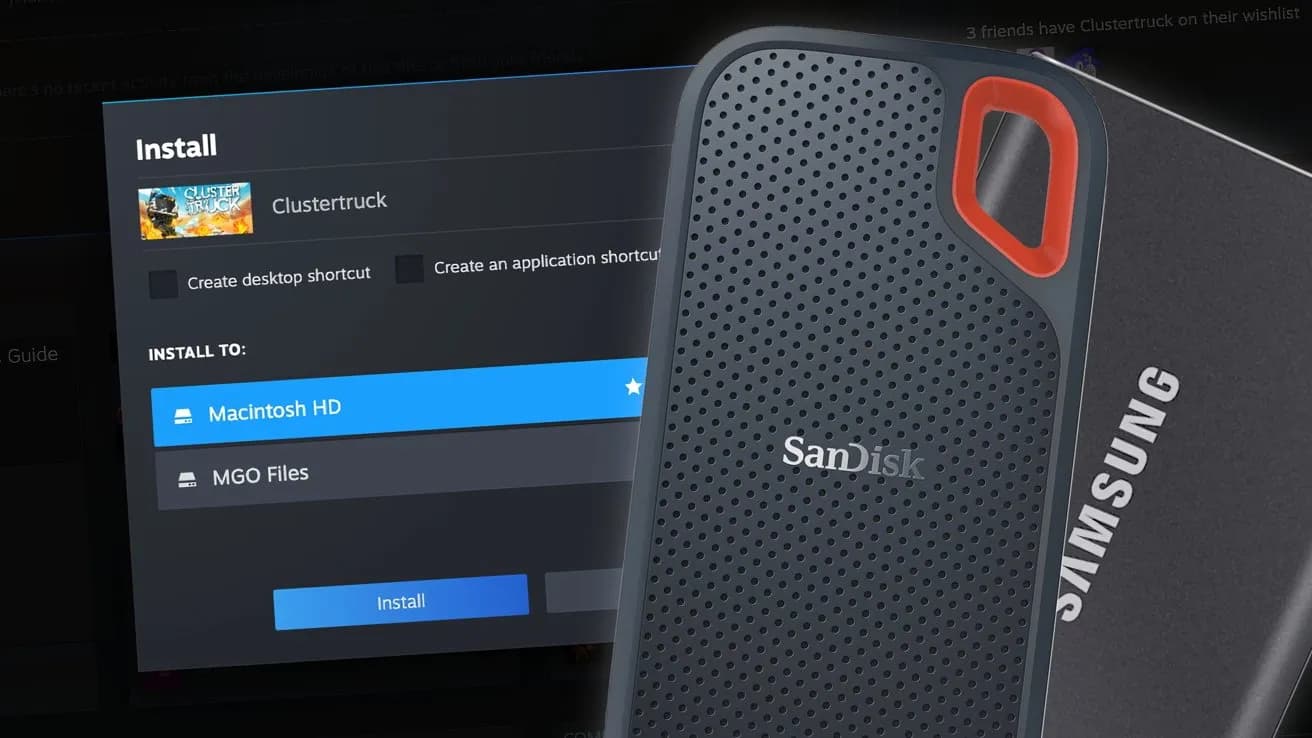
تحول اپل در زمینه بازیهای macOS باعث شده تا فضای ذخیرهسازی Mac شما به سرعت پر شود. هدف ما این است که نشان دهیم چطور میتوان بازیهای macOS را به راحتی روی یک هارد اکسترنال پرسرعت نصب کرد و فضای داخلی مک را آزاد نگه داشت. این راهکار به خصوص برای گیمرهایی که با محدودیت حافظه مواجهاند بسیار کاربردی است.
اپل در سالهای اخیر تلاش کرده بازیسازی در پلتفرم مک را جدیتر بگیرد. با عرضه Game Porting Toolkit، توجه توسعهدهندگان و ناشران بزرگ به این سیستمعامل جلب شده است. عنوانهایی مانند Resident Evil، Death Stranding، Hades II و بازیهای جدیدی چون Cyberpunk 2077 Ultimate Edition و Control Ultimate Edition به مک راه یافتهاند.
چرا نصب بازی macOS روی هارد اکسترنال اهمیت دارد؟
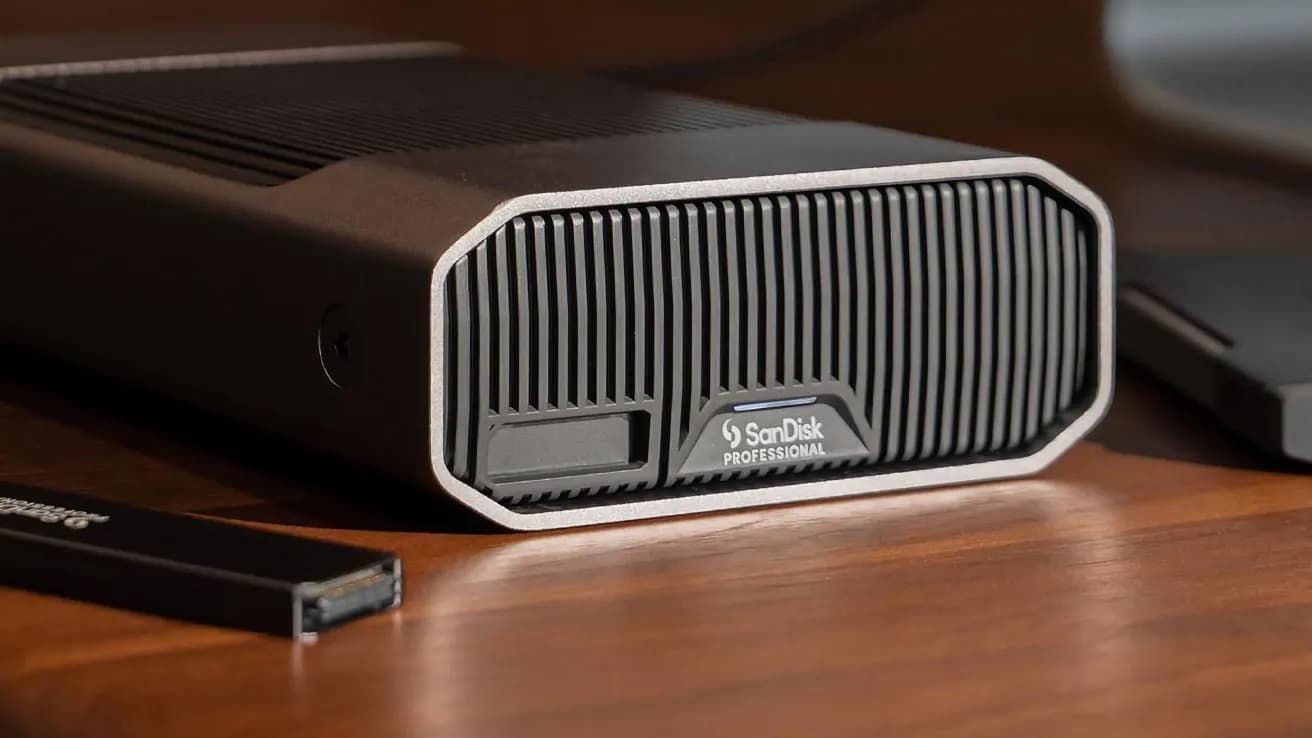
این بازیها اغلب نیازمند فضای عظیمی هستند؛ مثلا Baldur's Gate 3 با حداقل 150 گیگابایت فضا، روی مکهایی با حافظه استاندارد 256 گیگابایت نصب دشواری دارد. ارتقای فضای داخلی مک نهتنها بسیار هزینهبر است، بلکه گزینهای انعطافپذیر به شمار نمیرود. به همین دلیل استفاده از هارد اکسترنال SSD سرعت بالا و حجم بیشتر با قیمت مناسب، جایگزینی هوشمندانه است.
نصب بازیها از App Store روی هارد اکسترنال چگونه انجام میشود؟
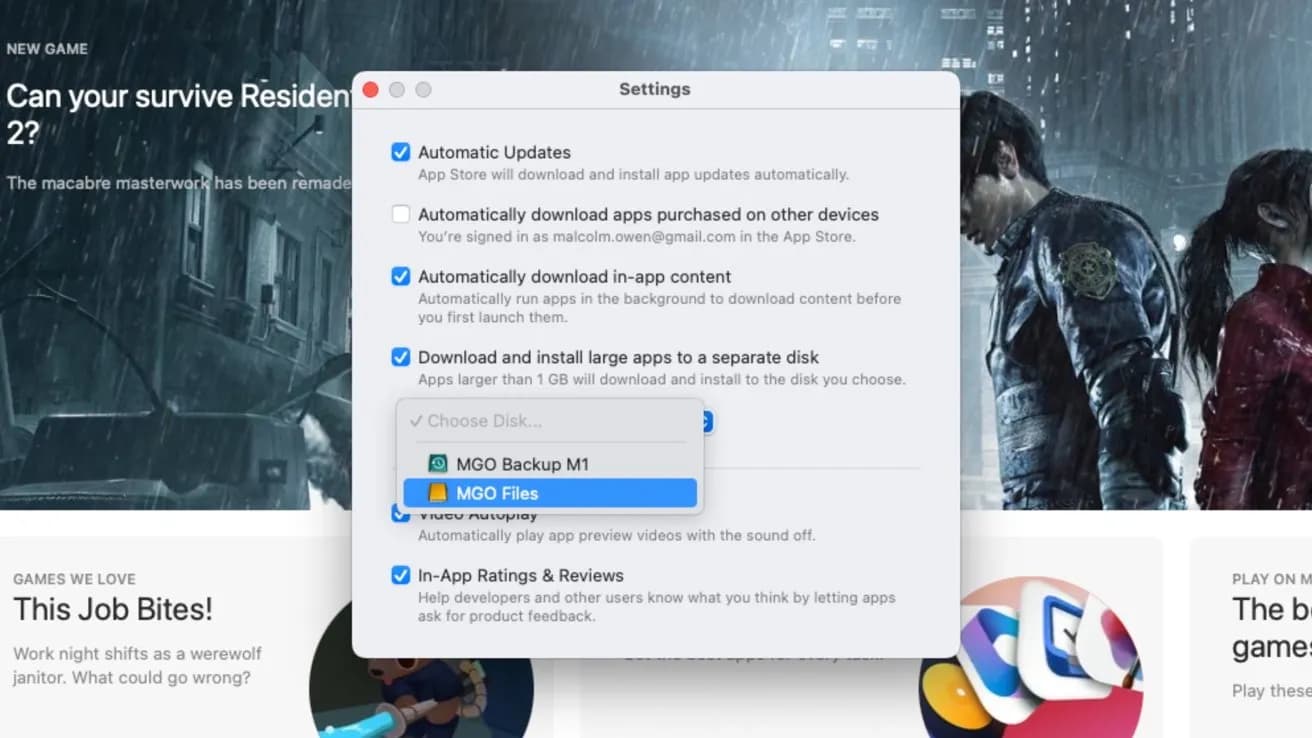
در macOS Sequoia 15.1 و نسخههای بعدی، اپ استور به شما اجازه میدهد بازیها و برنامههای حجیم را مستقیم روی هارد اکسترنال دانلود و نصب کنید. کافی است به تنظیمات اپ استور رفته، گزینه Download and install large apps to a separate disk را فعال نموده و هارد موردنظر خود را تعیین کنید. این عملیات کاملاً خودکار انجام میشود و دیگر نیازی نیست نگران پر شدن فضای داخلی مک باشید.
چطور بازیهای Steam را روی هارد اکسترنال نصب کنیم؟
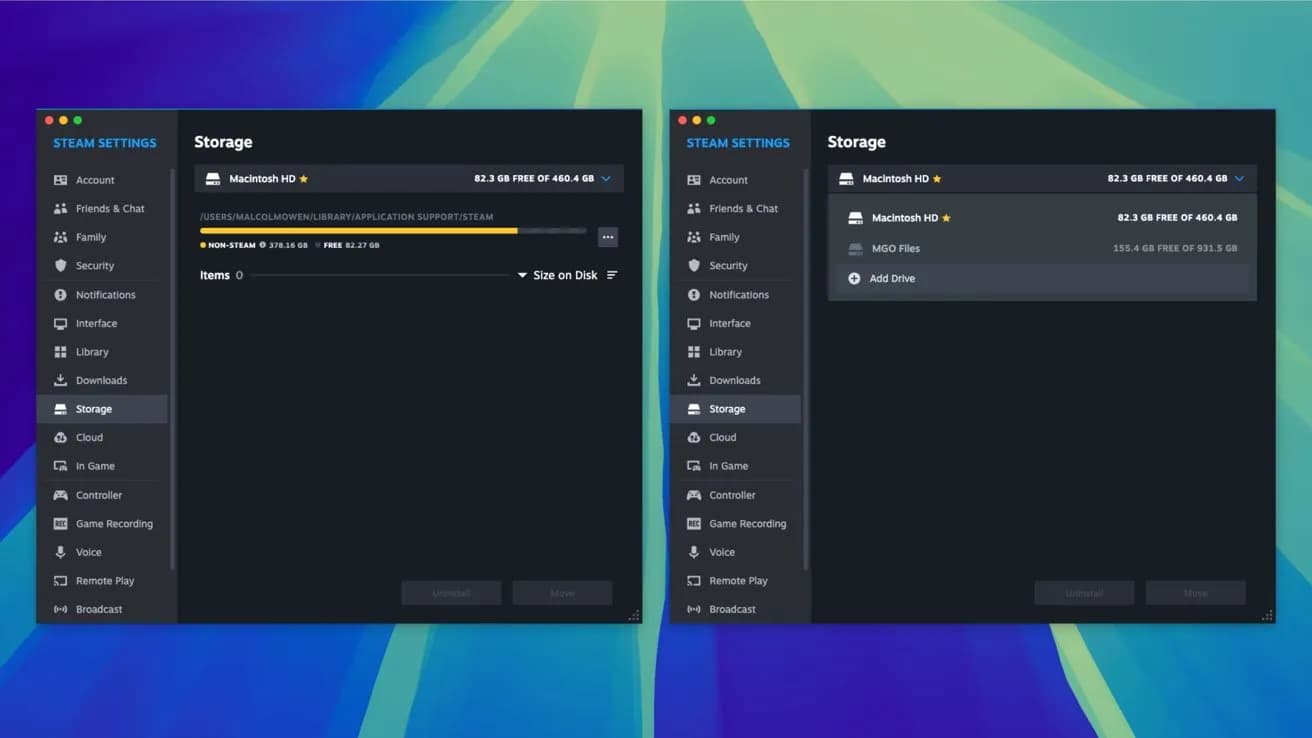
در Steam فرآیند کمی متفاوت است ولی به سادگی قابل انجام است. ابتدا به بخش تنظیمات (Preferences) بروید، سپس از قسمت Storage با انتخاب Add Drive فولدری روی هارد اکسترنال را اضافه کنید تا به عنوان محل ذخیرهسازی بازیها تعریف شود. پس از این کار هنگام نصب بازی میتوانید هارد اکسترنال را به عنوان مقصد انتخاب نمایید.
آیا میتوان بازیها را به صورت دستی روی هارد اکسترنال نصب کرد؟
روشهایی برای نصب دستی بازیها وجود دارد؛ به عبارت دیگر، اگر نصبکننده به شما اجازه تغییر مسیر نصب را میدهد، مسیر مربوط به فولدر هارد اکسترنال را انتخاب کنید. همچنین در مواردی که باید بازی را به پوشه Applications درگ کنید، میتوانید به جای پوشه برنامههای داخلی، یک فولدر روی هارد اکسترنال انتخاب کنید. بار اول که بازی را از این محل اجرا میکنید macOS درخواست تأیید برنامه را دارد که پس از تأیید دیگر تکرار نمیشود.
سوالات متداول درباره نصب بازی Mac روی هارد اکسترنال
آیا سرعت اجرای بازیها روی هارد اکسترنال کندتر از حافظه داخلی است؟
اگر از هارد اکسترنال SSD با درگاه USB-C یا Thunderbolt استفاده کنید، سرعت اجرای بازیها تقریباً برابر با حافظه داخلی خواهد بود. سرعت بالا و پایداری این درگاهها باعث میشود تا در تجربه بازی تأخیری احساس نشود.
آیا فایلهای ذخیره بازیها هم روی هارد اکسترنال ذخیره میشوند؟
بیشتر دادههای بازی روی هارد اکسترنال ذخیره میشوند اما برخی فایلها مانند Save Game ممکن است روی حافظه داخلی مک نیز پس از اجرای بازی قرار بگیرند. به همین دلیل بهتر است فضای داخلی مک نیز تا حدی آزاد باشد.
آیا همه بازیها و اپها امکان نصب روی هارد اکسترنال را دارند؟
تقریباً اکثر بازیها به شرط پشتیبانی نصبکننده از تغییر مسیر نصب یا امکان انتخاب فولدر نصب، میتوانند روی هارد اکسترنال نصب شوند. اما برخی اپلیکیشنهای مخصوص ممکن است محدودیتهایی داشته باشند و به حافظه داخلی نیاز داشته باشند.
نتیجهگیری
با توجه به حرکت اپل به سمت گسترش بازیهای macOS و افزایش حجم بالای بازیها، مدیریت فضای ذخیرهسازی اهمیت بالایی یافته است. استفاده از یک هارد اکسترنال سریع و پرظرفیت به آسانی مشکل کمبود فضا را حل میکند و امکان نصب راحت بازیها از طریق App Store یا Steam فراهم میشود. این راهکار هم از نظر اقتصادی بهصرفهتر است و هم دسترسی سریع و آسان به لیست بازیهای محبوبتان را ممکن میسازد.
منبع: appleinsider


