روش پشتیبانگیری کامل از کتابخانه Photos در macOS Sequoia

اگرچه کتابخانه Photos شما ممکن است با iCloud همگامسازی شود، اما در macOS Sequoia داشتن یک نسخه پشتیبان دستی و محلی همچنان بهترین راهکار برای محافظت در برابر حذف یا خرابی است. به عبارت دیگر، اگر فایلهایی به اشتباه حذف شوند یا خراب شوند، نسخه iCloud هم تغییر میکند و خاطراتتان نابود میشود؛ پس نگهداری کپی محلی از کتابخانه اهمیت بالایی دارد.
چگونه از کتابخانه Photos در مک پشتیبان بگیریم؟
ابتدا باید اطمینان پیدا کنید که فایلهای با کیفیت اصلی روی مک شما دانلود شده باشند، سپس کل کتابخانه را به یک حافظه خارجی یا مکان دیگر منتقل کنید. برای این کار، ابتدا مطمئن شوید کتابخانهای که macOS استفاده میکند درست تنظیم شده است.
چطور مطمئن شویم سیستم کتابخانه Photos درست انتخاب شده است؟
گام اول این است که مطمئن شوید کتابخانه مناسب به عنوان System Photo Library در مک تنظیم شده باشد، زیرا فقط در این حالت امکانات iCloud Photos به درستی کار میکند. در غیر این صورت با خطای "iCloud features for Photos are only available in the System Photo Library" مواجه خواهید شد. معمولاً این مشکل زمانی رخ میدهد که کاربر بیشتر روی آیفون یا آیپد عکسها را مدیریت کرده و تنظیمات مک را فراموش میکند.
- ابتدا اپ Photos را ببندید.
- کلید Option را نگه دارید و دوباره اپ را باز کنید.
- کتابخانه موردنظر را انتخاب کنید.
- از منوی Photos روی Settings کلیک کنید.
- در تب General گزینه Use as System Photo Library را فعال کنید (اگر غیرفعال بود یعنی کتابخانه همین حالا تنظیم است).
- در تب iCloud بخش iCloud Photos را تیک بزنید تا همگامسازی فعال شود.
چگونه تصاویر با کیفیت اصلی را روی مک دانلود کنیم؟
اکثر کاربران با روشن کردن iCloud Photos، فقط پیشنمایش کیفیت پایین عکسها روی مک ذخیره میشود. برای داشتن پشتوانه کامل، باید گزینه Download Originals to this Mac را فعال کنید. این کار باعث میشود تصاویر کامل و با کیفیت اصلی روی دیسک مک ذخیره شوند.
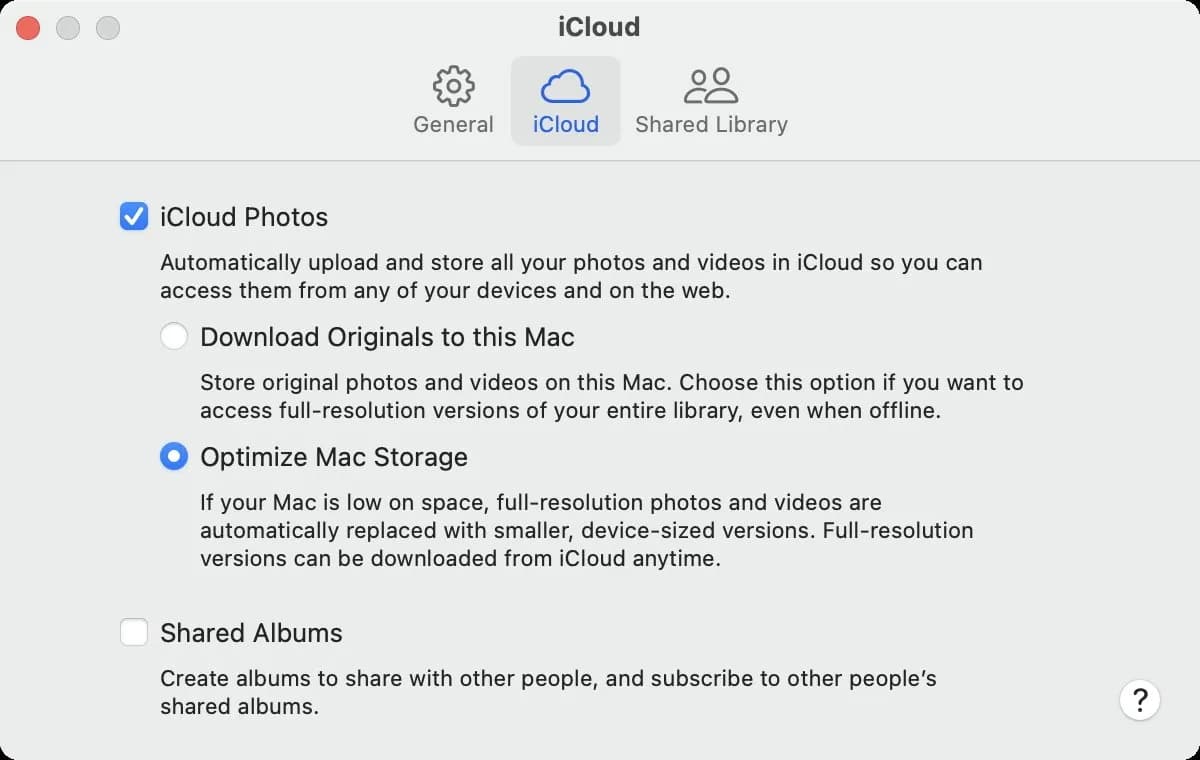
به Photos بروید، Setting را باز کرده و در تب iCloud، گزینه دانلود نسخههای اصلی را روشن کنید. توجه کنید که ممکن است فضای زیادی (دهها تا صدها گیگابایت) روی هارد دیسک شما اشغال شود. همچنین مک خود را به برق متصل و آنلاین نگه دارید تا دانلود کامل شود. اجازه ندهید مک به حالت خواب برود؛ برای اینکار به تنظیمات باتری بروید و گزینه جلوگیری از خواب خودکار را فعال کنید.
چگونه کتابخانه Photos را به صورت دستی به حافظه خارجی منتقل کنیم؟
زمانی که همه عکسها با کیفیت اصلی روی مک دانلود شدند، میتوانید کل پوشه Photos Library را به یک هارد اکسترنال کپی کنید. ابتدا اپ Photos را ببندید، سپس در Finder به پوشه Pictures بروید و فایل Photos Library.photoslibrary را پیدا کنید. هارد اکسترنال خود را که فرمت APFS یا Mac OS Extended (Journaled) دارد به مک وصل کنید و فایل را بککپی کنید.
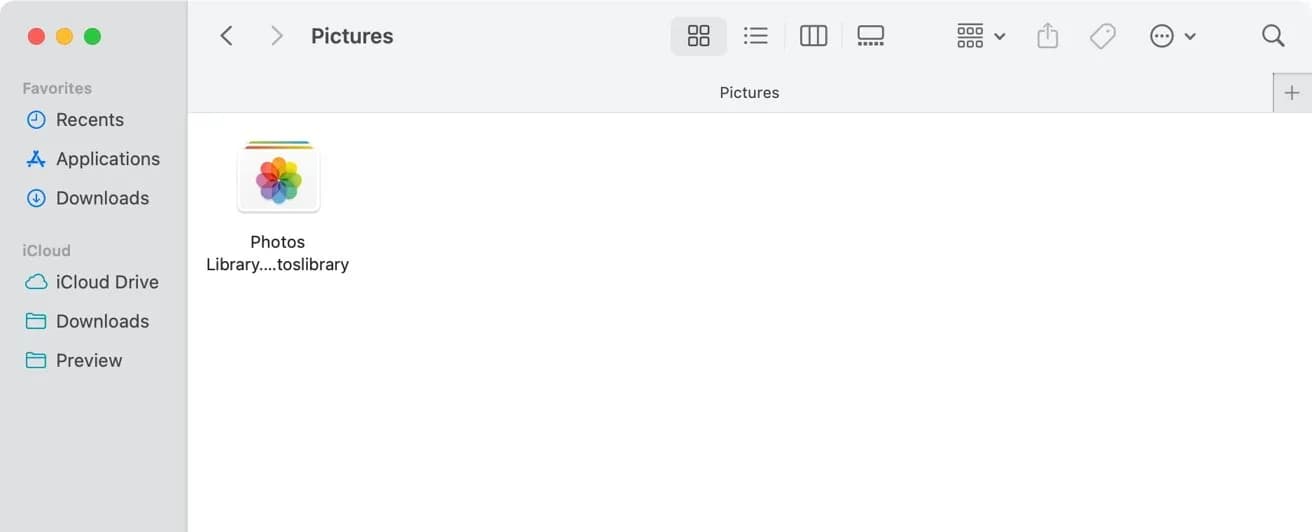
در هنگام انتقال، نه هارد را جدا کنید و نه اجازه دهید مک به خواب برود؛ زیرا ممکن است فایل پشتیبان خراب شود. پس از اتمام، کپی کاملی از کتابخانه شما شامل عکسهای با رزولوشن بالا، ویدئوها و اطلاعات متادیتا خواهید داشت. به هیچ وجه از هاردی که برای Time Machine استفاده میشود برای ذخیره کتابخانه Photos استفاده نکنید، زیرا احتمال بروز خطا و خرابی بالا میرود.
آیا میتوان کتابخانه Photos را در یک قسمت جدا داخل همان مک ذخیره کرد؟
اگر هارد اکسترنال ندارید، میتوانید یک نسخه پشتیبان در یک حجم جداگانه (Volume) یا پارتیشن روی هارد داخلی بسازید. این کار جلوی حذف ناخواسته یا خرابی نرمافزاری را میگیرد اما حفاظت کاملی در برابر خرابی دیسک نیست. برای ایجاد این پارتیشن:
- اپ Disk Utility را باز کنید.
- در نوار کناری دیسک اصلی را انتخاب کنید (معمولاً Macintosh HD).
- روی دکمه + کلیک کنید تا یک Volume جدید ایجاد شود یا از تب Partition برای ایجاد پارتیشن استفاده کنید.
- نام مناسبی بدهید (مثلاً Photo Backup)، فرمت APFS را انتخاب کنید و اضافه کنید.
سپس اپ Photos را ببندید و فایل Photos Library.photoslibrary را به Volume جدید کپی کنید. البته این نسخه پشتیبان روی همان دیسک فیزیکی است و در صورت خرابی دیسک، هر دو نسخه از بین میروند.
آیا استفاده از Time Machine به پشتیبانی بهتر کمک میکند؟
Time Machine به عنوان لایه دوم محافظت، میتواند بسیار موثر باشد. اگر کتابخانه Photos روی دیسک داخلی مک باشد، بهطور خودکار در پشتیبانگیری Time Machine وارد میشود و امکان بازیابی نسخههای قبلی وجود دارد. البته این نکته مهم است که کتابخانه را روی حافظه داخلی نگه دارید و مراقب باشید آن را در دیسکی که Time Machine به عنوان مقصد استفاده میکند نگذارید.
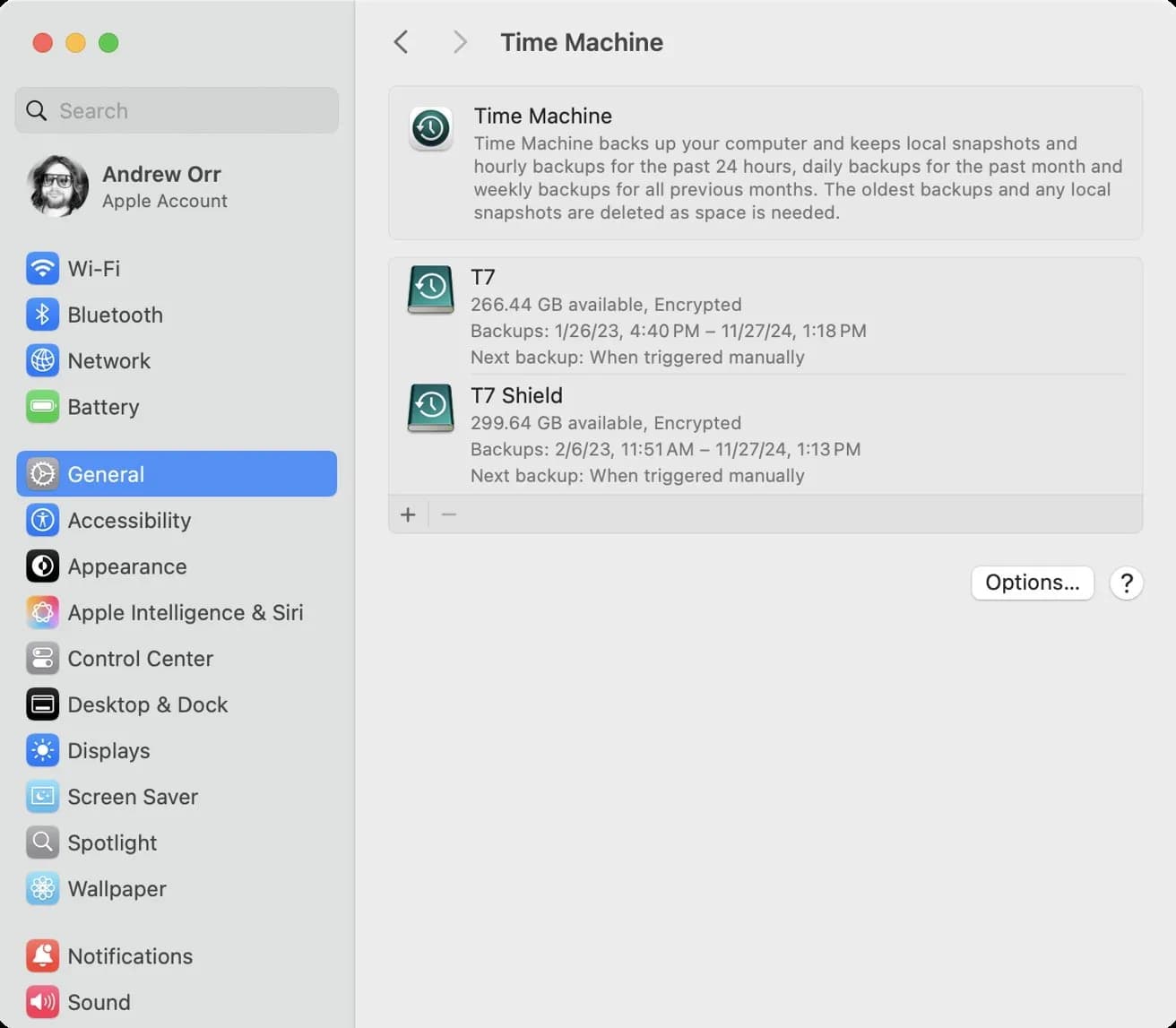
با ترکیب نسخه محلی دستی و پشتیبانهای دورهای Time Machine، خیالتان بابت حفظ کامل خاطراتتان راحت خواهد بود. در واقع، Photos برای همگامسازی ساخته شده، نه آرشیو! حذف یا اختلال در یک دستگاه، تغییر را در همه دستگاهها اعمال میکند و پس بکآپ محلی حیاتی است.
سوالات متداول درباره پشتیبانگیری کتابخانه Photos در macOS Sequoia
چرا باید کتابخانه Photos را به صورت محلی پشتیبان بگیریم؟
زیرا همگامسازی iCloud در صورت حذف یا خرابی عکس، تغییرات را روی همه دستگاهها اعمال میکند و ممکن است دادهها کاملاً از دست بروند.
آیا میتوان کتابخانه My Photos را مستقیماً از هارد اکسترنال باز کرد؟
بله، اما باید مجوزهای هارد اکسترنال را با انتخاب گزینه "Ignore ownership on this volume" از بخش اطلاعات هارد در Finder تنظیم کنید تا برنامه Photos خطا ندهد.
چطور مطمئن شوم که تمام تصاویر با کیفیت اصلی روی مک دانلود شدهاند؟
با مراجعه به تنظیمات Photos در تب iCloud، گزینه "Download Originals to this Mac" را فعال کنید و منتظر بمانید تا دانلود کامل انجام شود.
در پایان، داشتن یک نسخه محلی دستی به همراه پشتیبان Time Machine بهترین روش برای حفظ کامل و امن کتابخانه عکسها در macOS Sequoia است. این ترکیب، شما را در مقابل حذف اتفاقی، خرابی داده و نقص همگامسازی کاملاً محافظت میکند.
منبع: appleinsider