روش ضبط پادکست با FaceTime در آیفون و آیپد به سادگی
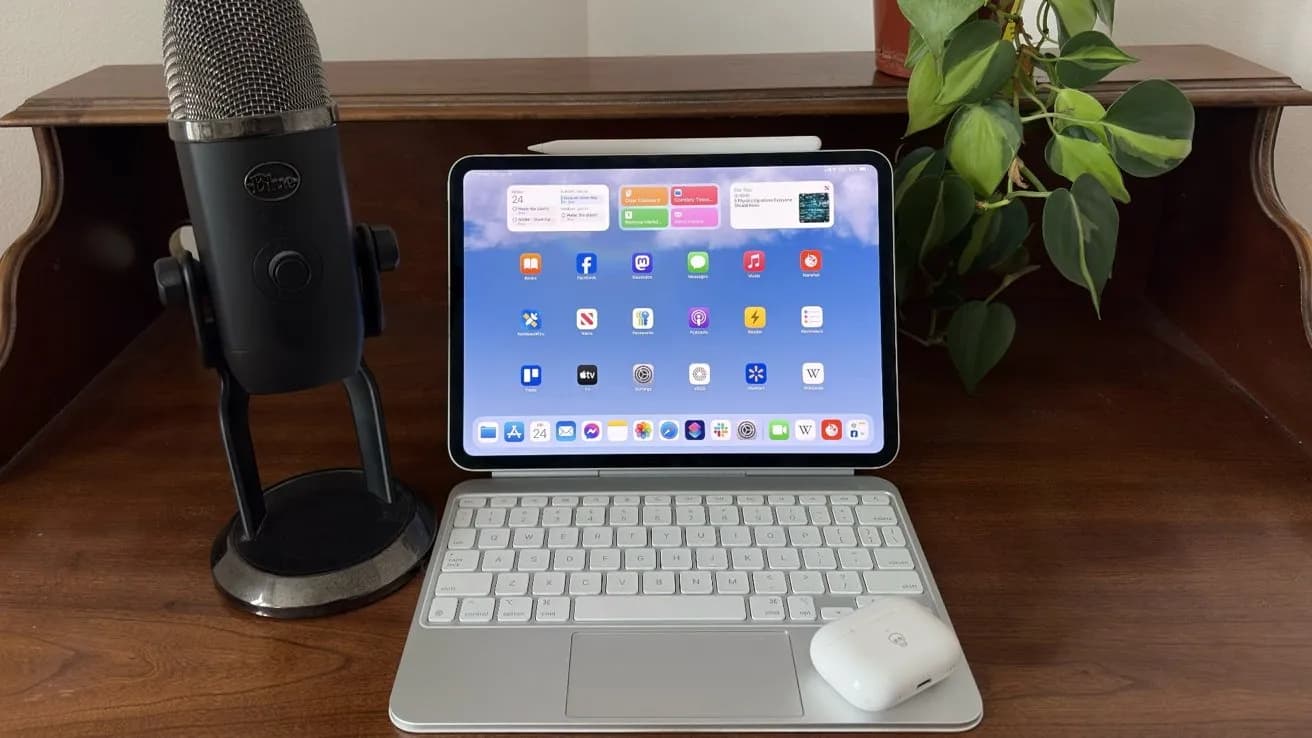
شروع کردن پادکست همیشه به نظر میرسد کاری پیچیده و نیازمند تجهیزات حرفهای باشد؛ اما با iOS 18، FaceTime به استودیوی شخصی پادکست شما تبدیل شده است. ابزارهای داخلی ضبط FaceTime به کاربران امکان میدهد به سادگی صدای باکیفیت را در مکالمات خود ثبت کنند، حتی اگر تا به حال تجربه ضبط نداشتید.
قبل از انتشار iPadOS 18، ضبط پادکست روی آیپد به دلیل محدودیتهای سیستم در دسترسی همزمان به میکروفون در چند برنامه، کار دشواری بود. این باعث میشد هنگام تماس FaceTime یا اسکایپ امکان ضبط وجود نداشته باشد. بنابراین، تولیدکنندگان پادکست ناچار به استفاده از تجهیزات خارجی یا دستگاههای ضبط جداگانه برای ثبت صدای خود و همکارانشان بودند.
اما حالا iPadOS 18 این فرآیند را بسیار سادهتر کرده است. اگرچه هنوز کامل نیست، این ویژگی جدید اپل یکی از سادهترین راهها برای ضبط پادکستهای با کیفیت قابل قبول به شمار میرود و بهترین بخش ماجرا این است که تمامی این امکانات به طور پیشفرض روی آیفون و آیپد شما موجود است.
چگونه در FaceTime پادکست ضبط کنیم؟
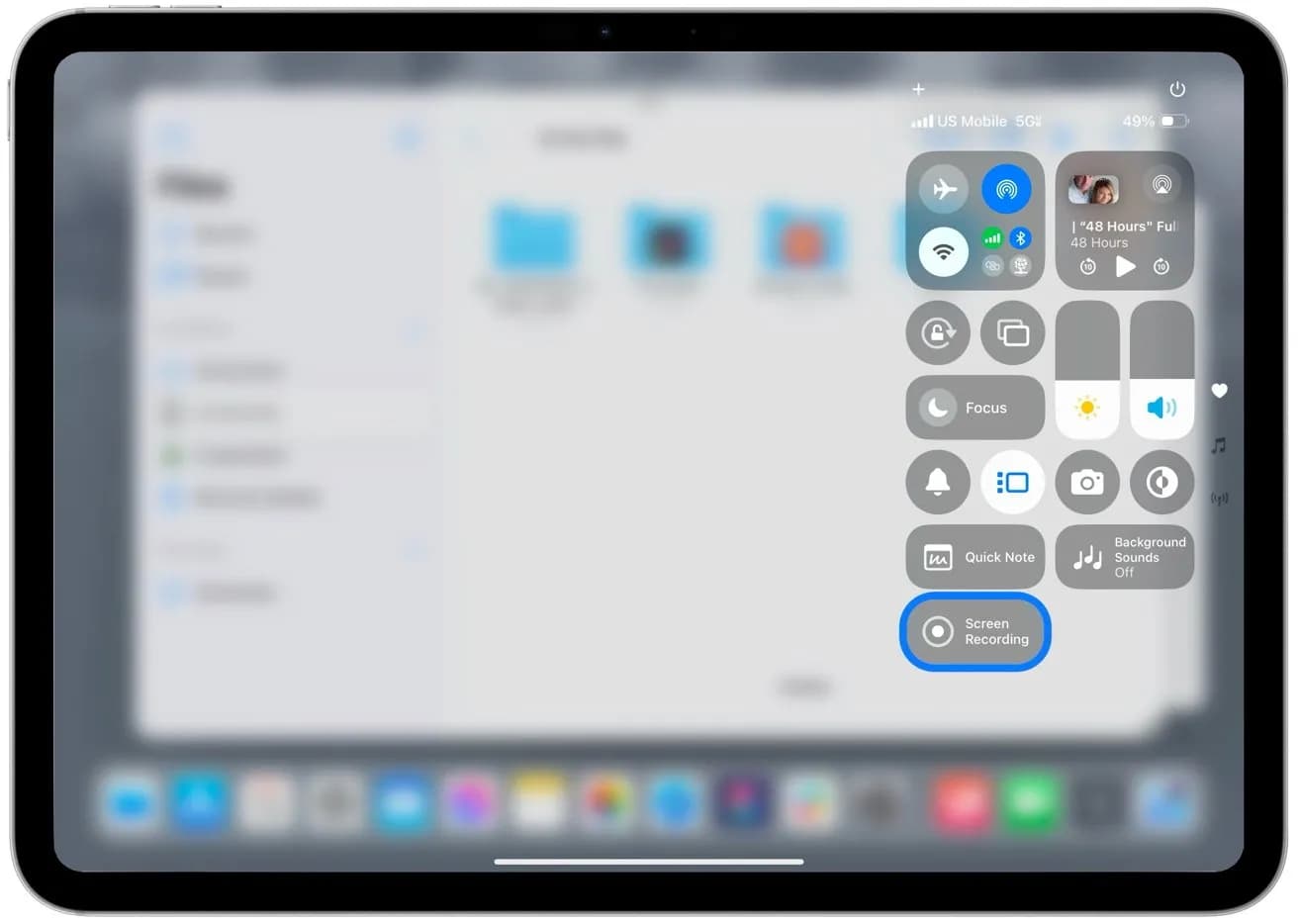
اگر در اتحادیه اروپا یا برخی کشورهای خاورمیانه هستید، ممکن است هنوز این ویژگی را مشاهده نکنید؛ چرا که اپل در حال تطبیق با قوانین حریم خصوصی آن مناطق است. برای شروع ضبط، برنامه FaceTime را باز کنید و یک تماس صوتی یک به یک برقرار نمایید. در طول مکالمه روی دکمه ضبط کلیک کنید؛ در این صورت هر دو طرف پیامی کوتاه مبنی بر آغاز ضبط دریافت میکنند. پس از پایان تماس، مجدداً ضبط را متوقف کنید. برای ضبط ویدیو، باید گزینه Screen Recording را به مرکز کنترل اضافه و قبل از تماس فعال کنید.
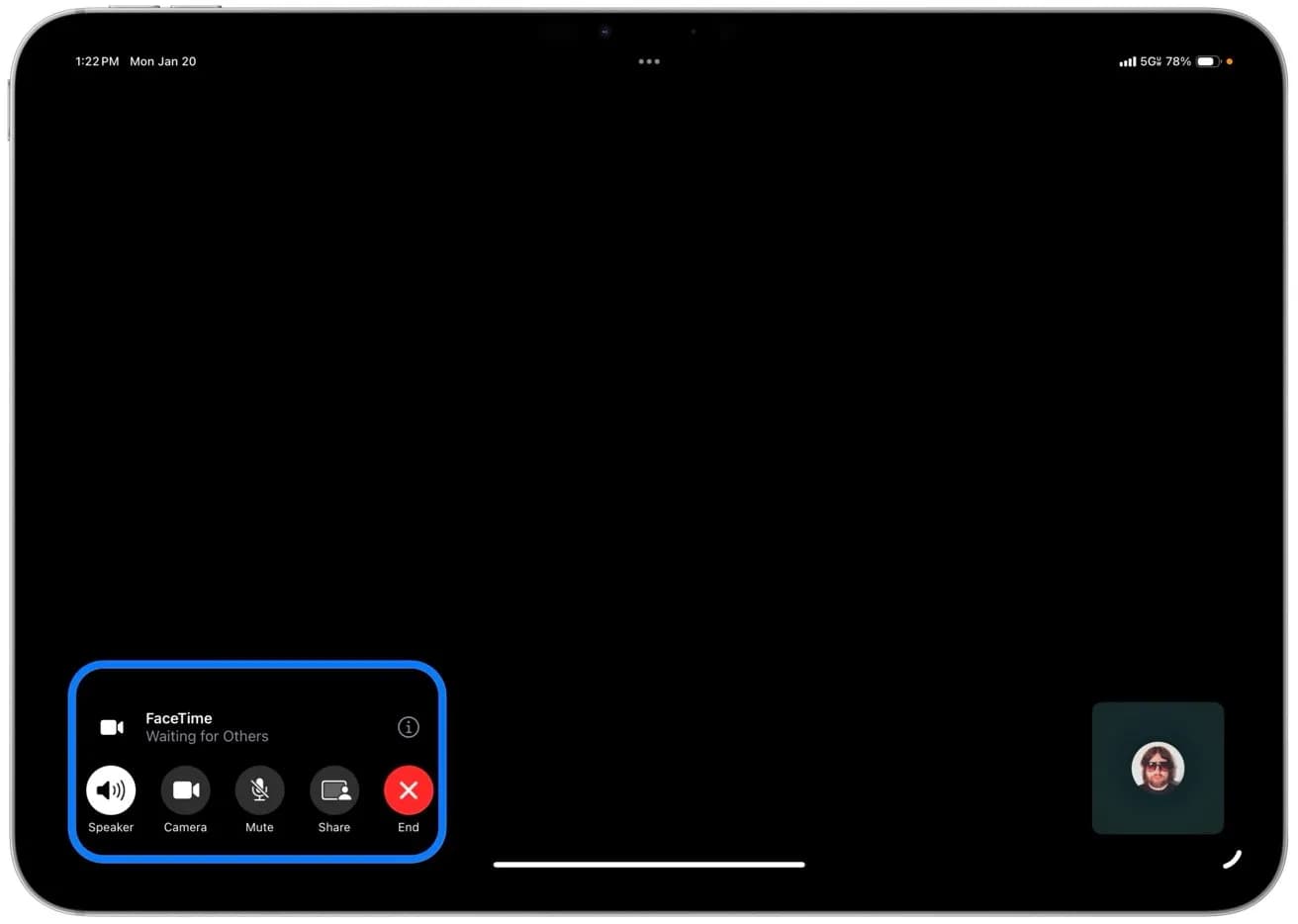
ضبطهای صوتی در اپلیکیشن Notes و در پوشه Call Recordings ذخیره میشوند، در حالی که فایلهای ویدیویی در اپ Photos قرار میگیرند که دسترسی به آنها بسیار ساده است.
چگونه کیفیت صدای پادکست را بهتر کنیم؟
هر پادکستی با صدای خوب شروع میشود. حتی با ابزار راحت FaceTime، چند ترفند ساده میتوان ضبط حرفهایتر داشت. استفاده از میکروفون اختصاصی مانند USB یا میکروفون یقهای کیفیت صدا را به شکل چشمگیری افزایش میدهد. ضبط در اتاقی آرام که انعکاس صدا در آن کم باشد، مهم است. اگر میخواهید کیفیت صدا بهبود یابد، میتوانید از فرش یا پرده برای جذب صدا استفاده کنید.
قبل از ضبط، چند دقیقه آزمایش با میهمان خود انجام دهید و محل میکروفون و صدا را تنظیم نمایید. همچنین FaceTime قابلیت جداسازی صدا یا Voice Isolation دارد که با فعال کردن آن نویزهای مزاحم کاهش یافته و صدای شما برجستهتر میشود. برای فعالسازی، مرکز کنترل را باز کرده، روی دکمه میکروفون ضربه بزنید و گزینه Voice Isolation را انتخاب نمایید.
چگونه از قابلیت رونوشت برای ویرایش سریع استفاده کنیم؟
یکی از امکانات کاربردی FaceTime، ابزار رونوشت خودکار پس از ضبط است. پس از پایان تماس و ذخیره فایل، متن مکالمه همراه با زمانبندی دقیق و تشخیص گویندگان در اپ Notes در پوشه Call Recordings قرار میگیرد. این ویژگی فرایند نوشتن یادداشتها، خلاصهنویسی و افزودن زیرنویس را بسیار آسان و سریع میکند.
شما میتوانید از این رونوشت برای اصلاح سریع محتوا، جستجو در متن، کپی بخشی از آن و یا استخراج نکات کلیدی پادکست بهرهمند شوید. بنابراین، زمان و انرژی کمتری صرف ساخت محتوای مکمل پادکست خواهید کرد.
سوالات متداول کاربران درباره ضبط پادکست با FaceTime
آیا میتوانم در تماسهای گروهی FaceTime پادکست ضبط کنم؟
خیر، در حال حاضر قابلیت ضبط خودکار پادکست در تماسهای تک نفره پشتیبانی میشود و تماسهای گروهی شامل این ویژگی نیستند.
آیا ضبط پادکست همراه با ویدیو هم امکانپذیر است؟
برای ضبط ویدیو، باید از قابلیت Screen Recording استفاده کرده و قبل از شروع تماس آن را فعال نمایید. ویدیوها در اپ Photos ذخیره میشوند اما ابزار داخلی FaceTime تنها صدای تماس را به طور مستقیم ضبط میکند.
چگونه میتوانم از کیفیت پایین صدا جلوگیری کنم؟
علاوه بر استفاده از میکروفون خارجی، فعال کردن Voice Isolation و ضبط در محیطی آرام، نکات کلیدی برای ارتقای کیفیت صدای پادکست به شمار میروند.
به عبارت دیگر، FaceTime با ابزارهای جدید iOS 18 امکانات فوقالعادهای را برای ضبط پادکستهای ساده و باکیفیت فراهم آورده است. این قابلیتها به ویژه برای مبتدیان یا کسانی که نمیخواهند وارد دردسرهای پیچیده تجهیزات حرفهای شوند، گزینهای مناسب است.
منبع: appleinsider