چگونه مشکل پرشدن حافظه آیفون توسط System Data را حل کنیم؟

متن چگونه مشکل پرشدن حافظه آیفون توسط System Data را حل کنیم؟
یکی از مشکلات رایجی که کاربران آیفون با آن مواجهاند، پر شدن حافظه داخلی به دلیل **دادههای سیستم (System Data)** است. این بخش که بخش غیرقابل مشاهدهای از ذخیرهسازی را اشغال میکند، ممکن است به اندازهای گسترش یابد که تقریباً تمامی فضای آیفون را پر کند و کارایی دستگاه را کاهش دهد. در واقع، دادههای سیستم شامل کشها، فایلهای موقت و لاگهایی است که سیستم عامل iOS برای عملکرد روانتر به کار میبرد؛ اما گاهی این دادهها به صورت غیرعادی رشد کرده و باعث کمبود شدید حافظه میشوند. در ادامه، روشهای عملی و قابل اجرا برای آزادسازی این فضای اشغال شده را به شما آموزش خواهیم داد.
System Data در آیفون چیست و چرا اینقدر زیاد میشود؟
زمانی که به قسمت تنظیمات و سپس مدیریت حافظه آیفون میروید، خواهید دید که iOS ذخیرهسازی را به بخشهایی مانند برنامهها، عکسها، رسانهها و دادههای سیستم تقسیم میکند. دادههای سیستم یا همان System Data، حجم متغیری از کشها، لاگهای فعالیت و فایلهای موقتی است که سیستم عامل برای عملکردش نیاز دارد. اما به دلایل مختلف، مثلاً باز بودن سیدیهای زیادی یا عدم تخلیه کشها، این فایلها میتوانند به چند ده گیگابایت برسند و فضای با ارزش دستگاه را مصرف کنند.
برای مثال، در یک گزارش واقعی، یک کاربر دیده بود که System Data آیفونش تا ۸۵ گیگابایت رشد کرده بود؛ رقمی که تقریباً کل فضای خالی دستگاه را بلعیده و باعث کاهش عملکرد میشد. این افزایش آنقدر جدی است که باید سریعاً دست به کار شد وگرنه مشکلات نرمافزاری به وجود میآید.
چگونه مصرف System Data را در آیفون کاهش دهیم؟
خبر خوب اینکه روشهایی وجود دارد که بدون حذف کامل دادهها، میتوان بخشی از این فضای اشغال شده را آزاد کرد. البته هر کدام از این راهحلها بسته به شدت مشکل، به شما پیشنهاد میشود:
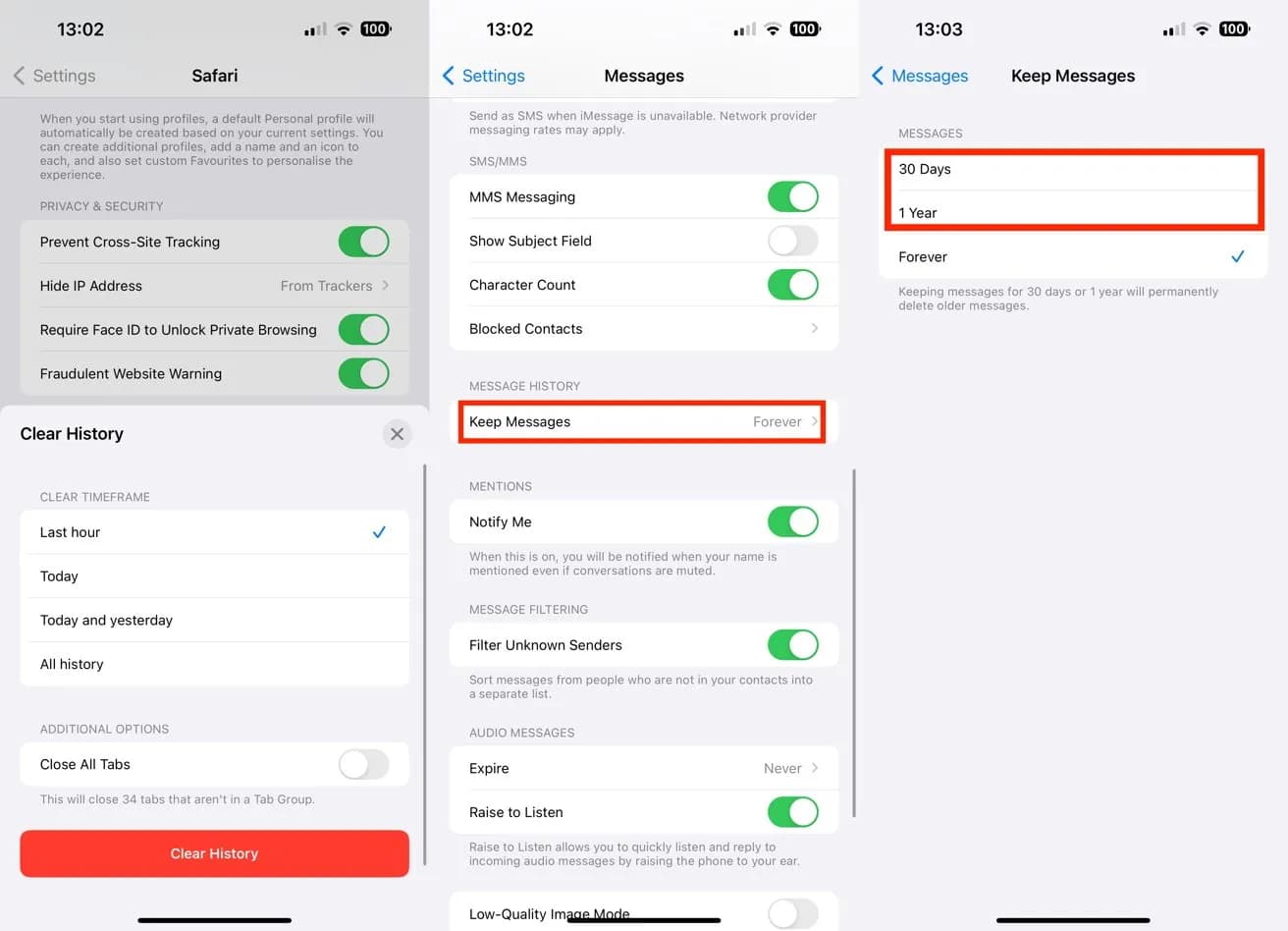
- پاکسازی کش و تاریخچه Safari و برنامه Messages: مرورگر Safari و پیامرسان Messages اغلب حجم مناسبی از کش را به System Data اضافه میکنند. شما میتوانید با پاک کردن تاریخچه وب و تنظیم مدت نگهداری پیامها، حجم زیادی از فضای اشغال شده را تخلیه کنید.
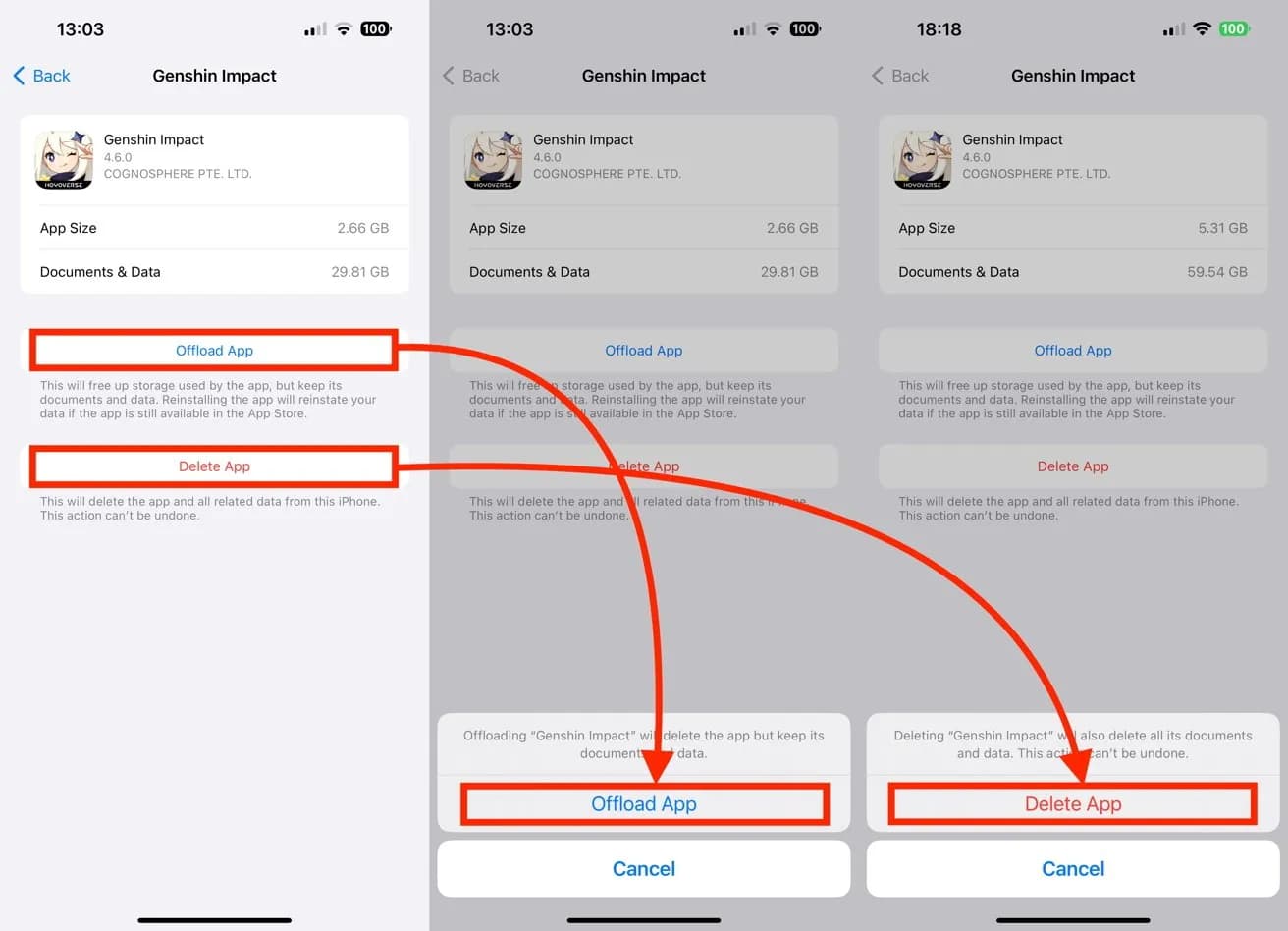
- حذف یا بارگذاری دوباره برنامههای سنگین: گاهی برنامههایی که فایلهای چندرسانهای زیادی ذخیره میکنند، عامل اصلی افزایش دادههای سیستم هستند. با بارگذاری مجدد (Offload) این برنامهها و در صورت نیاز حذف کامل، میتوانید این فضا را کاهش دهید.
- بازگردانی آیفون از طریق بکآپ: اگر هیچ یک از روشهای فوق جواب نداد، میتوانید آیفون را به طور کامل ریست کرده و سپس از نسخه بکآپ خود بازیابی کنید. این راهکار ممکن است کمی زمانبر باشد اما اغلب مشکل دادههای سیستم را به طور کامل حل میکند.
قبل از هر اقدامی، فراموش نکنید که از اطلاعات مهم خود بکآپ بگیرید تا مخاطرهای در روند ذخیرهسازی اطلاعاتتان پیش نیاید.
چگونه میزان مصرف Storage آیفون را بررسی کنیم؟
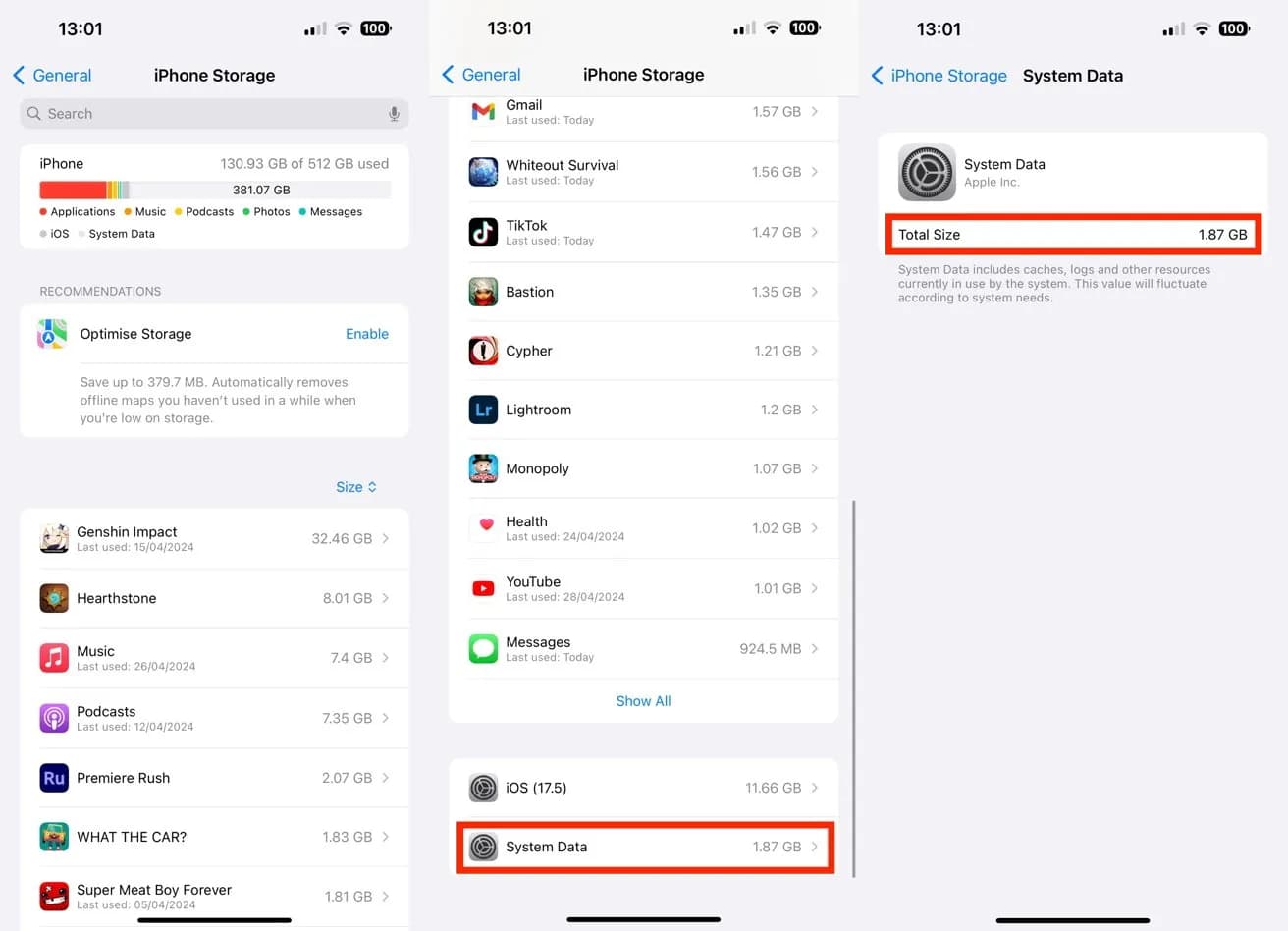
برای دیدن وضعیت فضای ذخیرهسازی و تحلیل دقیق بخشهای مختلف، مسیر زیر را طی کنید:
- وارد تنظیمات شوید.
- گزینه عمومی (General) را بزنید.
- وارد بخش حافظه آیفون (iPhone Storage) شوید.
در اینجا نمودار رنگی مصرف حافظه و لیستی از برنامهها به همراه اندازه اشغالشده را میبینید. در پایین این لیست، بخش iOS و System Data قابل مشاهده است که اطلاعات دقیقی از مصرف این بخشها ارائه میدهد.
چگونه کشهای Safari را در آیفون پاک کنیم؟
یکی از راههای موثر برای کاهش استفاده از دادههای سیستم، پاک کردن کش و تاریخچه مرورگر Safari است. مراحل زیر را دنبال کنید:
- در تنظیمات به قسمت Safari بروید.
- به پایین صفحه اسکرول کنید و روی پاک کردن تاریخچه و دادههای وبسایت (Clear History and Website Data) ضربه بزنید.
- از پنجره هشدار، محدوده زمانی مدنظر خود را انتخاب و سپس تأیید کنید.
آیا راهی برای حذف مستقیم دادههای سیستم وجود دارد؟
متأسفانه iOS اجازه حذف مستقیم یا انتخابی این دادهها را نمیدهد، زیرا بخش زیادی از دادههای سیستم برای عملکرد درست ضروری است. در نتیجه، بدون راهکارهای اشاره شده، نمیتوان مستقیماً بخش System Data را پاک کرد.
بازگردانی آیفون از بکآپ چگونه انجام میشود؟
این روش آخرین راهحل است که شامل بکآپگیری کامل و پاکسازی دستگاه است:
- آیفون را به Mac یا کامپیوتر متصل کنید و از طریق Finder یا iTunes بکآپ ایجاد کنید. برای حفظ پسوردها و دادههای سلامت، گزینه رمزگذاری بکآپ (Encrypt Backup) را فعال کنید.
- در آیفون به تنظیمات > عمومی > انتقال یا ریست آیفون (Transfer or Reset iPhone) بروید و پاک کردن تمام محتوا و تنظیمات (Erase All Content and Settings) را انتخاب کنید.
- بعد از پاک شدن، دوباره آیفون را به کامپیوتر وصل کرده و بکآپ را بازیابی نمایید.
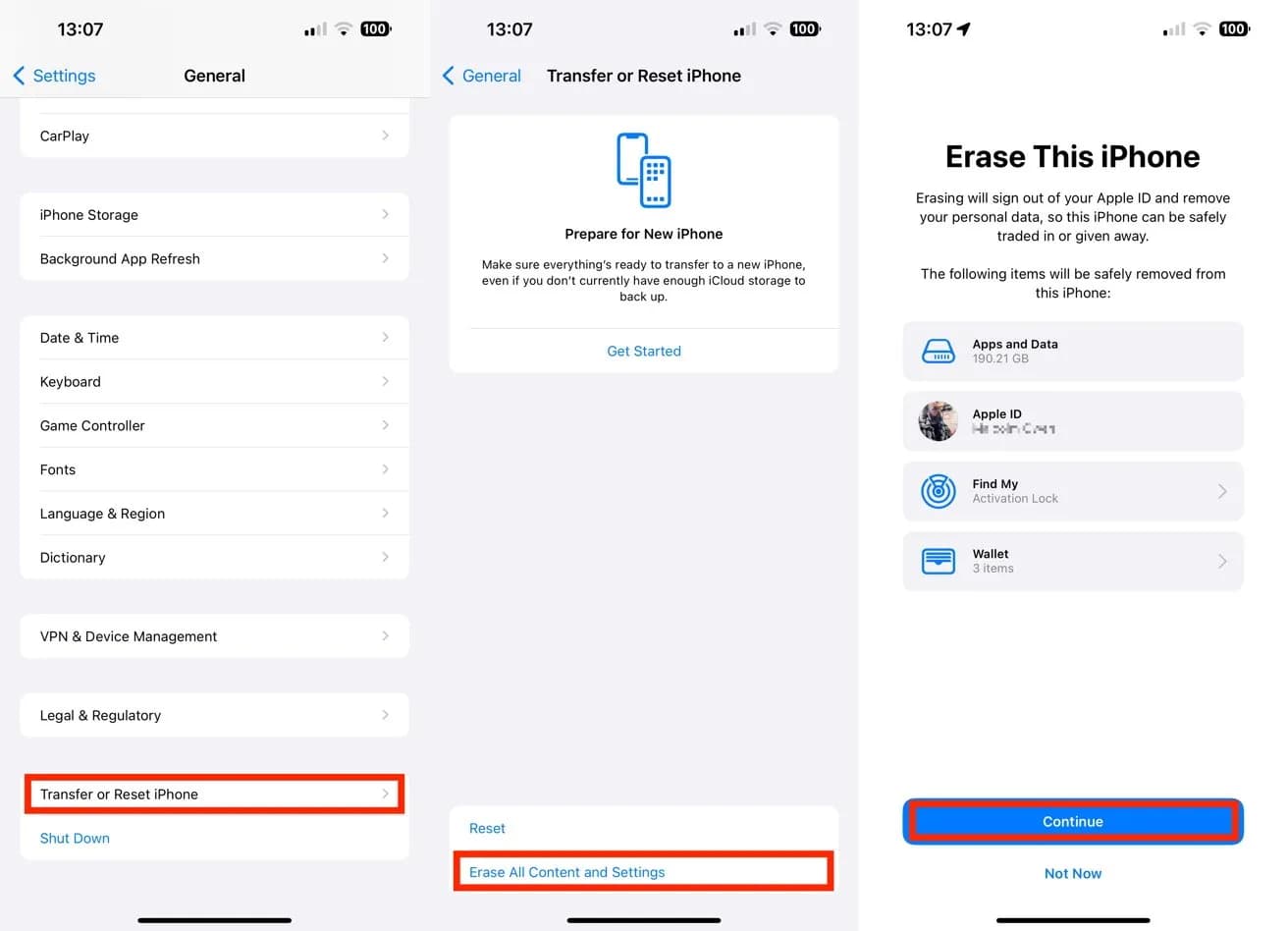
این کار ممکن است کمی زمانبر بوده و بعضی مشکلات مانند ورود دوباره به اپلیکیشنهای دو مرحلهای نیاز به پیکربندی دوباره داشته باشند؛ اما در اغلب موارد تأثیرگذار است.
چرا باید به وضعیت دادههای سیستم در آیفون توجه کنیم؟
فضای ذخیرهسازی همیشه یکی از نکات حساس برای کاربران موبایل است، بهخصوص کسانی که آیفون با ظرفیت پایین دارند. دادههای سیستم بخش غیرقابل مشاهدهای است که میتواند به آرامی فضای مفید را جذب کند و در نهایت باعث اختلال در ذخیره فایلهای مهم و عملکرد کند دستگاه شود. با پیگیری مرتب مدیریت حافظه و پاکسازیهای دورهای به موقع، میتوانید از این مشکلات جلوگیری کنید.
در پایان، دادههای سیستم شاید یک بخش مبهم و ناشناخته در iOS باشد، اما با کمی دقت و نکاتی که در این راهنما گفتیم، میتوانید حجم آن را کنترل کرده و فضای بیشتری برای فایلها و برنامههای مورد علاقهتان داشته باشید.
منبع: appleinsider