چگونه فایلها را به کمک کابل بین دو مک منتقل کنیم؟ ۳ روش ساده و سریع

اگرچه AirDrop میان کاربران مک بسیار کاربردی است، اما در مواردی که حجم فایلها زیاد باشد یا مشکلات ناسازگاری نرمافزاری پیش آید، استفاده از کابل بهترین راهکار محسوب میشود. انتقال فایل بین دو مک با کابل نه تنها سرعت بیشتری دارد بلکه اطمینان بیشتری برای دادههای حساس به همراه میآورد. در ادامه به بررسی روشهای مختلف اتصال دو مک به وسیله کابل پرداختهایم.
چرا استفاده از کابل برای انتقال فایل بین دو مک بهتر است؟
در واقع کابل موجب انتقال دادهها با پایداری و سرعتی قابل توجه میشود؛ به ویژه زمانی که حجم اطلاعات بالا باشد یا نیاز به اتصال مستقیم دو دستگاه باشد. برخلاف روشهای بیسیم مثل AirDrop که گاهی سرعت انتقال را محدود میکنند، استفاده از کابل از بروز مشکلات قطعی و ناگهانی جلوگیری کرده و روند را بهینه میسازد.
روشهای اصلی انتقال فایل با کابل شامل استفاده از Ethernet، حالت Target Disk و شبکه Thunderbolt است که هر کدام ویژگیهای خاص خودشان را دارند.
چگونه با استفاده از شبکه Thunderbolt فایلها را بین دو مک انتقال دهیم؟
یکی از روشهای مدرن و سریع، استفاده از Thunderbolt Networking است. این روش امکان انتقال دادهها با سرعتی فراتر از Wi-Fi و حتی Ethernet را فراهم میکند، مخصوصاً زمانی که هر دو مک به پورت USB-C Thunderbolt مجهز باشند. این پورتها قابلیتهای گستردهای دارند، از انتقال داده و ویدئو تا شارژ دستگاه، همه از طریق یک کابل مشترک انجام میشود.
برای راهاندازی کافیست در هر دو مک به تنظیمات شبکه بروید، گزینه Thunderbolt Bridge را فعال کنید، سپس با تنظیم آدرس IP به صورت دستی ارتباط بین دو دستگاه برقرار خواهد شد. این روش بسیار سریع بوده و برای پروژههای سنگین یا فایلهای حجیم بسیار ایدهآل است.
انتقال فایل بین دو مک به کمک Thunderbolt Networking سریعترین و پایدارترین روش است که با تنظیم دستی IP و اتصال پورتهای Thunderbolt، سرعت انتقال دادهها بسیار بالاتر از روشهای بیسیم معمولی خواهد بود.
حالت Target Disk Mode چگونه فایلها را به سرعت منتقل میکند؟
روش دیگری که گاهی نادیده گرفته میشود، حالت Target Disk Mode است که یکی از مکها را به صورت یک هارد خارجی به مک دیگر تبدیل میکند. این روش مخصوصاً وقتی کاربردی است که یکی از دستگاهها نیاز به دسترسی مستقیم به فایلها بدون راهاندازی کامل سیستم عامل داشته باشد.
اگر مکها جدید باشد (با macOS 11 به بعد)، باید از کابل Thunderbolt استفاده کنید. پس از متصل کردن کابل، کافی است در مک مقصد "Restart in Target Disk Mode" را فعال کنید. حالا هارد مک اول مانند یک دیسک خارجی در Finder مک دوم نمایش داده میشود و میتوانید فایلها را به راحتی جابجا کنید.
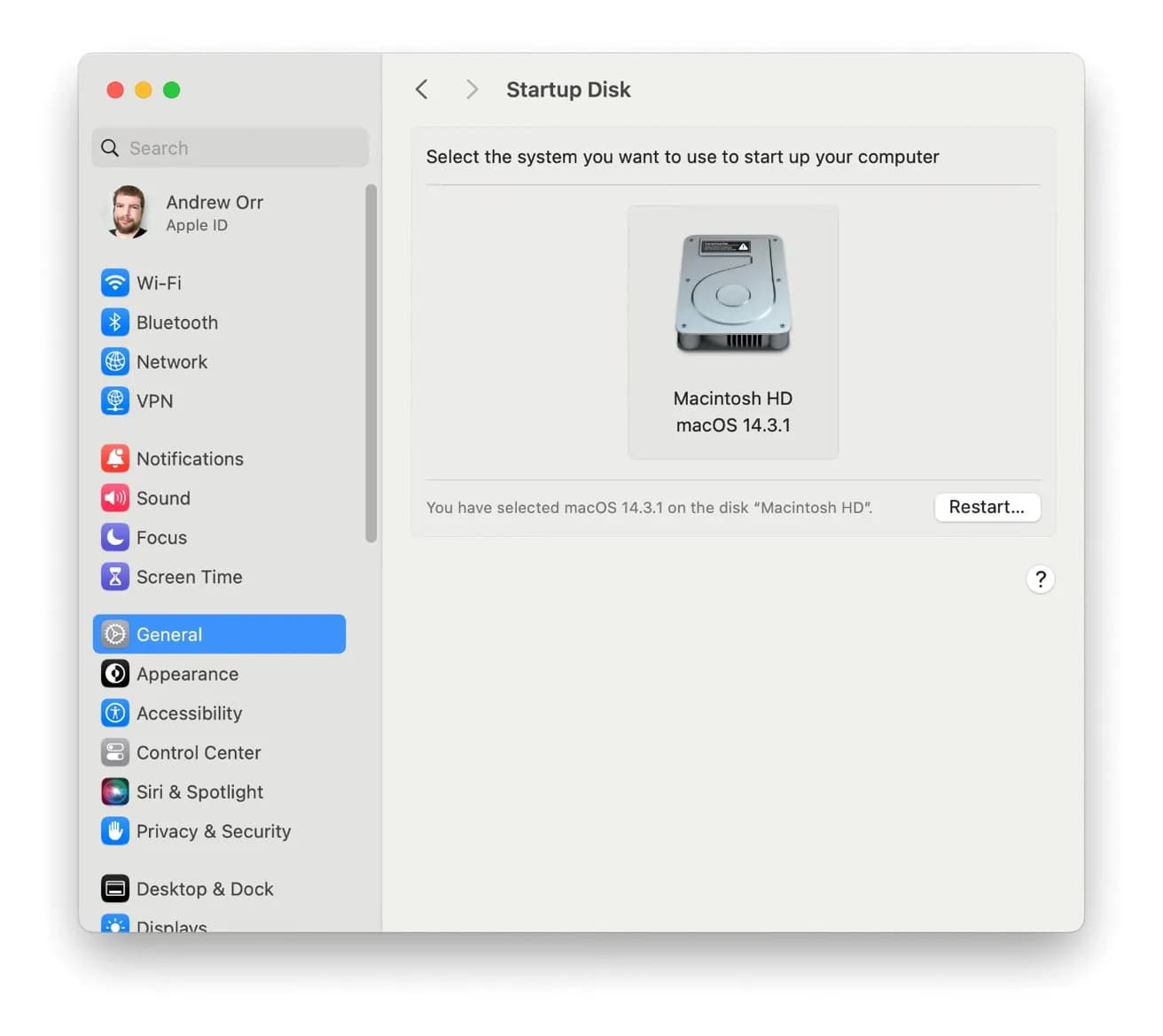
اگر یکی از مکها دارای چیپ Apple Silicon و دیگری Intel باشد، میتوانید از گزینههای Recovery Mode و اشتراکگذاری دیسک به شکل بهینهتری بهره ببرید.
حالت Target Disk Mode این امکان را فراهم میکند که یکی از مکها به عنوان هارد اکسترنال در دستگاه دوم ظاهر شود، به شرط استفاده از کابل مناسب و تنظیمات صحیح، مخصوصاً در سیستمهای با Apple Silicon و Intel.
آیا انتقال فایل از طریق کابل Ethernet هنوز کاربرد دارد؟
اگرچه با حذف پورت Ethernet از مدلهای جدید مکبوکها این روش کمتر مرسوم شده، اما هنوز انتقال فایل با کابل اترنت راهی امن و ساده برای اتصال دو مک است. کافی است کابل را وصل کرده، در تنظیمات Sharing هر دو مک اشتراکگذاری فایل را فعال کنید، سپس در Finder با انتخاب گزینه Connect to Server به مک دیگر متصل شوید.
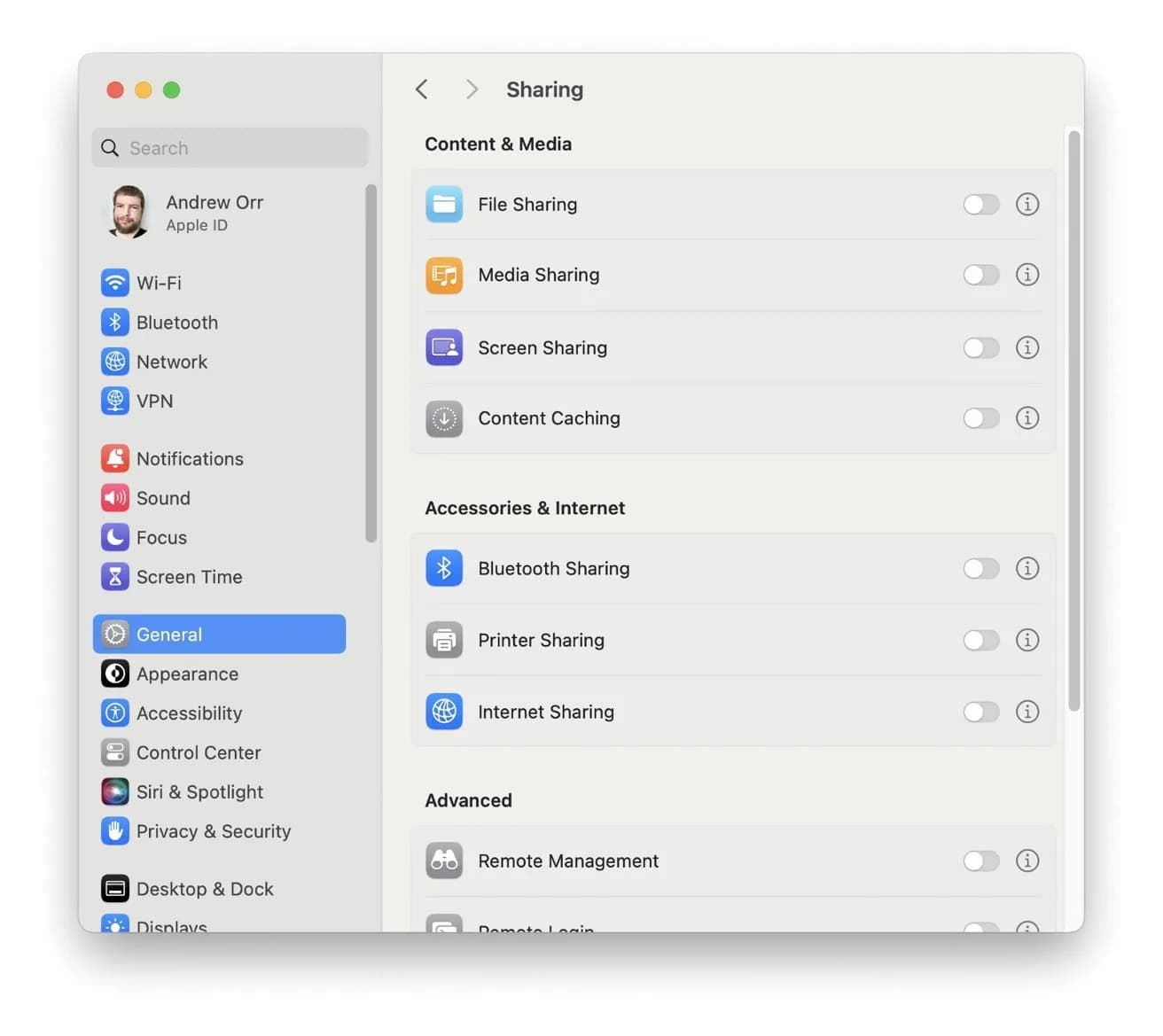
این روش به خصوص در زمانی که دسترسی به اینترنت یا وایفای محدود است یا طول عمر بیشتر باتری اهمیت دارد، میتواند انتخاب مناسبی باشد.
اتصال دو مک با کابل Ethernet هنوز هم روش مطمئنی برای انتقال فایل محسوب میشود و با فعال کردن Sharing در تنظیمات هر دو مک و استفاده از Finder، فرآیند انتقال به سادگی انجام خواهد شد.
سؤالات متداول
آیا همه مکها پورت Thunderbolt دارند؟
پاسخ: اکثر مدلهای جدید مکها به پورت USB-C Thunderbolt 3 یا 4 مجهزند؛ اما مکهای قدیمیتر ممکن است فقط USB یا Thunderbolt 2 داشته باشند که در این صورت نیاز به مبدل وجود دارد.
آیا میتوانم با کابل USB ساده فایل انتقال دهم؟
خیر، کابل USB معمولی به صورت مستقیم نمیتواند اتصال شبکه بین دو مک ایجاد کند و نیازمند کابلهای تخصصی مانند Thunderbolt یا Ethernet است.
کدام روش برای انتقال فایلهای خیلی بزرگ بهترین است؟
Thunderbolt Networking به دلیل سرعت بسیار بالا و پایداری اتصال، بهترین گزینه برای جابجایی فایلهای حجیم یا پروژههای با حجم داده بالا محسوب میشود.


