چگونه سرعت Haptic Touch در آیفون را در iOS 17 افزایش دهیم؟
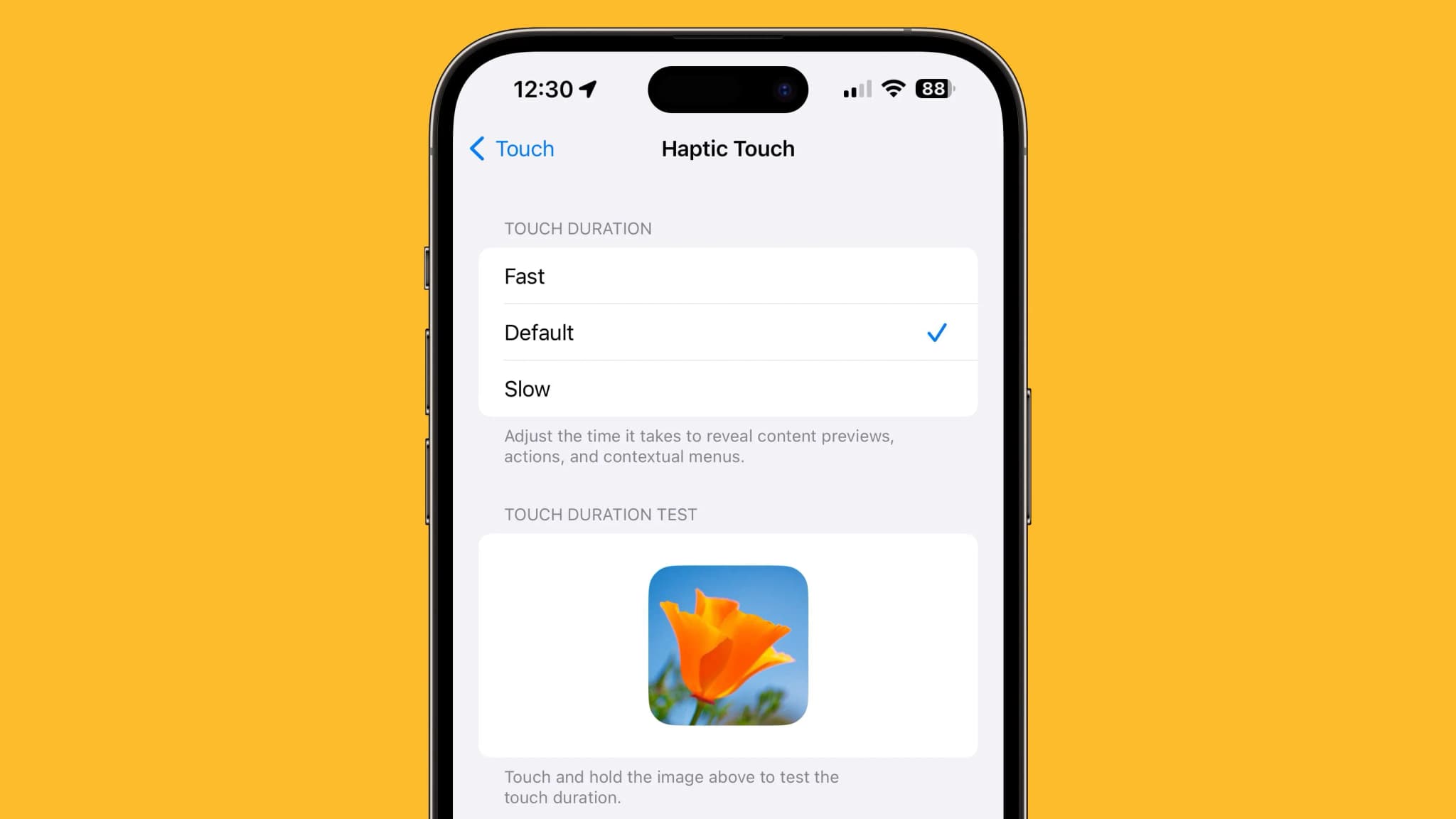
در iOS 17 و نسخههای بعدی، اپل قابلیتی جدید تحت عنوان تنظیمات دسترسی (Accessibility) را معرفی کرده است که سرعت فعالسازی Haptic Touch را نسبت به گذشته بهبود میبخشد. اگر به یاد روزهای پرطرفدار 3D Touch هستید، این قابلیت ممکن است رضایت شما را جلب کند.
چرا Haptic Touch نسبت به 3D Touch کندتر بود؟
3D Touch که در سال ۲۰۱۵ به همراه آیفون 6s معرفی شد، توانایی تشخیص سطوح مختلف فشار را داشت و به همین دلیل تعاملات متنوعی مانند «Peek and Pop» را ممکن میکرد. در مقابل، Haptic Touch که از آیفون XR جایگزین 3D Touch شد، فقط از یک سطح فشار برای اعمال فشار طولانی پشتیبانی میکند. این باعث شده بود عملکرد آن نسبت به 3D Touch کندتر به نظر برسد.
به عبارت دیگر، وجود دو سطح فشار در 3D Touch باعث میشد فرمانهای فوری سریعتر اجرا شوند، اما Haptic Touch به دلیل محدودیت یک سطح فشار، به زمان بیشتری نیاز داشت تا اجرا شود.
چگونه سرعت Haptic Touch را در iOS 17 افزایش دهیم؟
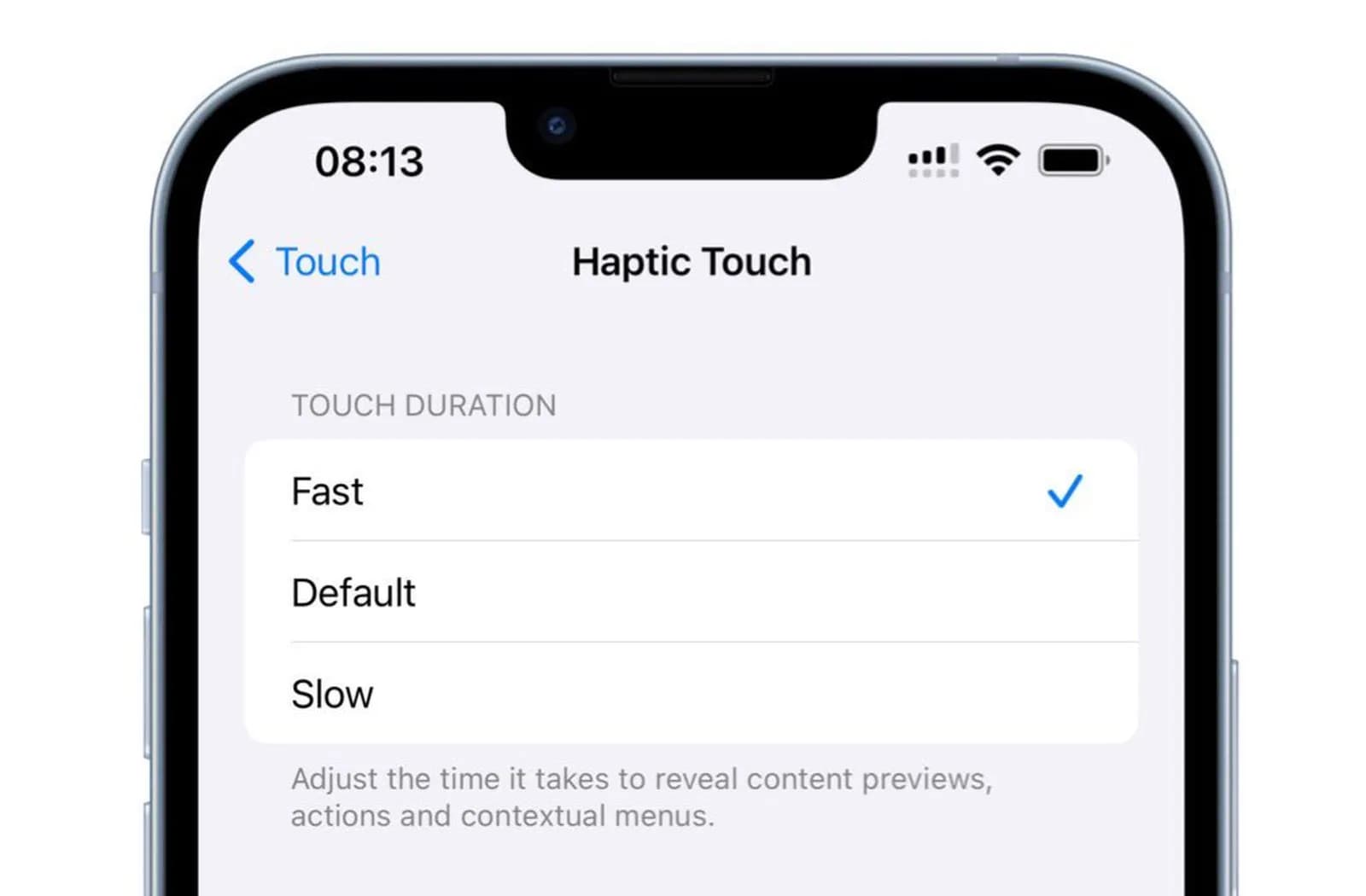
خبر خوب این است که با تنظیم گزینه "Fast" در بخش Haptic Touch، میتوانید سرعت واکنشها را بطور قابل توجهی افزایش دهید و تعاملات لمسی سریعتر و نزدیک به سطح عملکرد 3D Touch را تجربه کنید.
برای فعال کردن این ویژگی:
- اپلیکیشن Settings را باز کنید.
- به بخش Accessibility بروید.
- در قسمت Physical and Motor، گزینه Touch را انتخاب کنید.
- روی Haptic Touch ضربه بزنید.
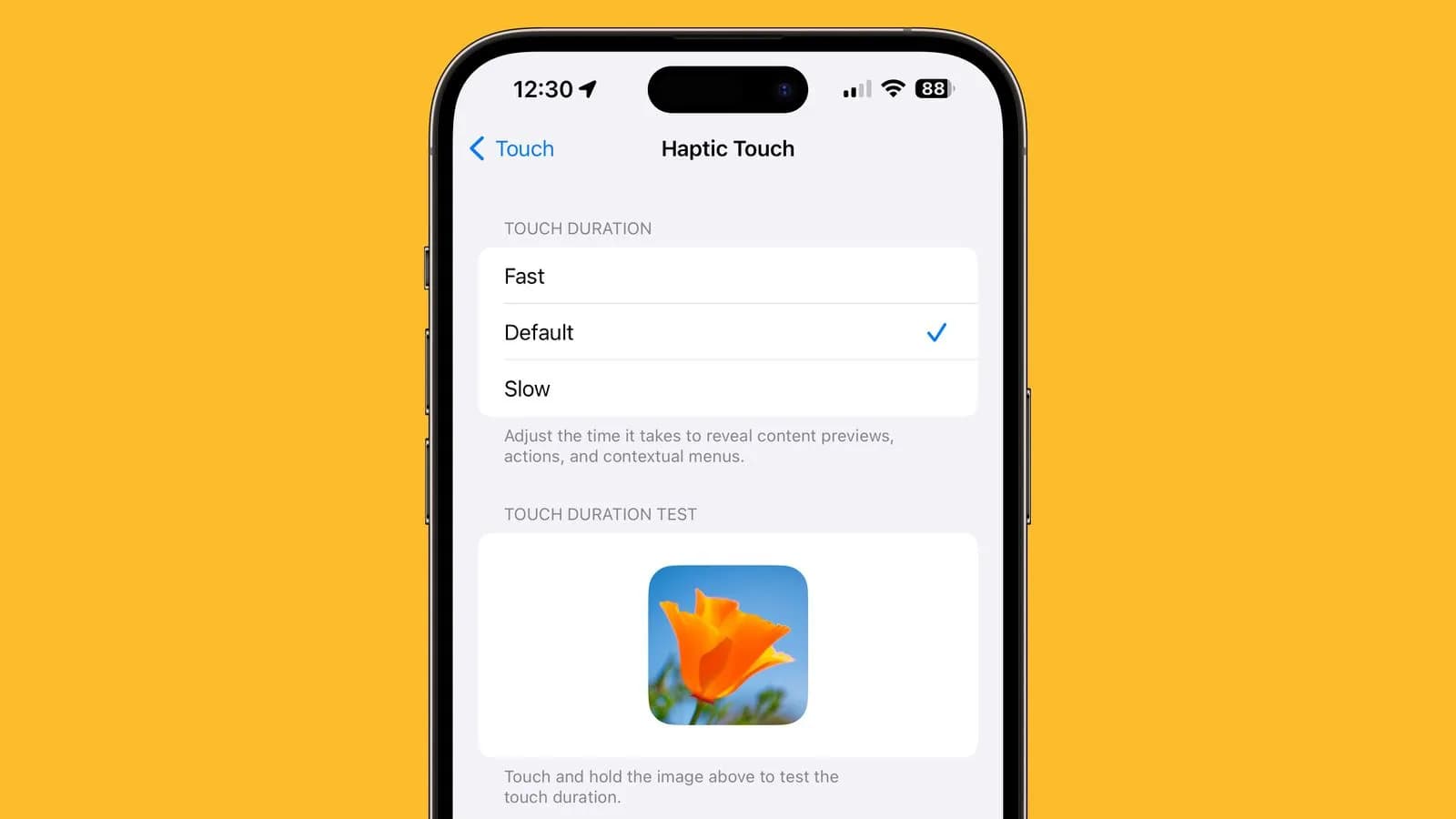
- از بین گزینههای Fast، Default و Slow، گزینه Fast را انتخاب کنید.
در همان صفحه میتوانید با استفاده از تصویر گل، سرعت انتخاب شده را تست و مقایسه کنید.
علت حذف 3D Touch توسط اپل چیست؟
علیرغم محبوبیت 3D Touch، اپل این ویژگی را حذف کرد که دلایل آن کاملاً روشن نیست. برخی معتقدند که نمایش و کشف قابلیتهای آن به اندازه کافی ساده نبوده (مشابه Force Touch در Apple Watch) و برخی دیگر بر این باورند که اپل میخواسته تجربه یکسانی از ژستهای لمسی میان آیفون و آیپد فراهم کند. حذف 3D Touch به اپل این امکان را داد که لایه خازنی مخصوص این فناوری را از نمایشگرهای آیفون حذف کند.
Haptic Touch چگونه تجربه کاربری را بهبود میبخشد؟
در واقع، سرعت گرفتن Haptic Touch باعث میشود بازخورد لمسی سریعتر و طبیعیتر برای کاربر ایجاد شود که تاثیر مثبتی در تعامل با آیفون دارد. تجربهای مشابه 3D Touch بدون نیاز به سختافزار اضافی.
منبع: macrumors


