چگونه تعداد اپلیکیشنهای اخیر را در داک مک افزایش یا کاهش دهیم؟
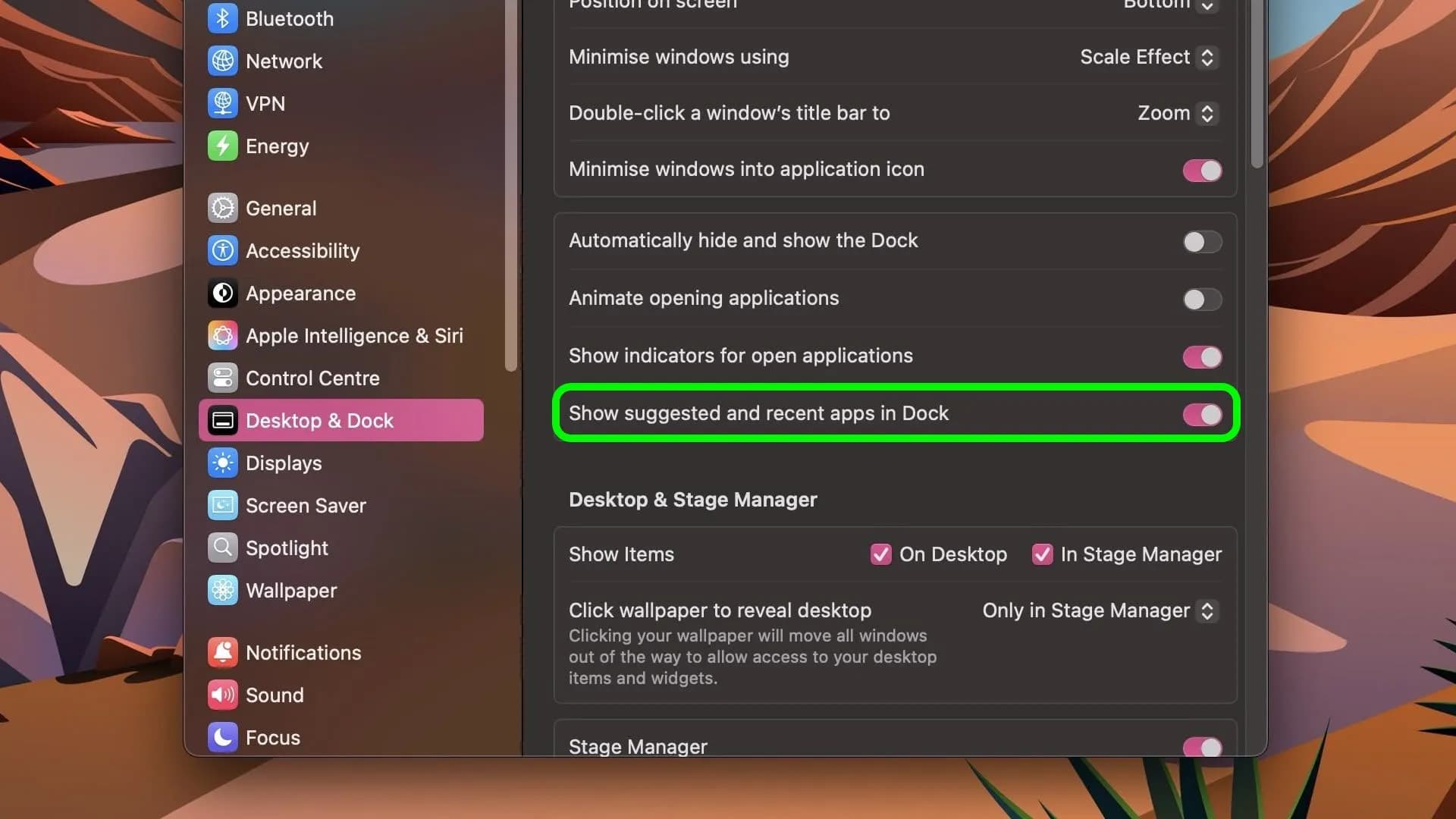
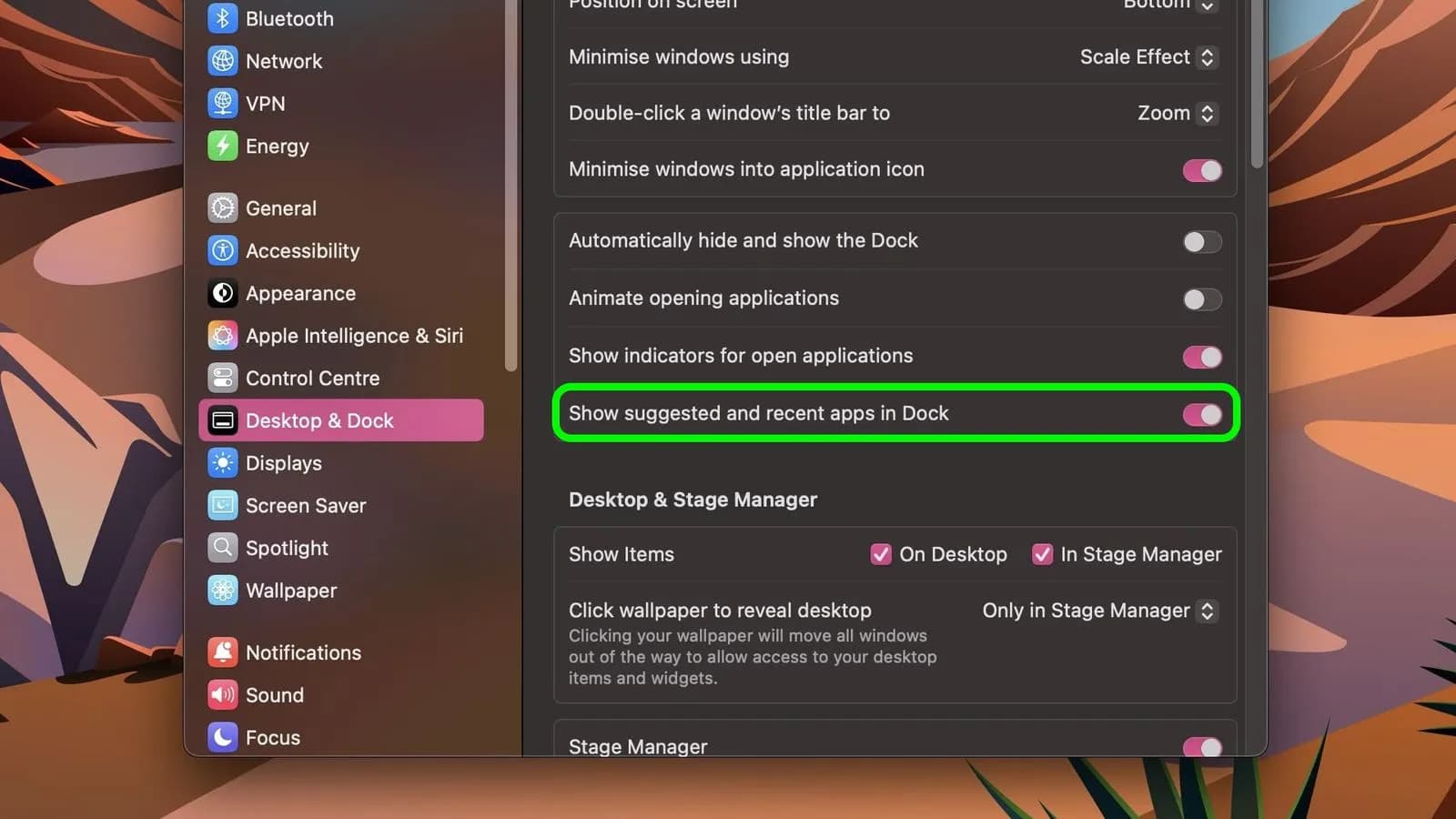
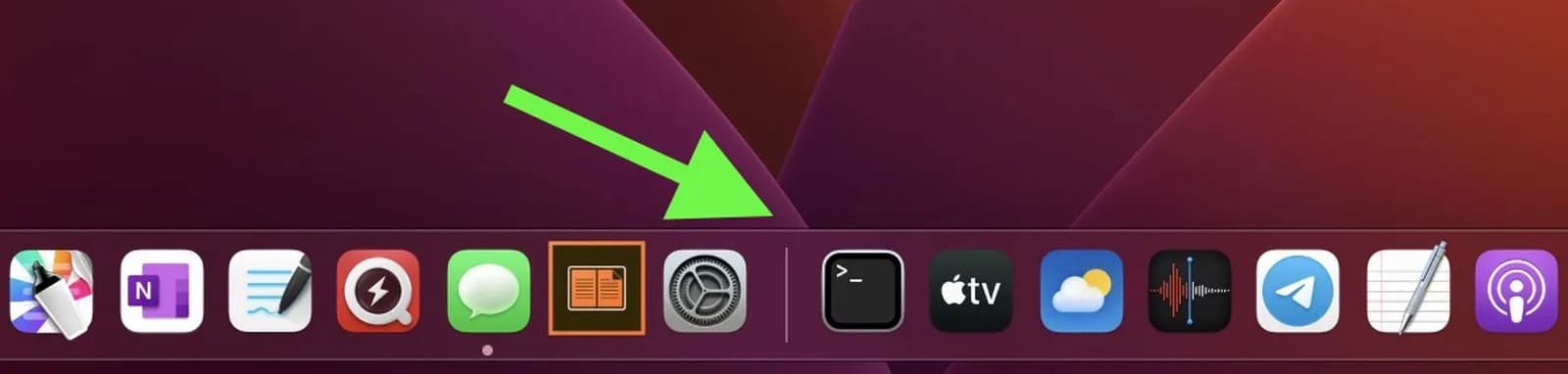
یکی از قابلیتهای کاربردی macOS گزینهای است به نام «Show suggested and recent applications in Dock» که در بخش System Settings ➝ Desktop & Dock قرار دارد. این گزینه باعث میشود یک جداکننده در سمت راست داک مک شما ظاهر شود و بعد از آن اپلیکیشنهایی که اخیراً استفاده کردهاید یا macOS تشخیص داده برای کار شما مفید هستند نمایش یابند، البته فقط آنهایی که به صورت دائمی در داک نیستند.
نکته جالب این است که اگر هیچ برنامهای که خارج از داک باز باشد نداشته باشید، سمت راست جداکننده سه برنامه آخر را که بسته شدهاند نمایش میدهد. اما در صورتی که مانند بسیاری از کاربران، نیاز دارید تعداد بیشتری از این برنامهها را ببینید، راهحلی وجود دارد که میتواند مفید باشد.
آیا تا به حال به افزایش تعداد اپلیکیشنهای اخیر در داک فکر کردهاید؟ اگر با محیط ترمینال آشنا هستید، میتوانید با وارد کردن دستورات ساده، این تعداد را به دلخواه خود کم یا زیاد کنید. این قابلیت کمک میکند زمانی که شما به صورت مکرر با چند برنامه متفاوت بدون دانک کردن دائمی آنها سر و کار دارید، به سرعت به آنها دسترسی پیدا کنید.
چگونه تعداد برنامههای اخیر نمایش داده شده در Dock را افزایش دهیم؟
برای افزایش تعداد برنامههای اخیر پس از جداکننده در Dock، کافی است اپلیکیشن Terminal را باز کنید (موجود در /Applications/Utilities/) و سپس دستور زیر را کپی و اجرا کنید:
defaults write com.apple.dock show-recents -bool true; defaults write com.apple.dock show-recent-count -int 10; killall Dock
در این دستور، عدد ۱۰ نشاندهنده تعداد برنامههایی است که میخواهید مشاهده کنید و میتوانید این عدد را به هر میزان دلخواه تغییر دهید. همچنین اگر بخواهید به تنظیمات پیشفرض (نمایش سه برنامه) بازگردید، کافی است عدد ۳ را در قسمت دوم دستور وارد کنید.
آیا تغییر تعداد برنامههای اخیر در Dock روی عملکرد مک تأثیر میگذارد؟
در واقع، تغییر این عدد تاثیری قابل توجه روی سرعت یا عملکرد کلی سیستم شما ایجاد نمیکند؛ بلکه فقط تعداد برنامههایی که در بخش Recent پس از جداکننده نمایش داده میشوند را کنترل میکند. بنابراین، میتوانید بدون نگرانی این عدد را بر اساس نیازتان تنظیم کنید.
چرا برنامهها به صورت دائمی در Dock پین نمیشوند؟
این ویژگی، اجازه میدهد برنامههایی که به صورت موقتی یا اخیر استفاده شدهاند بدون نیاز به پین کردن دائمی در داک، در دسترس شما باشند. به عبارت دیگر، این بخش نوعی دسترسی سریع و موقت است که به جریان کاری شما سرعت میبخشد، مخصوصاً زمانی که به صورت مکرر بین چند اپلیکیشن سوییچ میکنید.
به این ترتیب، شما میتوانید فضای داک را بهینه استفاده کنید و نسبت به نیاز کاری خود آن را شخصیسازی نمایید.
از طرف دیگر، این امکان به شما اجازه میدهد که بدون باز کردن مجدد برنامه، سریعاً اپلیکیشن مورد نظرتان را از طریق داک فراخوانی کنید و این به معنای صرفهجویی در وقت و افزایش بهرهوری است.
منبع: macrumors