چطور از ChatGPT در اپلیکیشن Notes مکاواس استفاده کنیم؟
متن چطور از ChatGPT در اپلیکیشن Notes مکاواس استفاده کنیم؟
ChatGPT یکی از قدرتمندترین ابزارهای هوش مصنوعی ساخت OpenAI است که میتواند به سوالات شما به صورت هوشمند پاسخ دهد. اما آیا میدانستید که این فناوری الان در اپ Notes سیستمعامل macOS قابل استفاده است؟ در این راهنما، از فعالسازی Apple Intelligence و افزونه ChatGPT گرفته تا نحوه دسترسی به این قابلیت در برنامه یادداشتها را به شکل ساده و کاربردی توضیح میدهیم.
ChatGPT در کدام اپلیکیشنهای اپل و نسخههای macOS در دسترس است؟
اپل در نسخههای macOS Sequoia 15.1 و سیستمهای iOS/iPadOS 18.2 ویژگی Apple Intelligence را به همراه ChatGPT در چندین اپلیکیشن خود ادغام کرده است. از جمله این برنامهها میتوان به Notes، Photos، Siri و Safari اشاره کرد که امکان استفاده از ابزارهای هوش مصنوعی مانند خلاصهسازی و بازنویسی متن را در هر کادر متنی فراهم کردهاند.
به عبارت دیگر، این امکانات به شما اجازه میدهند تا با فرمان صوتی سیری یا درج متنی مشخص، از قدرت ChatGPT برای جستجو، ویرایش و حتی تولید متن بهرهمند شوید.
چگونه Apple Intelligence و ChatGPT را در macOS فعال کنیم؟
برای آغاز، ابتدا باید به اپ System Settings رفته و بخش Apple Intelligence & Siri را باز کنید. با کلیک روی دکمه Get Apple Intelligence، نرمافزار لازم دانلود و نصب میشود. این فرایند ممکن است تا یک ساعت به طول بیانجامد.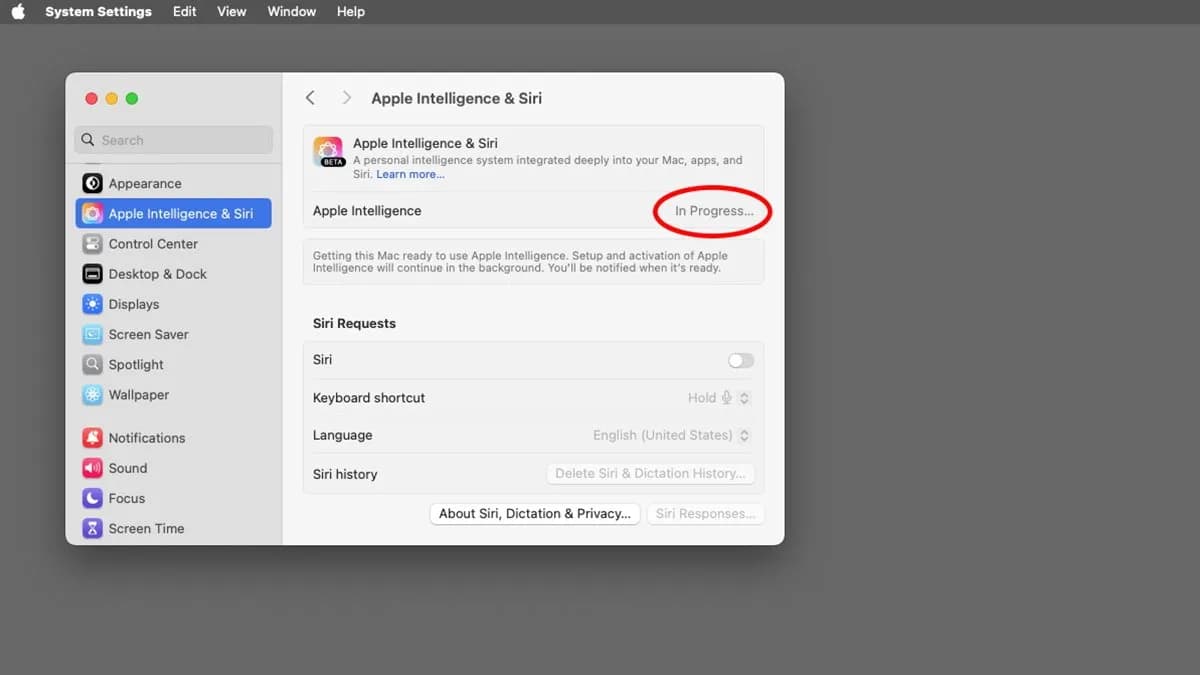
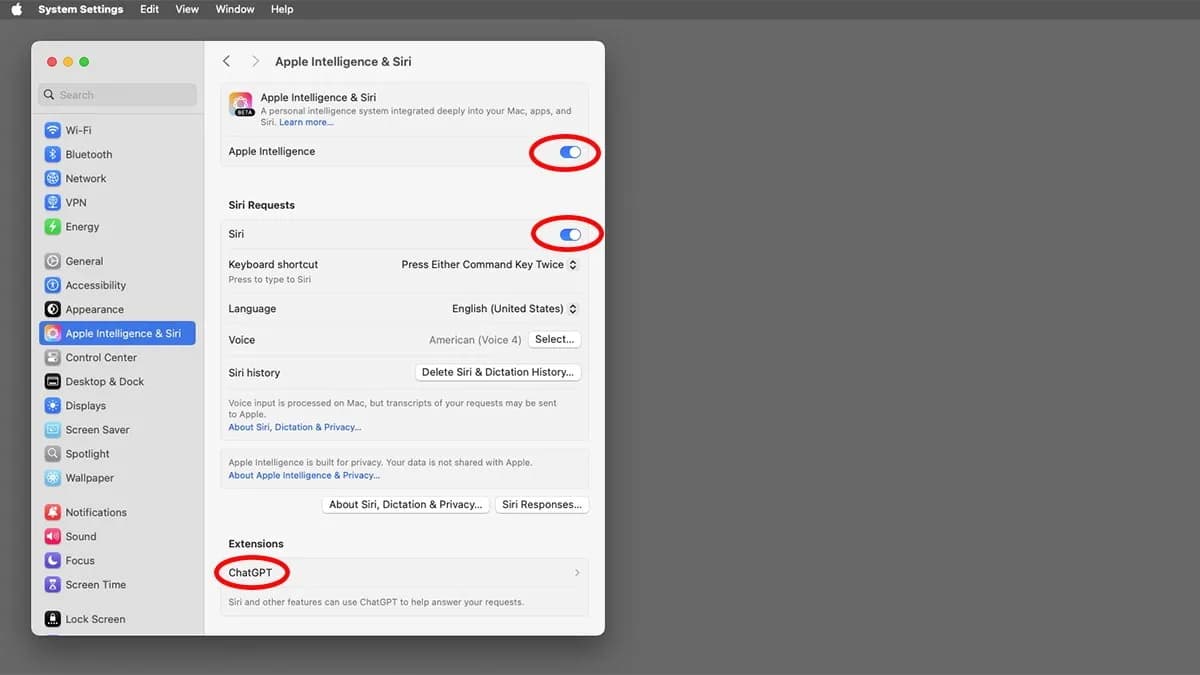
پس از نصب، میتوانید اپها و ویژگیهای موردنظر را برای استفاده از Apple Intelligence تنظیم کنید و در مرحله بعد Siri را فعال نمایید. سپس بخش Extensions را باز کرده و گزینه ChatGPT را فعال کنید. در این مرحله میتوانید تصمیم بگیرید که آیا مایلید از ChatGPT به صورت ناشناس یا با حساب کاربری استفاده کنید.
چه پیشنیازهایی برای بهرهمندی از ChatGPT در Notes وجود دارد؟
برای استفاده از ChatGPT در اپ Notes لازم است که اشتراک ChatGPT Plus یا پلنهای بالاتر داشته باشید. این اشتراک ماهیانه ۲۰ دلار هزینه دارد و OpenAI وعده داده استفاده رایگان در macOS را تا سال ۲۰۲۵ ارائه کند. همچنین برای احراز هویت و استفاده صحیح باید در حساب ChatGPT خود وارد شوید و مجوز استفاده با اپها را فعال نمایید.
چطور ChatGPT را در اپ Notes به کار ببریم؟
پس از فعالسازی کامل، اپ Notes را باز کنید و یکی از یادداشتها را انتخاب نمایید. با فشردن کلیدهای Option+Shift+1 میدان ورود درخواست ChatGPT باز میشود تا بتوانید سوالات خود را مستقیماً درباره محتوای یادداشت مطرح کنید. در صورتی که اتصال به سرورهای ChatGPT برقرار نباشد یا حساب کاربری فعال نباشد، صدای هشدار مکاواس پخش خواهد شد.
آیا ChatGPT میتواند با کنترل صوتی در Notes کار کند؟
بله، شما میتوانید حالت کنترل صوتی را فعال کنید و بدون نیاز به کیبورد، دستوراتتان را به ChatGPT بدهید. این ویژگی، امکان تعامل طبیعیتر و سریعتر با یادداشتها را فراهم میکند. البته ترکیب کنترل صوتی با فرمانهای تعاملی در آینده امکانات بیشتری خواهد داشت.
آینده استفاده از ChatGPT در اپهای اپل چگونه خواهد بود؟
ادغام ChatGPT با اپلیکیشنهای اپل نویدبخش سطحی جدید از اتوماسیون است؛ از خلاصهسازی تا ویرایش و ترکیب یادداشتها. تصور کنید صد یادداشت در اپ Notes دارید و فقط بگویید «یادداشتهای مرتبط با Apple را ادغام کن.» این قابلیتها هنوز در ابتدای راه هستند اما آیندهای پربار برای کاربران به همراه خواهند داشت.
چرا استفاده از ChatGPT در Notes مهم است؟ به دلیل ادغام هوش مصنوعی با محیط نوتبرداری، کاربران میتوانند سریعتر به اطلاعات دسترسی پیدا کنند، یادداشتها را به شکل هوشمندانه سازماندهی و ویرایش نمایند و از قابلیتهای نوشتاری پیشرفته بهرهمند شوند.
منبع: appleinsider


