نحوه افزودن حساب ایمیل به Apple Mail در مک و iOS بهسادگی

متن نحوه افزودن حساب ایمیل به Apple Mail در مک و iOS بهسادگی
اپلیکیشن Apple Mail یکی از بهترین گزینهها برای مدیریت ایمیل روی آیفون و مک به شمار میرود. مهمترین مزیت این برنامه این است که میتواند چند حساب ایمیل مختلف را در یک جا کنار هم جمع کند و به شما امکان مرور ساده و بهینه را بدهد؛ چه بخواهید تک تک صندوقهای ورودی را ببینید یا همه ایمیلها را در یک نمای کلی مشاهده کنید. حالا بیایید یاد بگیریم چطور حساب ایمیل خود را روی این اپ اضافه کنیم.
چطور یک حساب ایمیل روی iOS به Apple Mail اضافه کنیم؟
اضافه کردن حساب ایمیل روی آیفون بسیار راحت و سریع است. به طور پیشفرض، اپ Mail فقط حساب iCloud شما را فعال دارد؛ اما شما میتوانید با چند لمس کوچک، حسابهای دیگر را هم اضافه کنید و همه را یکجا مدیریت نمایید.
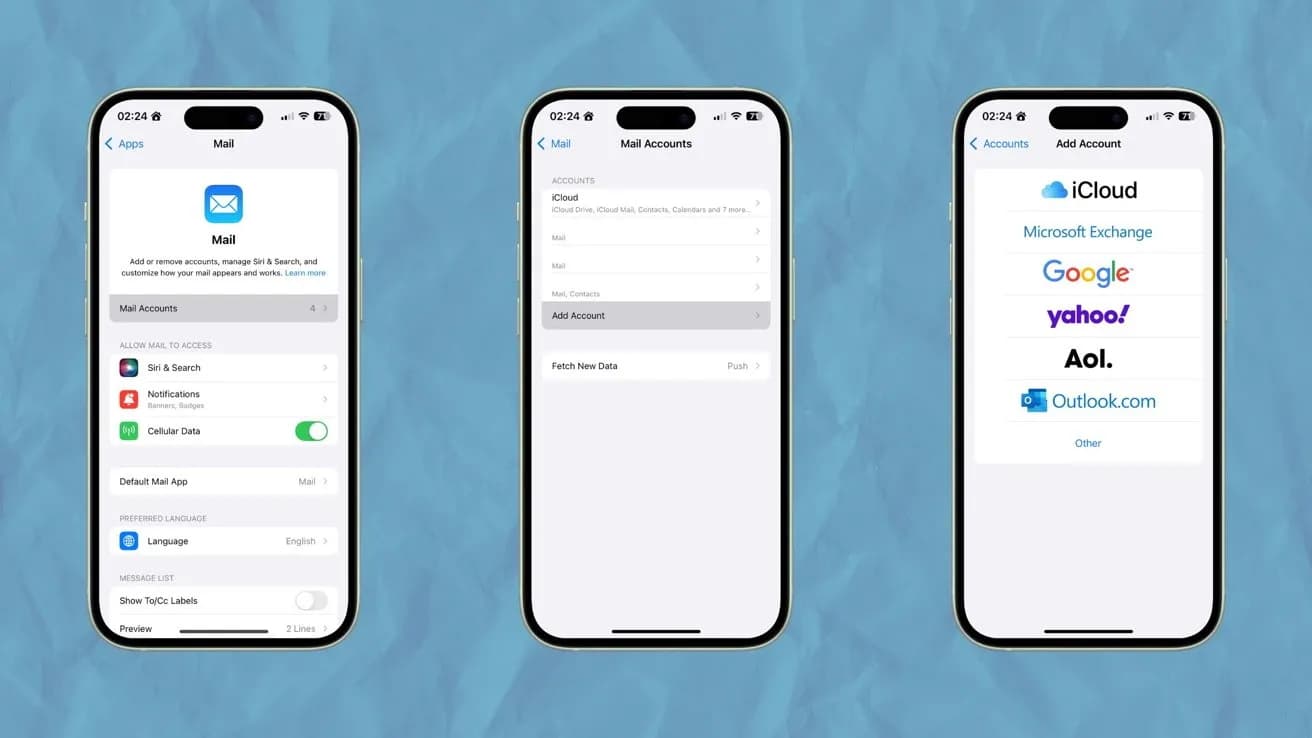
برای افزودن حساب روی آیفون، مسیر زیر را دنبال کنید:
- باز کردن اپ Settings
- رفتن به بخش Mail
- انتخاب Accounts یا Mail Accounts
- انتخاب گزینه Add Account
- انتخاب سرویسدهنده ایمیل مورد نظر (مانند Gmail، Yahoo، Outlook و غیره)
پس از انتخاب، مطابق دستورالعملها پیش بروید تا حساب شما با Mail همگامسازی (Sync) شود. اینجا میتوانید انتخاب کنید تنها ایمیلها سینک شوند یا پیامهای دیگر مثل مخاطبین، یادآورها و تقویمها هم اضافه شوند. به عبارتی، مدیریت حساب شما کاملاً در دست خودتان است.
افزودن ایمیل به Apple Mail در مک چگونه انجام میشود؟
روند افزودن حساب ایمیل در مک بسیار شبیه به iOS است، اما دو راه مختلف برای انجامش وجود دارد که انتخاب با شماست؛ یا مستقیماً از داخل اپ Mail حساب را اضافه کنید یا از طریق تنظیمات سیستم (System Settings).
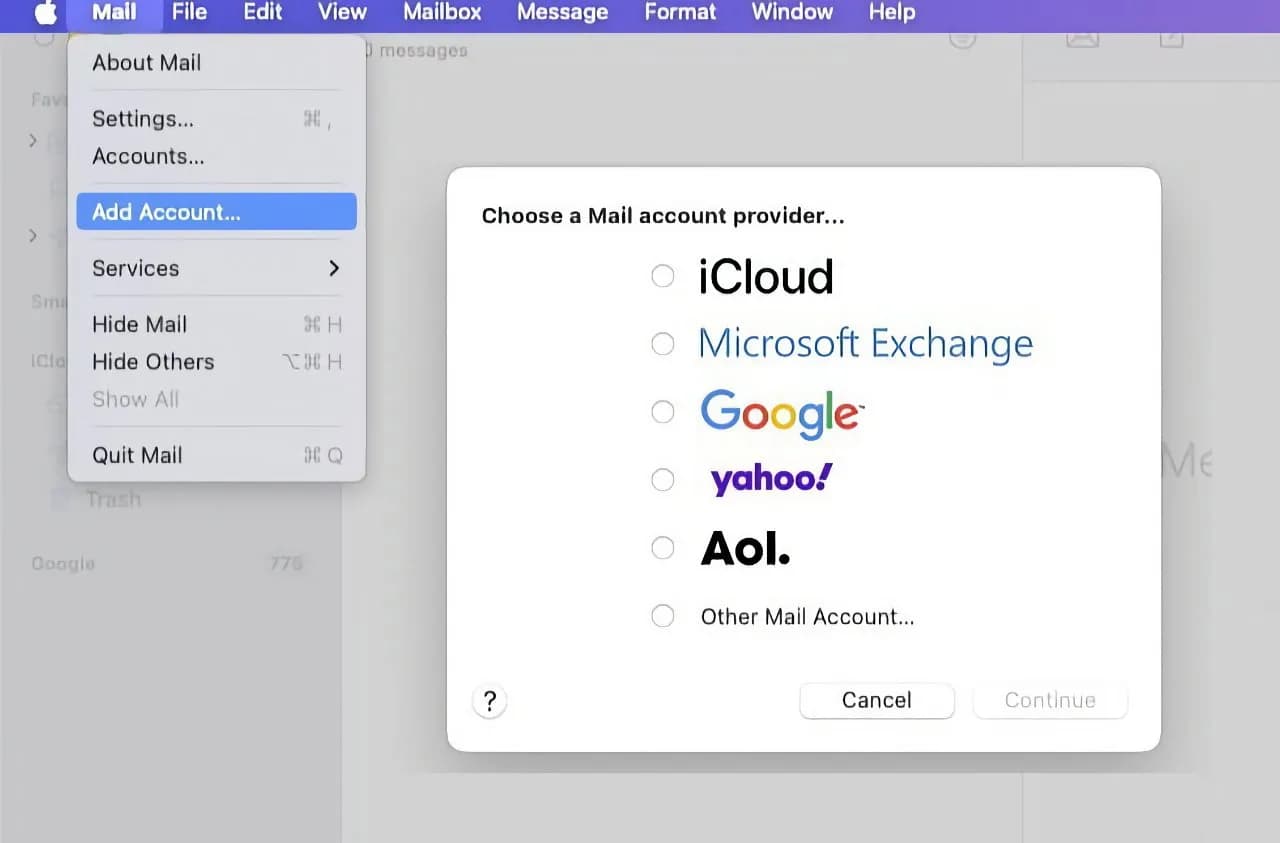
اولین روش افزودن حساب در مک:
- باز کردن برنامه Mail
- از منوی بالا روی Mail کلیک کنید
- گزینه Add Account را انتخاب نمایید
- ارائهدهنده ایمیل خود را انتخاب کرده و مراحل را دنبال کنید
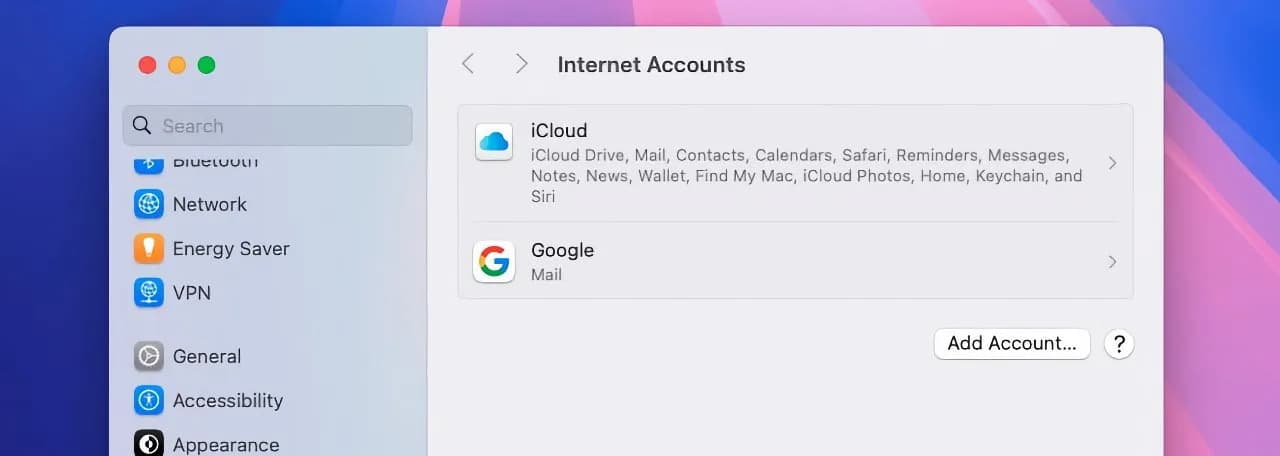
راه دوم از طریق System Settings:
- بازکردن System Settings
- از نوار کناری گزینه Internet Accounts را انتخاب کنید
- بر روی Add Account کلیک کنید
- سرویسدهنده ایمیل خود را برگزینید و مراحل را طی کنید
همانند آیفون، در مک نیز میتوانید هنگام افزودن حساب، تصمیم بگیرید فقط ایمیلها سینک شوند یا موارد دیگر مانند تقویمها و مخاطبین هم افزوده شود. به ویژه اگر از حساب Google استفاده میکنید، امکان ادغام تقویم در برنامه Calendar مک خودتان را خواهید داشت.
سؤالات رایج درباره اضافه کردن حساب ایمیل به Apple Mail
آیا میتوان چند حساب ایمیل را همزمان در Apple Mail مدیریت کرد؟
بله، شما قادر هستید چندین حساب ایمیل با ارائهدهندگان مختلف را به Apple Mail اضافه کنید و ایمیلهای همه آنها را در یک برنامه مدیریت نمایید.
اگر فقط به ایمیلها نیاز داشته باشم، میتوانم فقط آنها را سینک کنم؟
قطعاً! در فرایند افزودن حساب، گزینهای برای انتخاب فقط سینک ایمیلها وجود دارد. این کمک میکند تا فقط پیامهای دریافتی را بدون تغییر سایر اطلاعات همگام کنید.
فرق اضافه کردن حساب از داخل Mail و System Settings در مک چیست؟
در واقع هر دو روش یک هدف دارند اما از System Settings میتوانید امکانات بیشتری مثل ادغام سرویسهای تقویمی یا مخاطبین داشته باشید. هر دو روش به سادگی قابل انجاماند و به سلیقه شما بستگی دارد.
در مجموع، با این مراحل ساده، افزون حسابهای ایمیل روی Apple Mail چه در آیفون و چه در مک، روند خواندن و مدیریت نامههای الکترونیکی خود را بسیار راحتتر کنید. این کار تنها چند دقیقه وقت میبرد اما تاثیر قابل توجهی در سازماندهی ایمیلها و بهرهوری روزانه شما خواهد داشت.
منبع: appleinsider