روش کامل ریست کردن مکبوک و مک دسکتاپ پیش از فروش یا واگذاری

اگر قصد فروش، تعویض، یا واگذاری مکبوک یا مک دسکتاپ خود را دارید یا میخواهید به دلایل دیگر دستگاهتان را کاملاً پاکسازی کنید، لازم است که پیش از انجام این کارها چند مرحله مهم را طی کنید. بسته به مدل مک و نسخه macOS نصبشده، روند ریست دستگاه کمی متفاوت است. همچنین، نسخههای جدید macOS گزینههای پیشرفته و کارآمدی مشابه iOS برای پاکسازی دارند که کار را بسیار ساده میکنند. در ادامه، با نحوه صحیح ریست کردن مکهای مختلف آشنا خواهید شد، پس همراه باشید.
چگونه مکبوک یا مک دسکتاپ خود را ریست کنیم؟
ریست کردن مک به معنای بازگردانی آن به تنظیمات کارخانه و حذف کامل دادهها است تا دستگاه آماده فروش یا واگذاری شود.
قبل از هر چیز، تهیه نسخه پشتیبان تازه بسیار مهم است تا اطلاعات مهم خود را از دست ندهید. در نسخههای macOS Big Sur و نسخههای قدیمیتر، خروج از حسابهای iCloud، iMessage و FaceTime و همچنین هر حساب اینترنتی دیگر در بخش System Preferences ضروری است. همچنین بهتر است هر دستگاه بلوتوث متصل را جدا کنید. اگر از نسخههای جدیدتری مانند macOS Ventura یا Sonoma استفاده میکنید، این مراحل به صورت خودکار مدیریت میشوند.
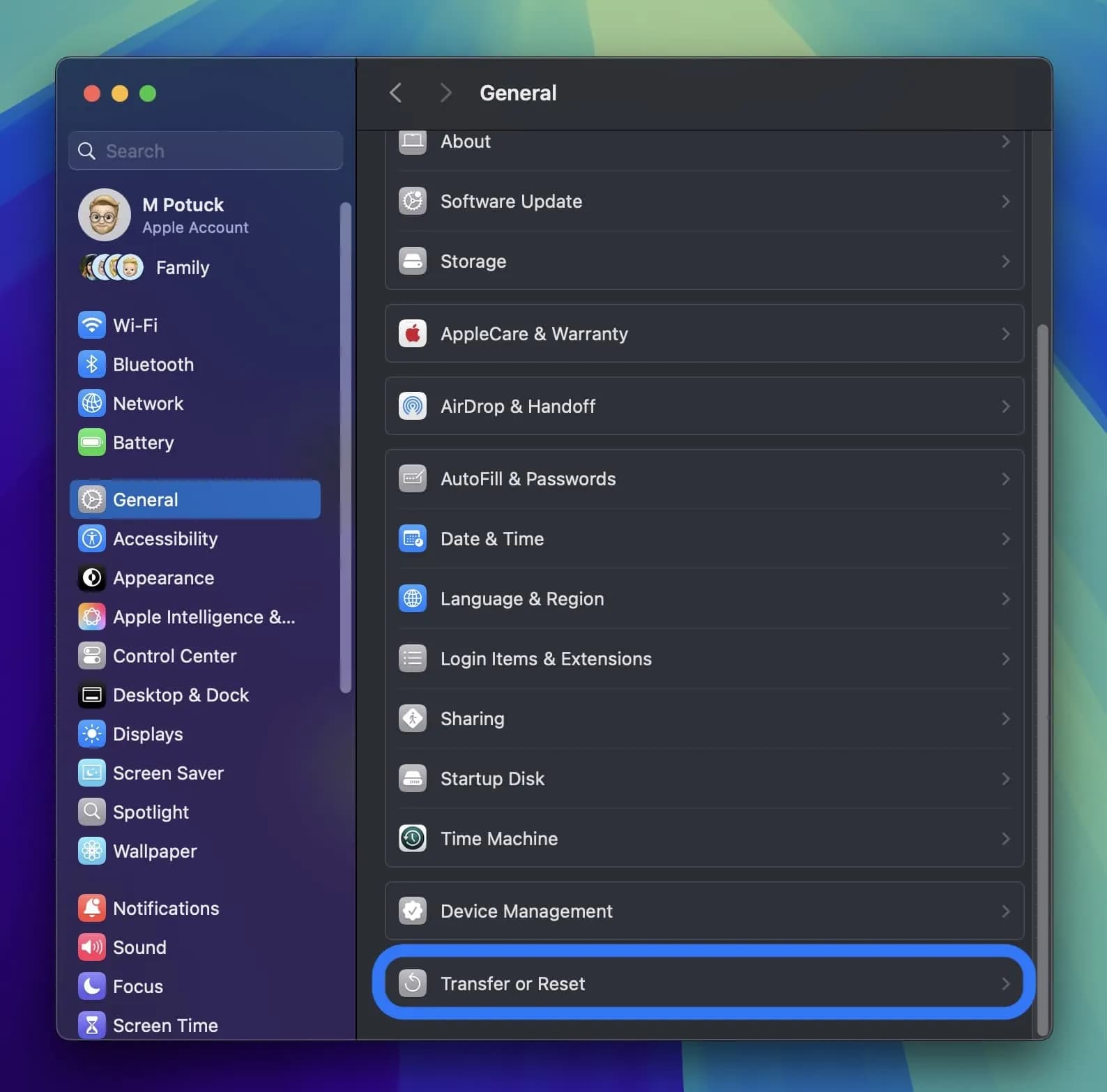
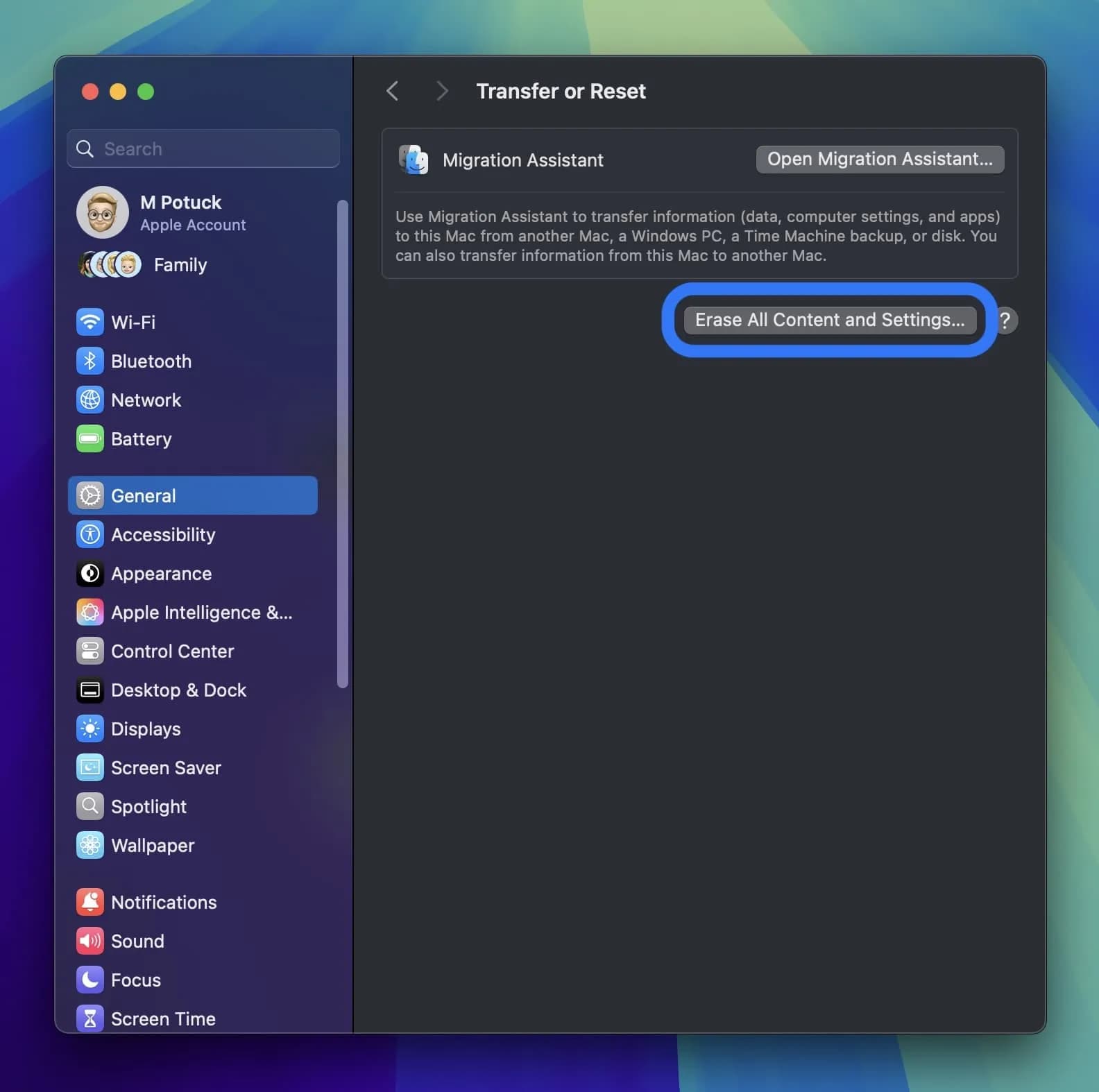
روش ریست مک در macOS Sequoia، Ventura و Sonoma چگونه است؟
در این نسخهها، فرآیند پاکسازی بسیار ساده شده و شبیه به قابلیتهای پیشرفته iOS است. ابتدا اپلیکیشن System Settings را باز کنید، سپس در ستون سمت چپ گزینه General را انتخاب کنید. حال کافی است روی Transfer or Reset کلیک کرده و گزینه Erase All Contents and Settings را بزنید. در ادامه پسورد خود را وارد کرده و به مراحل نمایش دادهشده برای پاکسازی جامع دستگاه عمل کنید.
اگر میخواهید راهی سریعتر بیابید، میتوانید با جستجوی کلمه "erase" در نوار جستجوی Spotlight این گزینهها را بیابید.
در macOS Monterey چگونه مک خود را ریست کنیم؟
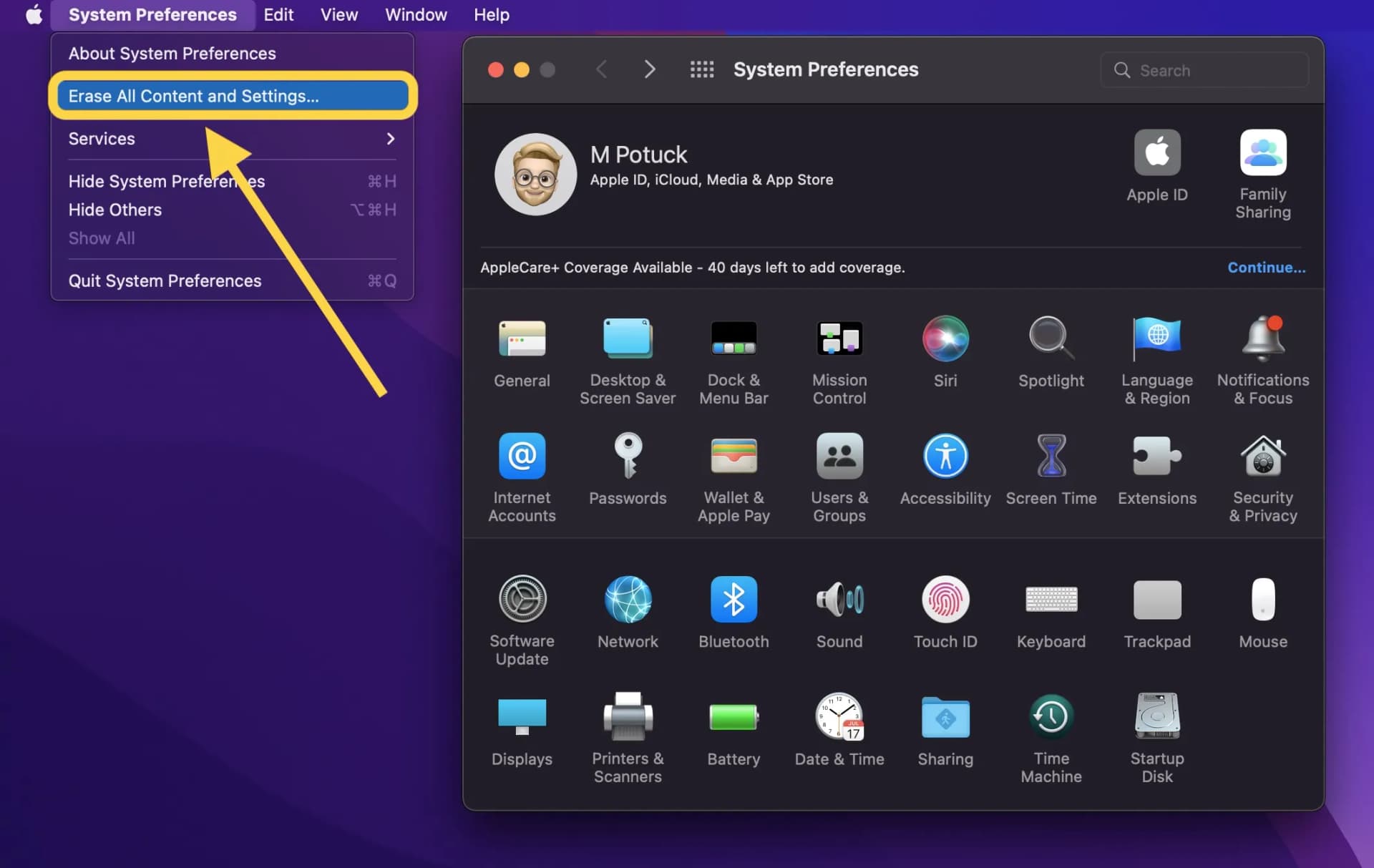
در این نسخه، ابزار جدیدی به نام Erase Assistant معرفی شده که مخصوص مکهای تولید ۲۰۱۸ به بعد است. با تهیه نسخه پشتیبان، وارد System Preferences شوید، از منوی بالایی مسیر System Preferences > Erase All Contents and Settings را طی کنید و دستورات گفتهشده را دنبال کنید. این گزینه به طور کامل همه محتویات را پاک و سیستم را بازسازی میکند، بدون اینکه نسخه macOS نصبشده تغییر کند.
روش ریست مکهای با macOS Big Sur و نسخههای قدیمیتر چگونه انجام میشود؟
در این نسخهها، مراحل ریست کمی مفصلتر اما در عین حال قابل انجام است. ابتدا مطمئن شوید یک نسخه پشتیبان تازه دارید. سپس باید ابتدا از حساب iCloud خارج شوید (از مسیر System Preferences > Apple ID > Overview > Sign Out)، همچنین به همین ترتیب از iMessage و FaceTime در تنظیمات هر برنامه خارج شوید. گام بعدی ریست NVRAM است که برای مکهای اینتل بدون تراشه امنیتی T2 مهم است.
برای ریست NVRAM، مک خود را خاموش کنید، سپس دستگاه را روشن کنید و بلافاصله کلیدهای Option، Command، P و R را همزمان به مدت ۲۰ ثانیه نگه دارید. در ادامه باید وارد محیط macOS Recovery شوید؛ اگر دستگاه شما Apple Silicon است، پس از خاموش شدن دستگاه دکمه پاور را فشار داده و نگه دارید تا صفحه گزینههای راهاندازی ظاهر شود و macOS Recovery را انتخاب نمایید.
برای مکهای اینتل، بسته به کلید ترکیبی هنگام روشن کردن، انواع متفاوتی از macOS نصب میشود: با ⌘R نسخه macOS فعلی نصب میشود و با ⌥⌘R آخرین نسخه سازگار با دستگاه آپدیت میشود.


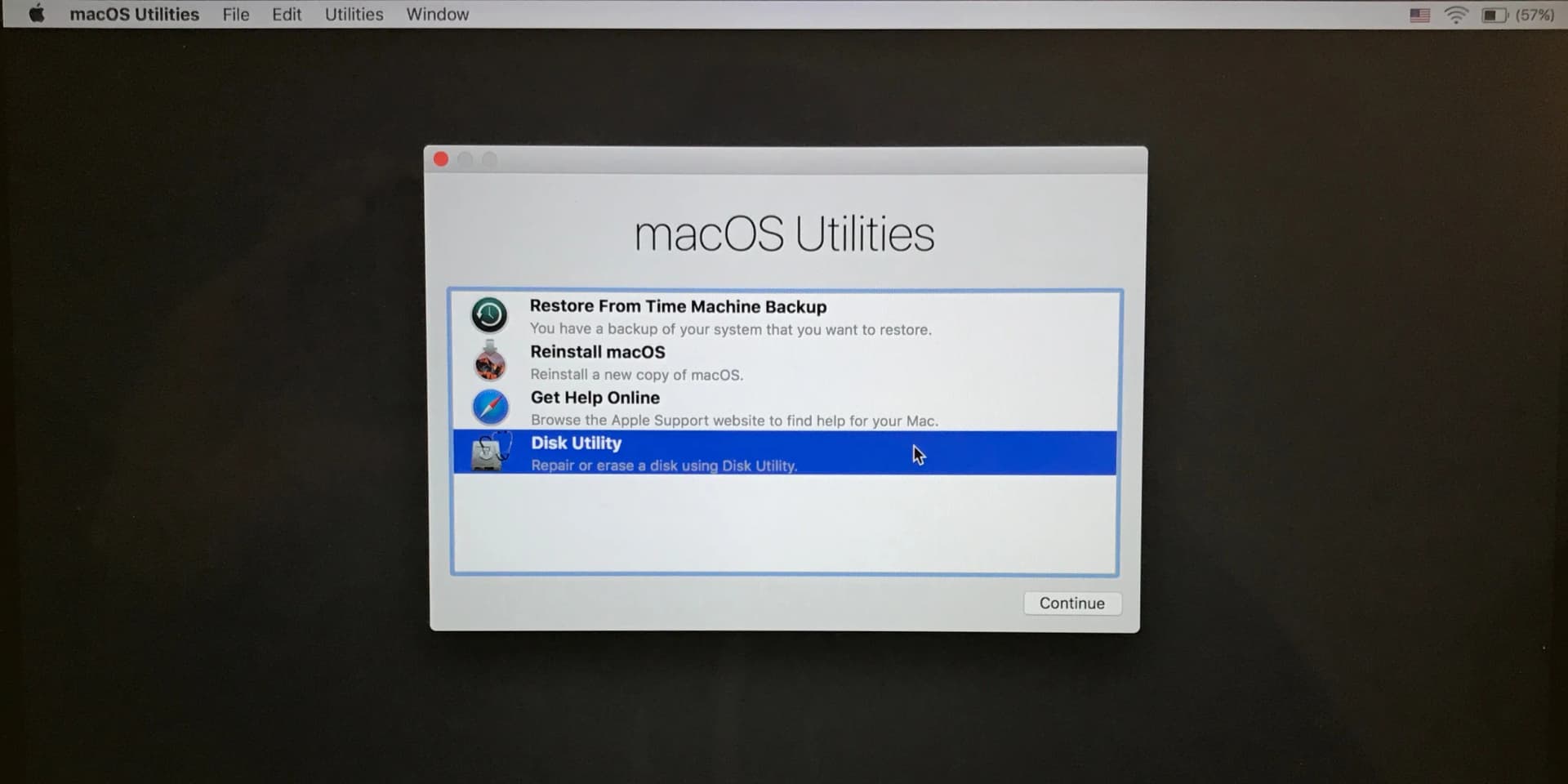
در macOS Utilities، گزینه Disk Utility را باز کنید تا به قسمت پاک کردن دیسک بوت دسترسی پیدا کنید. دیسک اصلی که معمولاً Apple SSD نام دارد را انتخاب کنید (نه فقط حجم Macintosh HD). سپس گزینه Erase را انتخاب، نام دلخواه (معمولاً Macintosh HD) را وارد کرده و فرمت Mac OS Extended (Journaled) یا APFS را طبق تشخیص Disk Utility انتخاب کنید و پاکسازی را شروع کنید.
پس از پایان این مرحله، مجدداً به پنجره macOS Utilities بازگردید و Reinstall macOS را انتخاب کنید. دیسک مورد نظر برای نصب را تعیین کنید و نصب سیستم عامل تازه آغاز میشود. توجه داشته باشید که نصب با سرعت اینترنت و نوع حافظه دستگاه (SSD یا HDD) زمان متفاوتی میبرد. پس از نصب موفق، صفحه خوشآمد گویی ظاهر میشود.
اگر قصد نگه داشتن دستگاه را دارید، مراحل راهاندازی ادامه خواهد داشت ولی اگر قصد فروش یا واگذاری دارید، با فشار دادن ⌘Q تنظیمات را ترک کرده و دستگاه را خاموش کنید.
چرا باید NVRAM را ریست کنیم و چگونه انجام میشود؟
ریست NVRAM به پاککردن تنظیمات ذخیره شده مانند تنظیمات صوت و رزولوشن صفحه کمک میکند و امنیت دستگاه را بازنشانی میکند. این مرحله برای مکهای اینتل بدون تراشه امنیتی T2 توصیه شده است. برای این کار، کافی است مک را خاموش کرده و هنگام روشن کردن، کلیدهای Option+Command+P+R را همزمان حداقل ۲۰ ثانیه نگه دارید.
آیا میتوانم قبل از فروش دستگاه را بدون پاک کردن تنظیمات کارخانه، بفروشم؟
خیر، حتماً باید دستگاه را به طور کامل پاک کنید تا هیچ اطلاعات شخصی روی آن باقی نماند. فرآیند پاکسازی باعث حذف تمام دادهها و حسابهای کاربری و بازگردانی دستگاه به تنظیمات اولیه کارخانه میشود و امنیت شما را تضمین میکند.
سوالات متداول
آیا آمادهسازی پشتیبان قبل از ریست ضروری است؟ بله، بدون پشتیبانگیری احتمال از دست دادن دادهها زیاد است.
میتوانم روشی ساده برای کل مکها استفاده کنم؟ خیر، روشها براساس مدل مک و نسخه macOS متفاوت است.
چگونه بفهمم macOS من نسخه جدید است؟ با کلیک روی منوی اپل و انتخاب About This Mac میتوانید نسخه دقیق را مشاهده کنید.
کاربرد گزینه Erase All Contents and Settings چیست؟ این گزینه دستگاه را مانند روز اول میکند و همه اطلاعات را با خیال راحت پاک میکند.
در هنگام نصب مجدد macOS نیاز به اینترنت است؟ بله، هنگام استفاده از macOS Recovery اتصال اینترنت ضروری است.
در نهایت، ریست کامل مک پیش از فروش یا واگذاری، راهی مطمئن برای حفظ امنیت و اطمینان از تجربه خوب خریدار یا فرد بعدی است. با دنبال کردن این راهنما، میتوانید به آسانی و با اطمینان دستگاه خود را پاکسازی کنید و بدون نگرانی آن را تحویل دهید.
منبع: 9to5mac


