رفع مشکلات وایفای آیفون و آیپد در چند مرحله ساده

وقتی آیفون یا آیپدتان به وایفای متصل است اما صفحات باز نمیشوند، یا اتصال مدام قطع و وصل میشود، دچار مشکل رایجی هستید که تقریباً همه کاربران اپل با آن مواجه میشوند. خبر خوب این است که اغلب مشکلات وایفای آیفون و آیپد را میتوان در خانه و بدون نیاز به کمک فنی حل کرد.
چگونه مطمئن شویم مشکل از اینترنت نیست؟
اولین قدم پیش از دستکاری تنظیمات، بررسی وضعیت اینترنت خانگی است. شرکتهای ارائهدهنده سرویس اغلب صفحههای آنلاین یا اپلیکیشنهایی برای نمایش وضعیت قطعی یا مشکل ارائه میدهند. همچنین، اطمینان حاصل کنید مودم و روتر روشن بوده و کابلها محکم وصل شدهاند. اگر اینترنت در دستگاه دیگری (مانند لپتاپ) هم کار نمیکند، پس مشکل قطعی اینترنت است نه دستگاه شما.
برای مثال، نزدیکتر شدن به روتر میتواند ضعف سیگنال را تشخیص دهد و اگر مشکل وصل نشدن اینترنت همچنان وجود دارد، سراغ مرحله بعدی بروید.
چطور اطمینان حاصل کنیم به شبکه صحیح متصل شدهایم؟
ممکن است اشتباه به وایفای همسایه وصل شده باشید. به تنظیمات Wi-Fi بروید و مطمئن شوید که نام شبکه خانگی شما انتخاب شده است. اگر ورود رمز خواسته شد، با دقت پسورد را وارد کنید چون رمزهای وایفای به حروف بزرگ و کوچک حساس هستند. گاهی اوقات با یک بار ریاستارت کردن روتر و دستگاه، مشکل اشتباه بودن رمز هم رفع میشود.
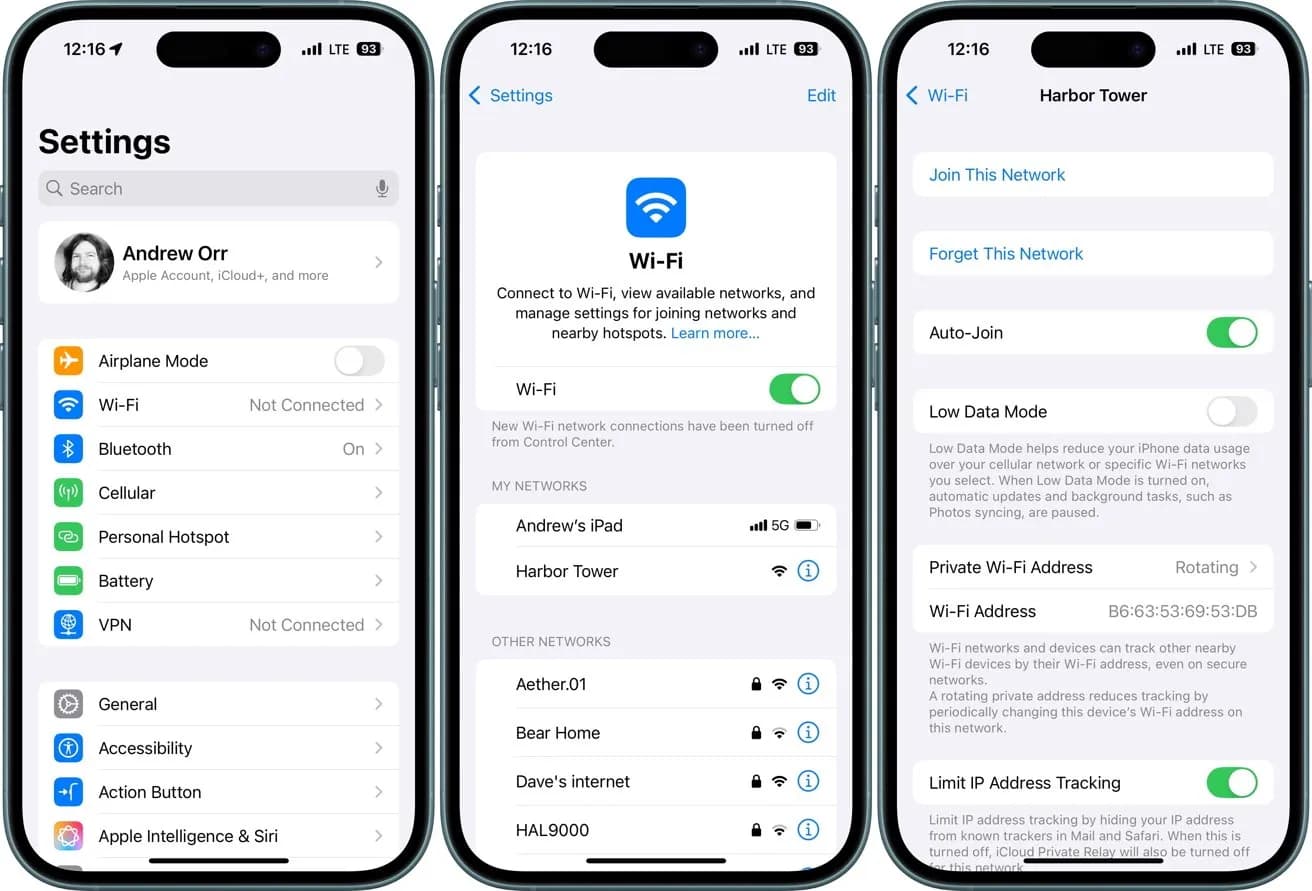
چند گام ساده برای بررسی تنظیمات روی آیفون و آیپد
در اپ تنظیمات، بخش Wi-Fi را باز کنید و مطمئن شوید Wi-Fi فعال است. اگر قبلاً روشن بود، آن را خاموش و دوباره روشن کنید که به رفع اشکالات موقتی کمک میکند. حالت هواپیما باید خاموش باشد؛ حتی گاهی روشن و خاموش کردن مجدد آن سیگنالها را تازه میکند. صفحه اطلاعات شبکه را باز کنید و گزینه Auto-Join را فعال کنید تا دستگاه به صورت خودکار به شبکه وصل شود. VPN و پروفایلهای مدیریت دستگاه هم ممکن است باعث اختلال باشند؛ آنها را موقتی غیرفعال کنید و نتیجه را بررسی کنید.
تنظیم ساعت سیستم را هم جدی بگیرید: باید گزینه «تنظیم خودکار» روشن باشد چرا که زمان نادرست باعث مشکلات اتصال به ویژه در شبکههای امن میشود. اگر دستگاه مدام به دنبال شبکه میگردد و این حالت در نواحی با وایفای ضعیف رخ میدهد، خاموش کردن وایفای در زمان عدم استفاده میتواند در مصرف باتری صرفهجویی کند.
چرخه راهاندازی مجدد: بهترین راهکار اولیه
ریاستارت کردن آیفون یا آیپد و همچنین مودم و روتر یکی از بهترین راهکارهای حل مشکلات وایفای است. دستگاه را کاملاً خاموش کنید و بعد از چند ثانیه روشن نمایید. سپس مودم و روتر را ۳۰ ثانیه از برق جدا کنید. اول مودم یا ONT را دوباره وصل کنید تا به طور کامل روشن شود، سپس روتر را متصل کنید. یک دقیقه صبر کنید تا همه چیز به وضعیت عادی بازگردد و مجدداً برای اتصال تلاش کنید. این روش اغلب کش دستگاه و حافظه موقت روتر را پاک کرده و تداخلات را برطرف میکند.
چگونه شبکه وایفای را فراموش و دوباره متصل کنیم؟
اگر ارتباط برقرار شده ولی اینترنت کار نمیکند یا قطع و وصل شدن اتفاق میافتد، شبکه را در تنظیمات وایفای فراموش کنید و دوباره متصل شوید. این کار تنظیمات خراب یا کش شده جلوگیری میکند. در بخش Wi-Fi روی آیکون (i) کنار شبکه بزنید، «فراموش کردن شبکه» را انتخاب و سپس مجدداً رمز را وارد کنید. اگر دستگاه به صورت خودکار قبل از ورود شما متصل میشود، وایفای را خاموش و روشن کنید تا اتصال از پایه برقرار شود.
نقش بهروزرسانیها در بهبود اتصال وایفای چیست؟
نسخههای قدیمی سیستمعامل یا روتر میتوانند باعث ناسازگاری و مشکلات اتصال شوند. در آیفون یا آیپد به مسیر Settings > General > Software Update بروید و آخرین نسخهها را نصب کنید. همچنین باید فریمویر روتر را از طریق رابط وب یا اپلیکیشن مربوطه بهروزرسانی نمایید. پس از آن مجدداً همه دستگاهها را ری استارت کنید تا تغییرات اعمال شود.
روش تشخیص مشکل از دستگاه یا اینترنت
برای اینکه بفهمید مشکل از دستگاه است یا شبکه خانه، به شبکه وایفای دیگری وصل شوید. شبکههای عمومی، کافیشاپ یا هاتاسپات موبایل گزینههای خوبی هستند. اگر در شبکه دیگر آیفون یا آیپد بدون مشکل وصل شد، ایراد از روتر یا ISP شماست. اگر مشکل پابرجاست، احتمال خرابی سختافزاری دستگاه وجود دارد.
چگونه تداخل سیگنال Wi-Fi را کاهش دهیم؟
وسایلی مانند مایکروویو، تلفن بیسیم و مانیتور کودک میتوانند سیگنال ۲.۴ گیگاهرتز وایفای را مختل کنند. اگر وقتی نزدیک روتر هستید اتصال بهتر است، بهتر است آن را در جای مرتفع و مرکزی قرار داده و دور از دیوارها، فلزات و وسایل پرآب مثل آکواریوم بگذارید. شبکه ۵ گیگاهرتز امروزی به خاطر سرعت بیشتر و ازدحام کمتر مناسبتر است ولی شعاع پوشش کمتری دارد؛ بسته به محل قرارگیری دستگاه، سعی کنید بین دو باند جابهجا شوید.
تنظیمات آدرس خصوصی (Private Address) چگونه بر وایفای تاثیر میگذارد؟
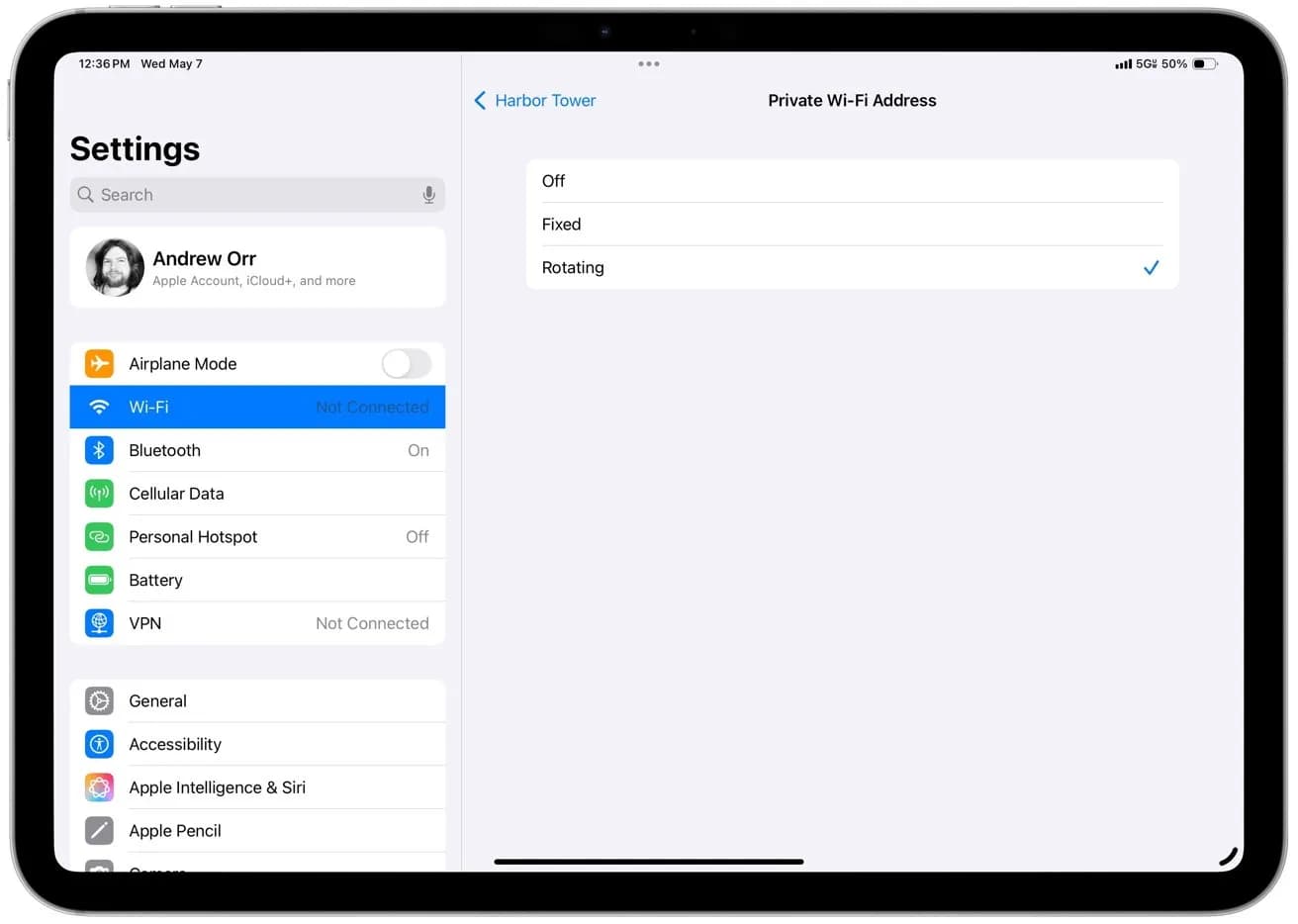
برای حفظ حریم خصوصی، آیفون و آیپد از آدرسهای MAC تصادفی در وایفای استفاده میکنند اما این کار گاهی باعث تداخل در شناسایی شبکه میشود. به تنظیمات وایفای بروید، کنار نام شبکه روی آیکون i بزنید و گزینه آدرس خصوصی را خاموش کنید. این عمل فقط باید در شبکههای مورد اعتماد انجام شود.
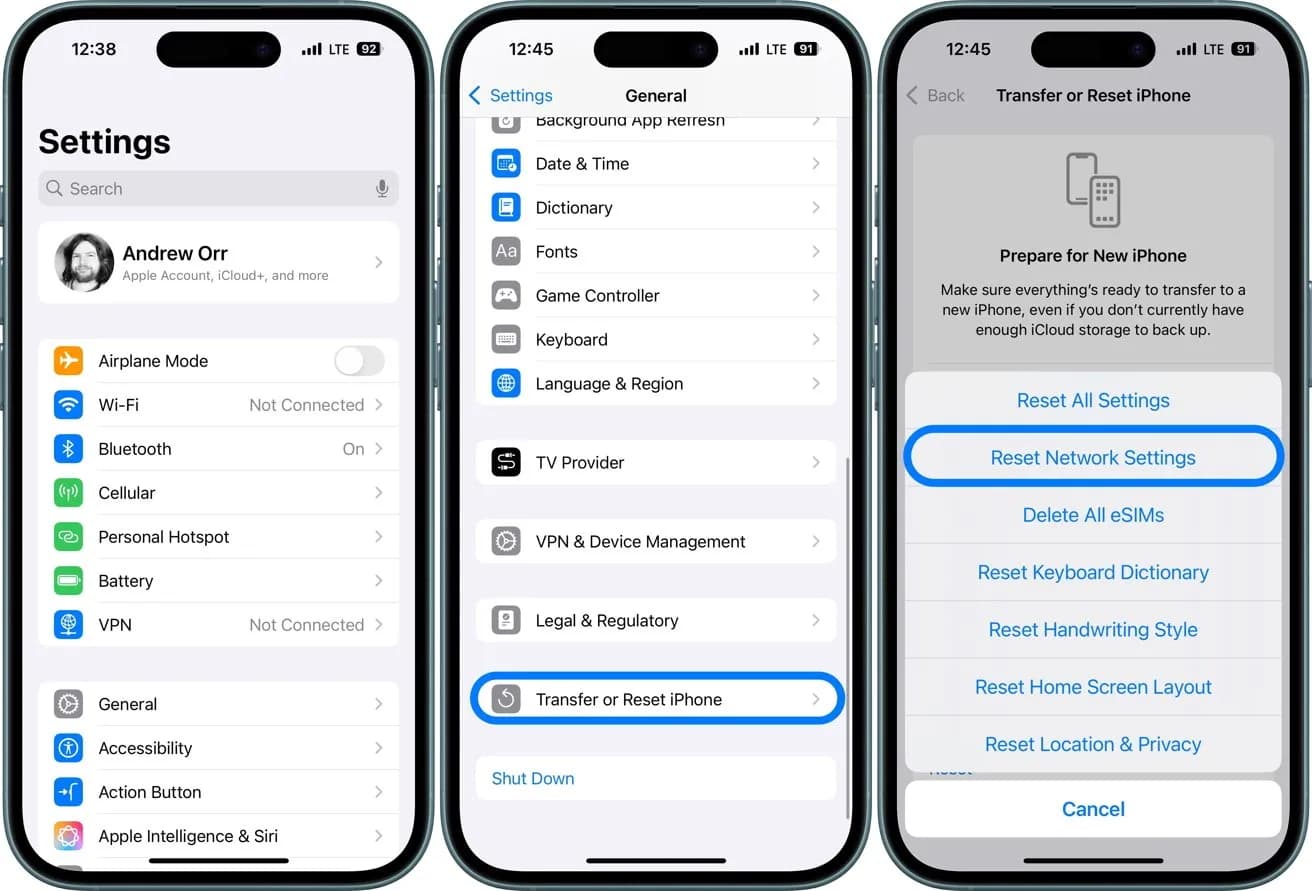
چه زمانی باید تنظیمات شبکه آیفون یا آیپد را ریست کنیم؟
اگر هیچیک از راهکارهای قبلی موثر نبود، میتوان به ریست شبکهها فکر کرد. این کار پسوردهای ذخیره شده، تنظیمات بلوتوث و VPN را پاک میکند ولی دادههای شخصی حفظ میشوند. در iOS 16 به بعد مسیر Settings > General > Transfer or Reset iPhone > Reset > Reset Network Settings را دنبال کنید. سپس مجدداً به شبکه وصل شوید و بررسی کنید.
چگونه از مشکلات وایفای آینده پیشگیری کنیم؟
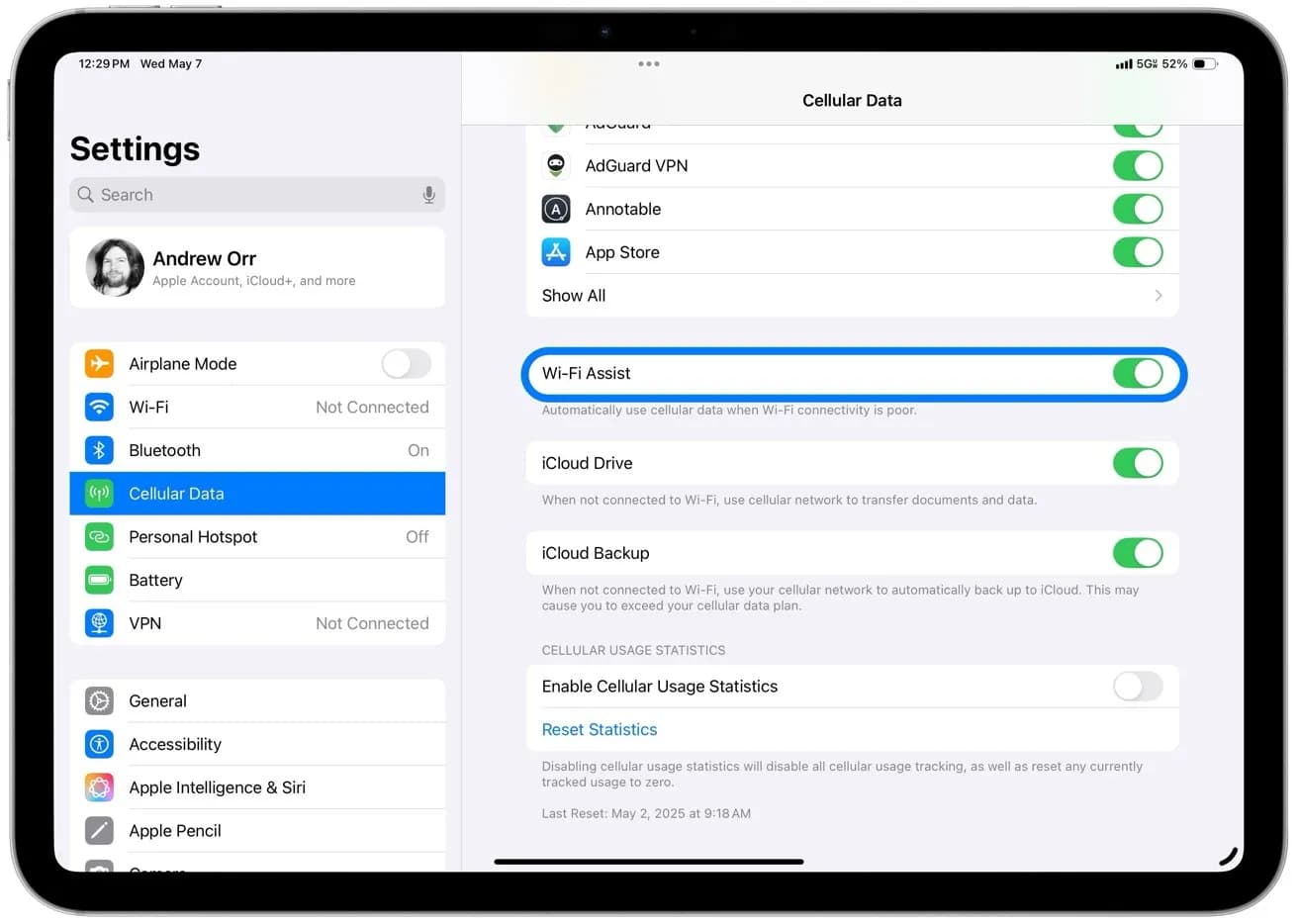
بروزرسانی منظم سیستم عامل و فریمویر روتر کلید پایداری اتصال است. روتر را هر هفته یا دو هفته یک بار ریاستارت کنید. نام شبکه را اختصاصی و متمایز انتخاب نمایید و گزینه Auto-Join را فعال نگه دارید تا دستگاه به صورت خودکار وصل شود. فعال کردن Wi-Fi Assist (تنظیمات > Cellular > Wi-Fi Assist) نیز باعث میشود در صورت ضعیف بودن وایفای، دستگاه به داده سلولی سوییچ کند و اتصال پایدارتر باشد.
اگر هیچچیز جواب نداد باید چکار کنیم؟
ممکن است مشکل سختافزاری مثل خرابی آنتن یا چیپ وایفای باعث عدم اتصال باشد. پیش از مراجعه به تعمیرکار، یک ریست کارخانهای انجام دهید (از دادههای خود بکاپ بگیرید) و بدون بازیابی بکاپ، وایفای را تست کنید. در صورتی که مشکل حل نشد، از پشتیبانی اپل کمک بگیرید. در شرایط ضمانت و داشتن AppleCare+، تعمیر ممکن است رایگان باشد. همچنین اگر اطمینان دارید مشکل از روتر است، با ISP یا سازنده روتر تماس بگیرید.
در پایان، باید بدانید که بیشتر مشکلات وایفای آیفون و آیپد با کمی صبر و اجرای این مراحل ساده حل میشوند و نیازی به نگرانی نیست. فقط کافی است چند قدم اصولی را دنبال کنید تا شبکه شما پایدار و پرسرعت بماند.
منبع: appleinsider


