راهنمای کامل مدیریت تصاویر و ویدئوها در Photos آیفون، آیپد و مک

متن راهنمای کامل مدیریت تصاویر و ویدئوها در Photos آیفون، آیپد و مک
اپلیکیشن Photos اپل، صندوقچهای از تمام عکسها و ویدئوهای شماست که با آیفون، آیپد یا مک ثبت شدهاند. این برنامه نه تنها امکان نگهداری تصاویر را فراهم میکند، بلکه به شما ابزارهای متنوعی برای مدیریت مجموعه عکسها، ویرایش حرفهای و همگامسازی در دستگاههای مختلف ارائه میدهد. در واقع، Photos به عنوان یک گنجینه تصویری به شما کمک میکند خاطراتتان را نه فقط ذخیره، بلکه به بهترین شکل ساماندهی و زیباسازی کنید.
چگونه در اپلیکیشن Photos حرکت کنیم؟
محیط کاربری Photos کمی میان دستگاههای مختلف تفاوت دارد اما اصول کلی یکسان است. در آیفون و نسخه iOS 18، به محض باز کردن اپ، نمایی کاشیشکل از جدیدترین تصاویر و ویدئوها مقابلتان قرار میگیرد که میتوانید به سادگی روی صفحه به سمت بالا بکشید تا به تصاویری در زمانهای قدیمیتر دسترسی پیدا کنید. همچنین گزینههایی برای مرتبسازی تصاویر به تفکیک ماه یا سال وجود دارد که امکان مرور دقیقتر محتوا را فراهم میکند.
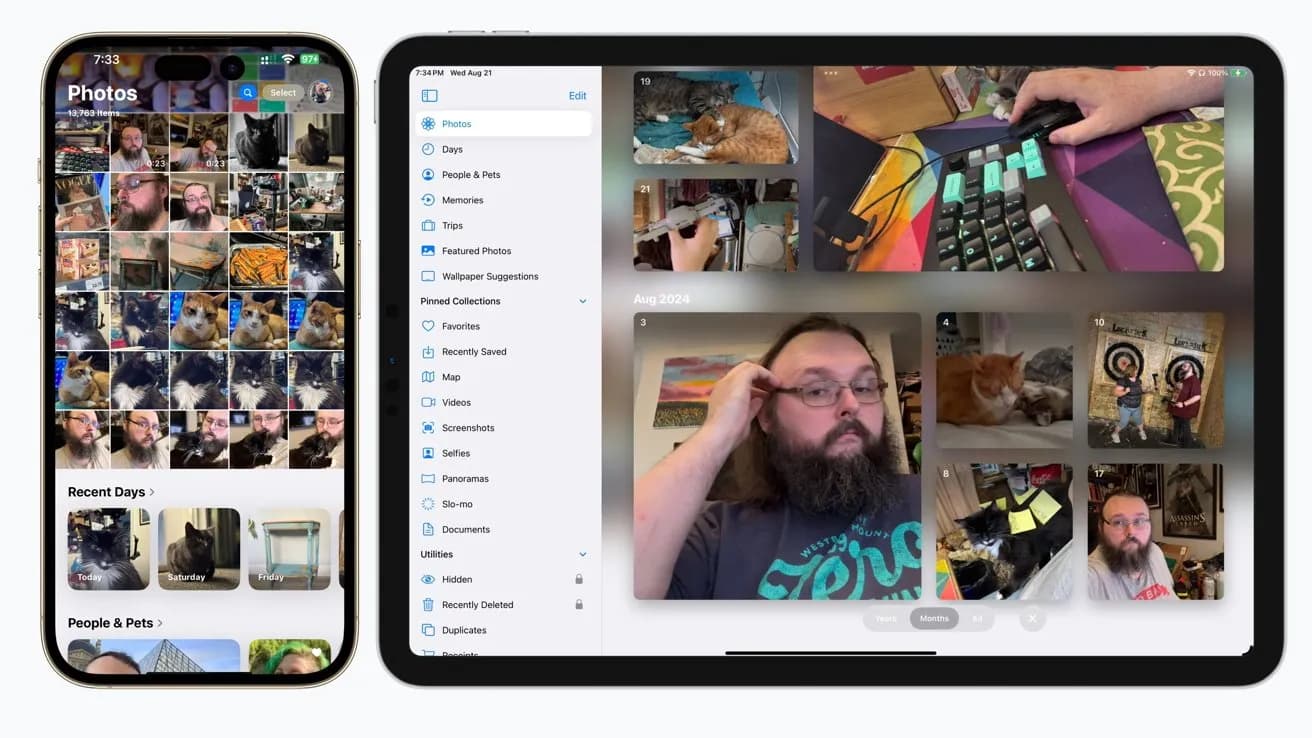
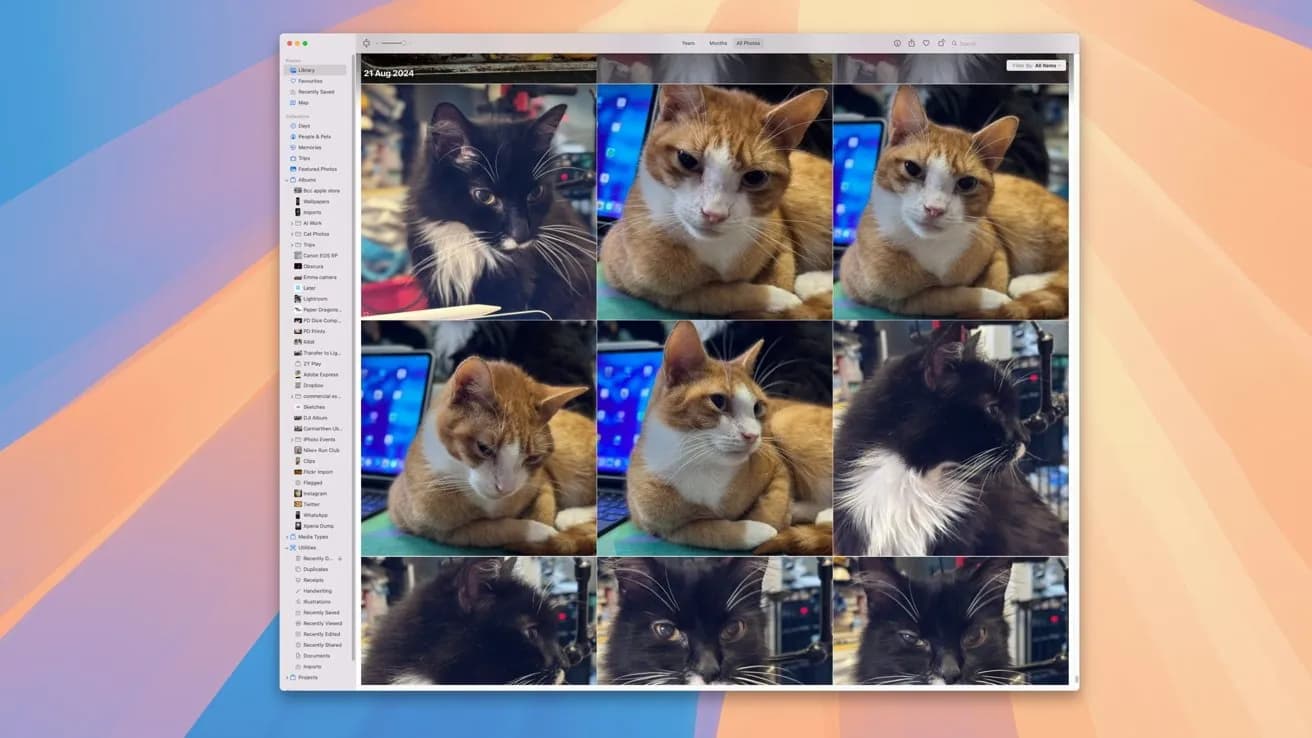
در آیپد به دلیل صفحه بزرگتر، میتوانید از نوار کناری سمت چپ استفاده کنید که انواع دستهبندیها و نمایهای مختلف عکسها را به شما سریعتر نمایش میدهد. مکبوک و مک نیز ظاهری مشابه دارند ولی بیشتر برای استفاده با موس و کیبورد طراحی شدهاند و تنظیمات مرتبسازی در بالا قرار دارد.
چگونه در Photos به سرعت تصویر خاصی را پیدا کنیم؟
در نسخههای iOS و iPadOS، با استفاده از آیکون ذرهبین میتوانید جستجوی تصاویر را بر اساس زبان طبیعی انجام دهید. به عبارت دیگر، میتوانید عبارتی مثل "گربههای سیاه در فضای باز" یا "تصاویر سلفی در روز آفتابی" را تایپ کنید و Photos با استفاده از هوش مصنوعی اپل، تصاویر مرتبط را به شما نشان میدهد.
روشهای ویرایش عکسها در Photos چیست؟
وقتی تصویری را انتخاب میکنید، حالت نمایش تمامصفحه فعال میشود و انواع ابزار ویرایش در دسترس قرار میگیرند. روی آیفون و آیپد، سربرگهایی مثل "تنظیمات"، "فیلترها"، "برش" و "پاکسازی" برای ویرایش تصویر وجود دارد؛ همچنین در مک این امکانات در منوی "ویرایش" جمع شدهاند.
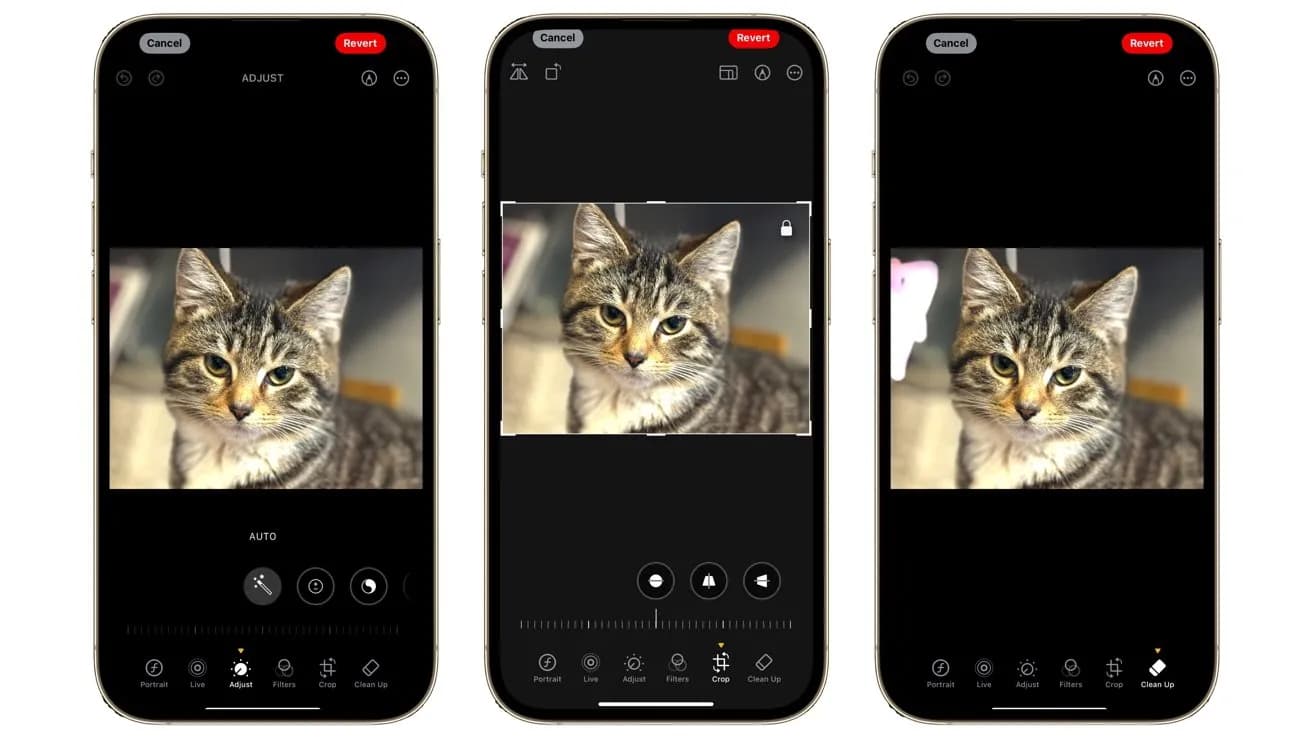
در بخش "تنظیمات" میتوانید مواردی چون نوردهی، کنتراست، رنگ و شفافیت را تغییر دهید، در حالی که "فیلترها" جلوههای رنگی خاصی به تصویر اضافه میکنند و "برش" امکان تغییر قاب و چینش تصویر را فراهم میکند. مهمترین ویژگی جدید "پاکسازی" با هوش مصنوعی اپل است که میتواند اشیاء و مزاحمتهای ناخواسته را به راحتی حذف کند.
آیا امکان ویرایش ویدئو در اپ Photos وجود دارد؟
بله، ویدئوها نیز قابل ویرایش هستند. برای مثال، میتوانید مدت زمان آنها را کوتاه کنید یا بخشهایی از ابتدا و انتهای ویدئو را حذف کنید. البته برای ویرایشهای حرفهایتر میتوانید از اپهایی مثل iMovie استفاده کنید، اما ویرایشات ابتدایی به سادگی داخل Photos انجام میشود.
چطور میتوانیم عکسها را در آلبومها و مجموعهها سازماندهی کنیم؟
Photos برای مدیریت بهتر تصاویر، امکانات متنوعی دارد. در آیفون و آیپد، بخشهایی مثل "روزهای اخیر"، "افراد و حیوانات خانگی"، و "سفرها" وجود دارد که تصاویر مرتبط را خودکار دستهبندی میکند. همچنین امکان ساخت آلبومهای شخصی وجود دارد که شما میتوانید به راحتی عکسها را به آنها اضافه یا حذف کنید.
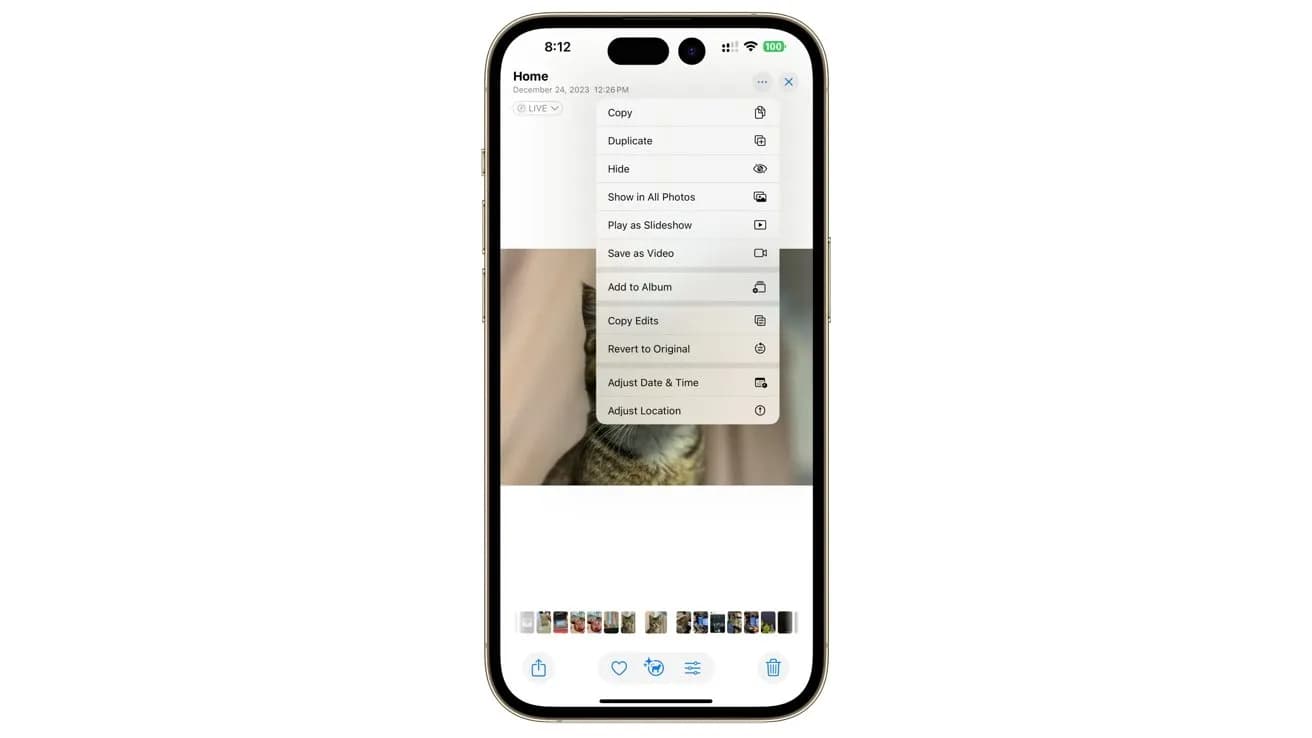
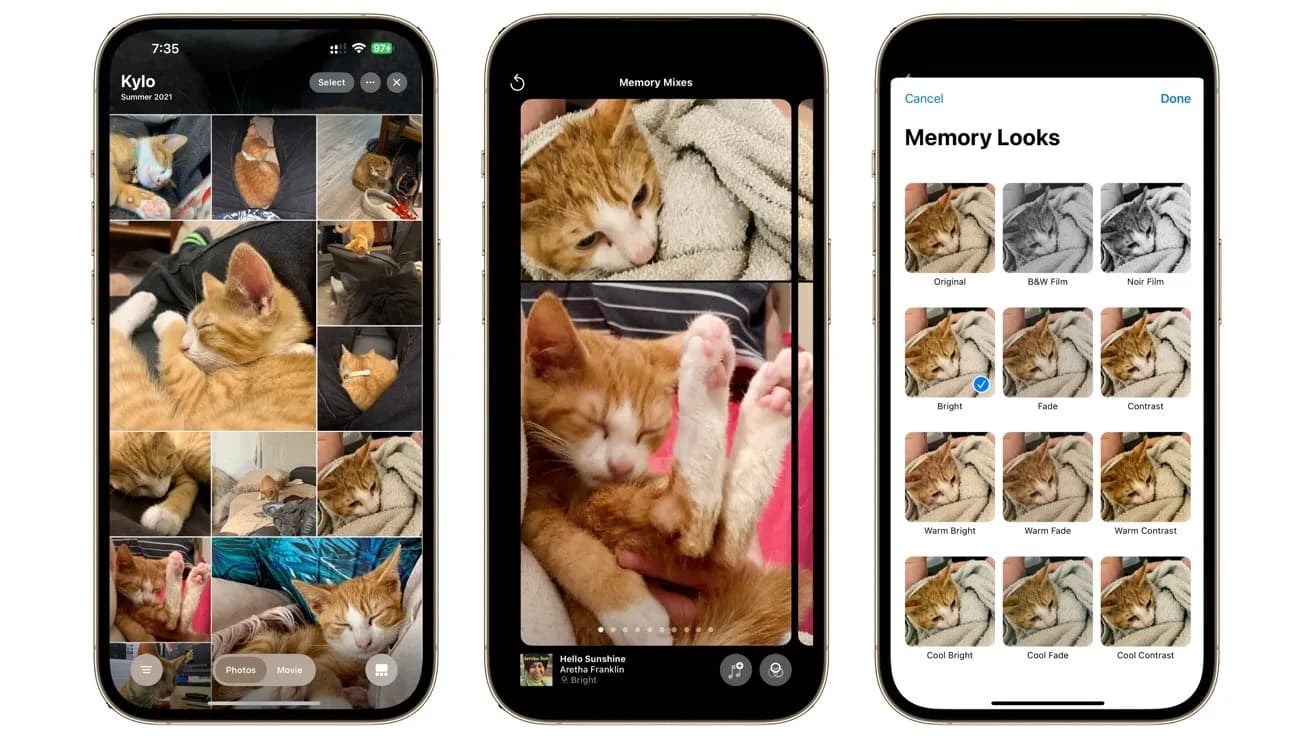
در مک نیز نوار کناری برای دسترسی سریعتر به این بخشها کارآمد است. همچنین مجموعه خاطرات یا Memories ویژهای وجود دارد که با استفاده از هوش مصنوعی، اسلایدشو یا فیلم کوتاه از لحظات خاص با موزیک و افکت ارائه میدهد.
چگونه از فضای ذخیرهسازی بهینه در Photos استفاده کنیم؟
صرفهجویی در فضای ذخیرهسازی یکی از دغدغههای کاربران است، به خصوص با محدودیت حافظه در آیفون و آیپد. اپل توصیه میکند برای آزاد کردن فضا، از iCloud Photos بهره ببرید تا تصاویر با کیفیت اصلی در فضای ابری ذخیره شوند و نسخههای بهینهشدهای روی دستگاه نگهداری شود.
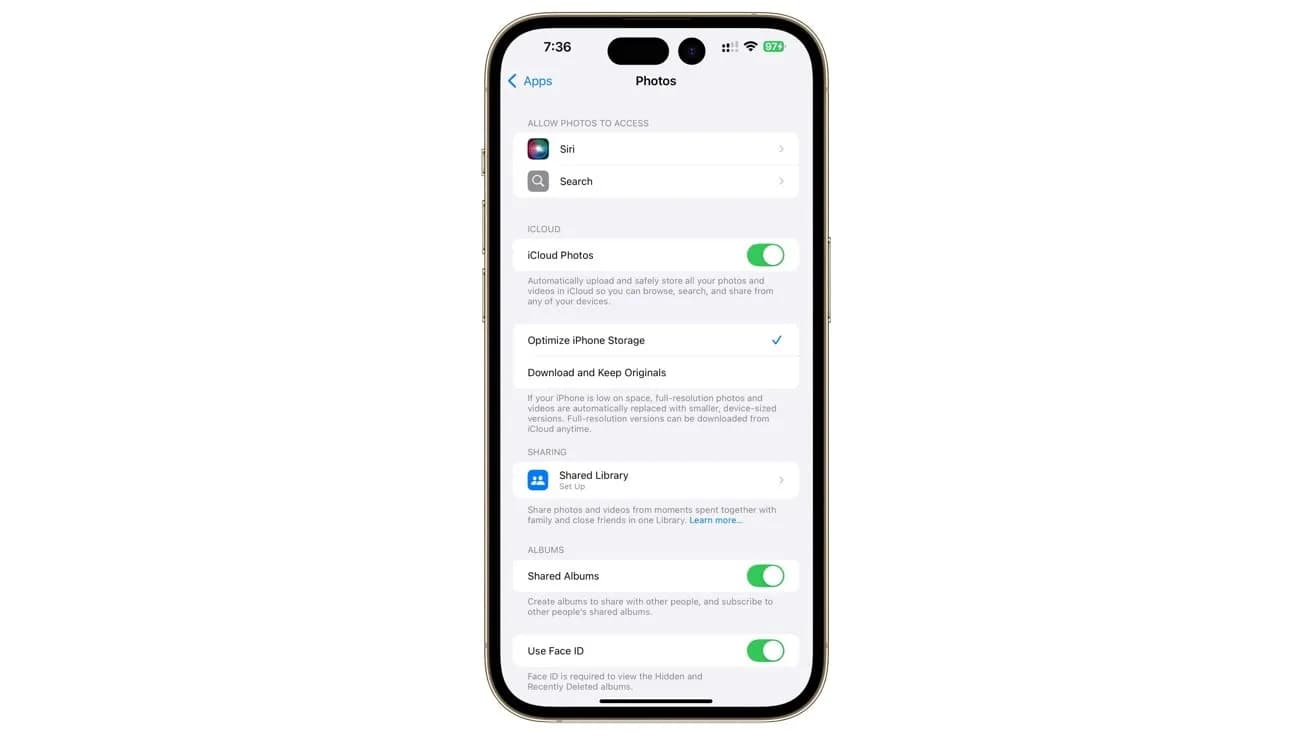
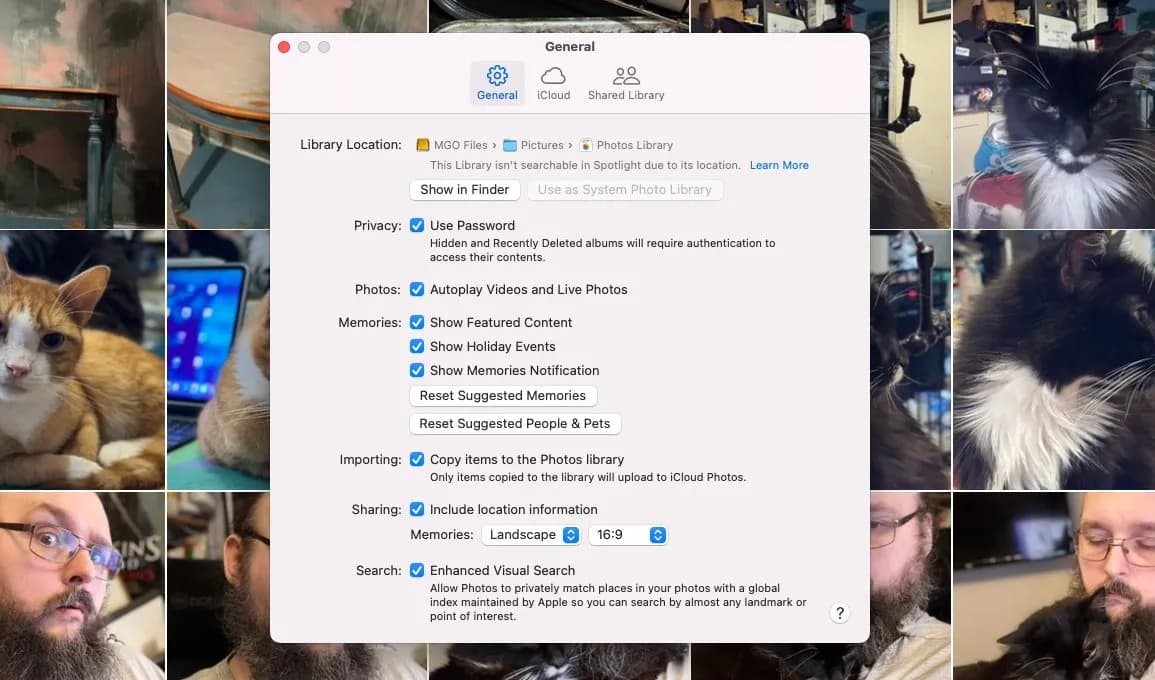
این قابلیت موجب میشود تصاویر حجیم و با کیفیت اصلی روی سرورهای اپل نگهداری شده و دسترسی به آنها در هر دستگاه از طریق اینترنت ممکن باشد. در عین حال اگر بخواهید، میتوانید کتابخانه تمامعمر خود را روی مک با فضای ذخیرهسازی خارجی یا شبکهای نیز ذخیره کنید.
سوالات متداول کاربران درباره Photos
1. چطور میتوانم عکسها را بین آیفون و مک همگامسازی کنم؟
با فعال کردن iCloud Photos در تنظیمات هر دو دستگاه، تصاویر شما به صورت خودکار بین دستگاهها سینک شده و آخرین تغییرات لحظهای نمایش داده میشود.
2. چگونه میتوانم فایل تصویری یا ویدئویی اصیل را بدون تغییرات ویرایشی ذخیره کنم؟
در بخش اشتراکگذاری Photos آیفون و آیپد، گزینه "Export Unmodified Originals" وجود دارد که نسخه اصلی و بدون اصلاح تصویر را به شما میدهد.
3. آیا امکان حذف اشیاء ناخواسته از عکسها وجود دارد؟
بله، ویژگی با نام "Clean Up" یا پاکسازی با استفاده از هوش مصنوعی اپل، به شما اجازه میدهد اشیاء مزاحم را به راحتی حذف کنید و فضای خالی را به صورت هوشمند پر نماید.
با این راهنمای جامع، حالا میتوانید از همه قابلیتهای Photos در دستگاههای مختلف اپل همچون آیفون، آیپد و مک بهرهمند شوید، خاطراتتان را بهتر مدیریت کنید و تصاویرتان را همچون یک حرفهای ویرایش کنید.
منبع: appleinsider


