راهنمای کامل استفاده از Voice Memos؛ اپلیکیشن کمتر دیده شدهی اپل

متن راهنمای کامل استفاده از Voice Memos؛ اپلیکیشن کمتر دیده شدهی اپل
اپلیکیشن Voice Memos اپل فراتر از یک ضبطکننده ساده صدا است و امکانات متنوعی برای کاربران iPhone و iPad ارائه میدهد. با قابلیتهایی چون ضبط چندلایه، تبدیل خودکار صدا به متن و رابط کاربری آسان، این برنامه به یکی از ابزارهای مفید و در عین حال کمتر شناخته شده تبدیل شده است. در این مقاله، ابتدا نگاهی به تاریخچه مختصر ضبط صدا و تصویر خواهیم داشت و سپس بهترین راهکارها برای استفاده مؤثر از Voice Memos را مرور میکنیم.
تاریخچه ضبط صدا و ارتباط آن با ثبت تصویر چیست؟
ضبط صدا بدون ثبت تصویر قابل تصور نیست؛ در واقع، پیشرفت در ثبت تصاویر نوری باعث شد که انسان بتواند صداها را هم ثبت کند. از اوایل قرن نوزدهم، مخترعان توانستند با روشهای فتوحساس تصاویر را به صورت دائمی ثبت کنند و این پیشرفت، راه را برای ضبط صدا هم هموار ساخت. در سال ۱۸۵۷، ادوآر لئون اسکات د مارتینویل اولین صدای ضبط شده را به صورت تصویری ثبت کرد؛ گرچه هدف اصلی او پخش صدا نبود بلکه بررسی بصری شکل موجها بود. بعدها دستگاههای ضبط و پخش صوت مانند فونگرافهای ابداع شده توسط توماس ادیسون، مسیر ضبط صدا را متحول کردند و به دستگاههای شخصی و قابل حمل امروزی رسیدند.

چگونه در iPhone و iPad با Voice Memos صدا ضبط کنیم و از آن استفاده کنیم؟
برخلاف تجهیزات حجیم ضبط صدا در گذشته، امروز با کمک Voice Memos روی گوشی خود میتوانید کیفیت بالا داشته باشید؛ به عبارت دیگر، این اپلیکیشن قابلیت ضبط صدای باکیفیت را به سادهترین شکل ممکن و بدون نیاز به تجهیزات اضافی ارائه میکند. هنگام استفاده اگر میکروفون خارجی متصل نشود، از میکروفون داخلی دستگاه بهره میبرد و در صورت وصل شدن، ابتدا میکروفون خارجی را انتخاب میکند. برای شروع، کافی است Voice Memos را باز کنید، روی دکمه ضبط ضربه زده و بعد از پایان ضبط دوباره همان دکمه را فشار دهید. برای بازپخش نیز دکمه پخش را بزنید.
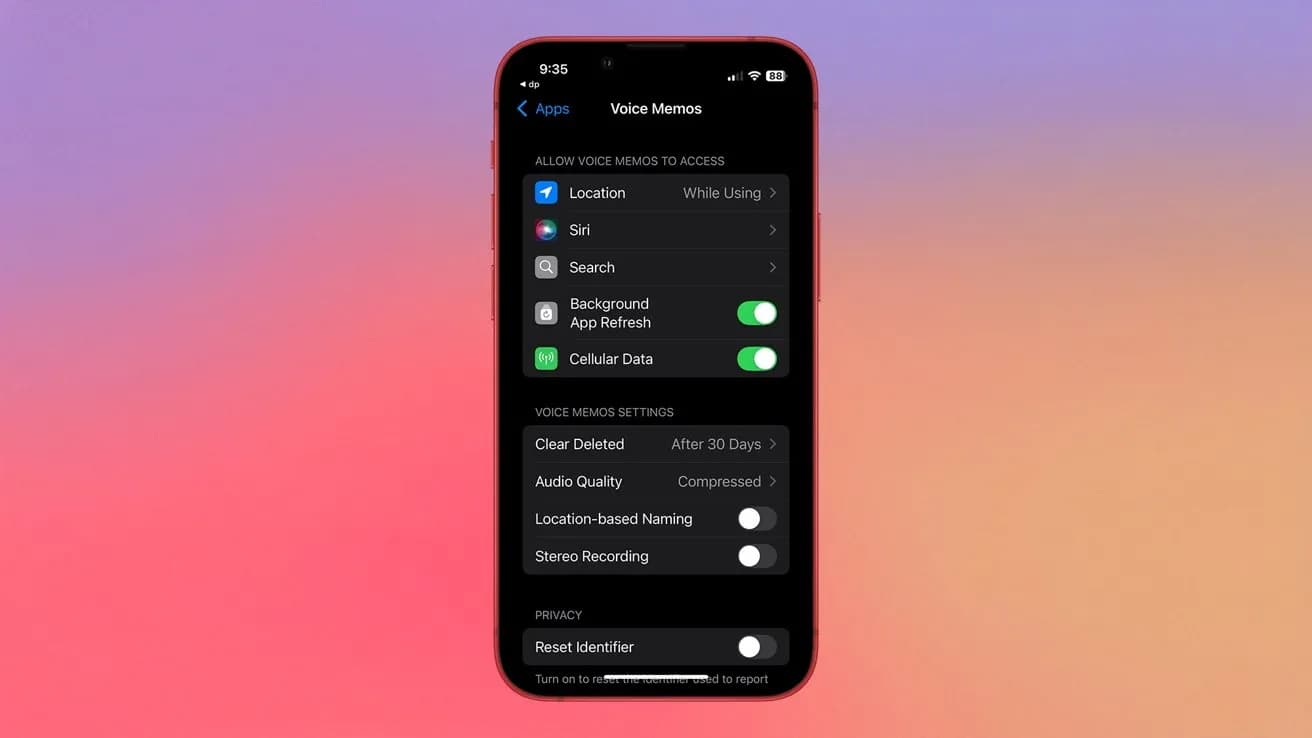
نامگذاری مکانی پیشفرض اپلیکیشن است؛ یعنی ضبطهای شما بر اساس موقعیت جغرافیاییتان نامگذاری میشود که البته به سادگی میتوان آن را فعال یا غیرفعال کرد؛ فقط کافی است در بخش تنظیمات صدا، گزینه "نامگذاری بر اساس موقعیت" را خاموش نمایید.
ویژگی متننویسی خودکار Voice Memos چگونه کار میکند؟
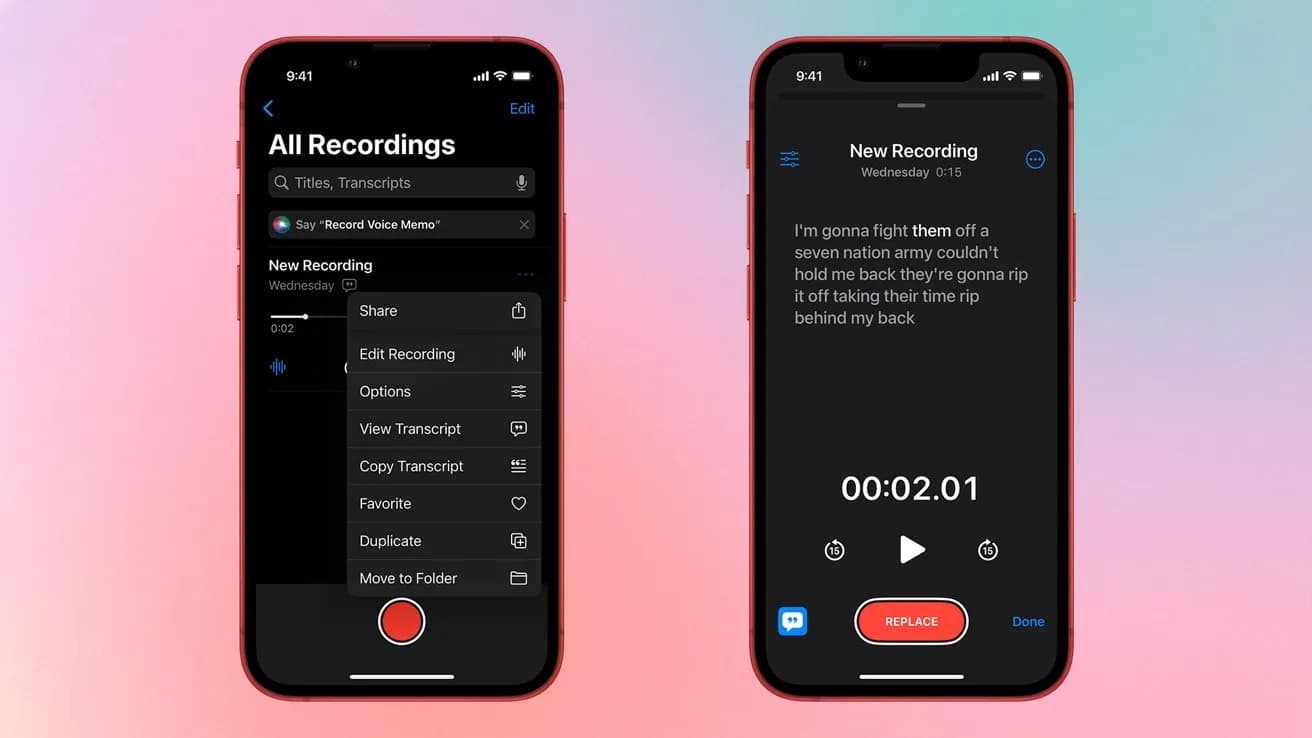
در بهروزرسانیهای اخیر (iOS 18 و macOS 15 Sequoia)، امکان تبدیل خودکار صدا به متن به اپلیکیشن اضافه شده است. این قابلیت به کاربران اجازه میدهد تا پس از ضبط، متن کامل صحبت ضبط شده را مشاهده کنند، که به سرعت در جستجو و دسترسی به بخشهای مختلف بسیار کمک میکند. برای دسترسی به متن، روی فایل صوتی ضربه زده و گزینه «نمایش متن» یا «کپی متن» را انتخاب کنید. این ویژگی متفاوت بین iOS و Mac قدری در ظاهر دارد اما کارایی یکسانی ارائه میدهد.
امکان ضبط چندلایه (Layered Voice Memos) در iPhone 16 Pro چه کاربردی دارد؟
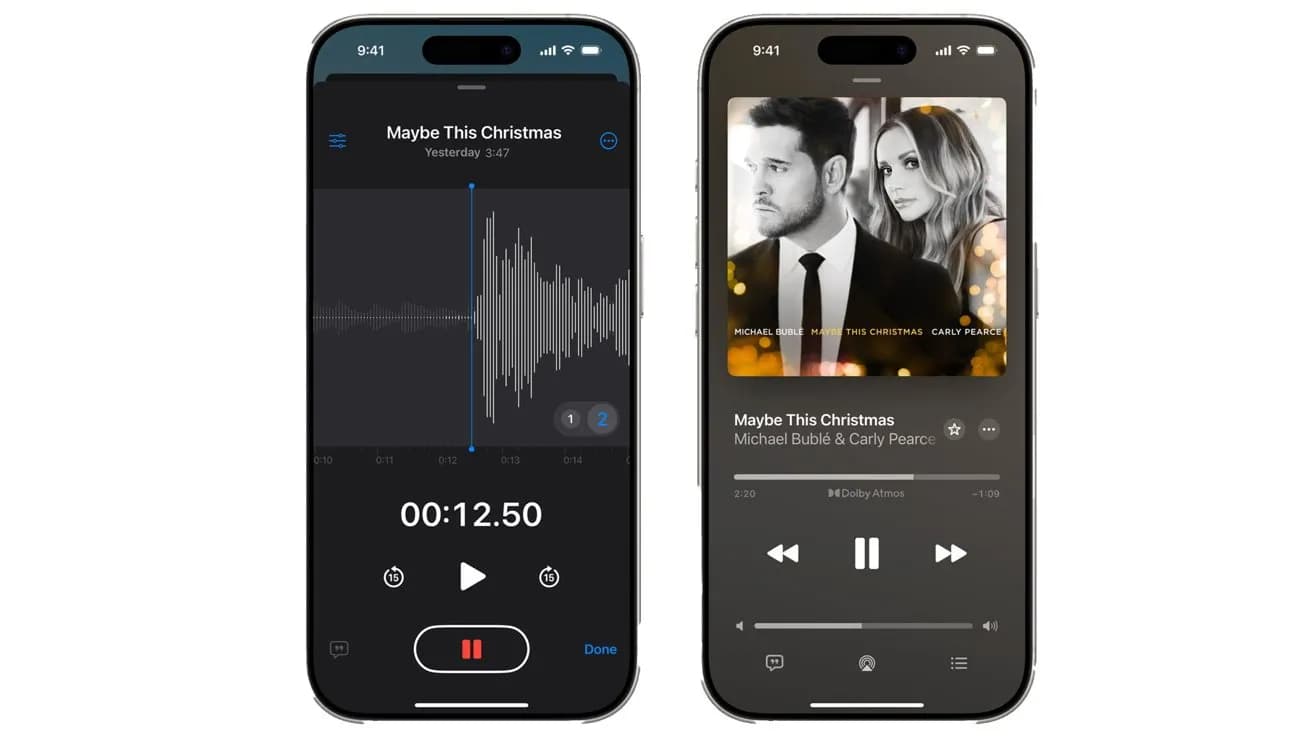
این قابلیت منحصر به مدلهای iPhone 16 Pro بوده و از دسامبر ۲۰۲۴، با نسخه iOS 18.2 معرفی شده. به عبارتی، شما میتوانید بر روی یک ترک موسیقی (instrumental) صدای خود را بدون نیاز به هدفون ضبط کنید و اپلیکیشن به صورت خودکار دو ترک مجزا ایجاد میکند: یکی موسیقی و دیگری صدای شما. این امکان برای موزیسینها و علاقهمندان به تولید موسیقی، کار را بسیار سادهتر میکند چون میتوانند قطعات نهایی را به نرمافزارهای حرفهای مثل Logic Pro منتقل کنند.
آیا حذف و بازیابی ضبطها در Voice Memos ممکن است و چگونه انجام میشود؟
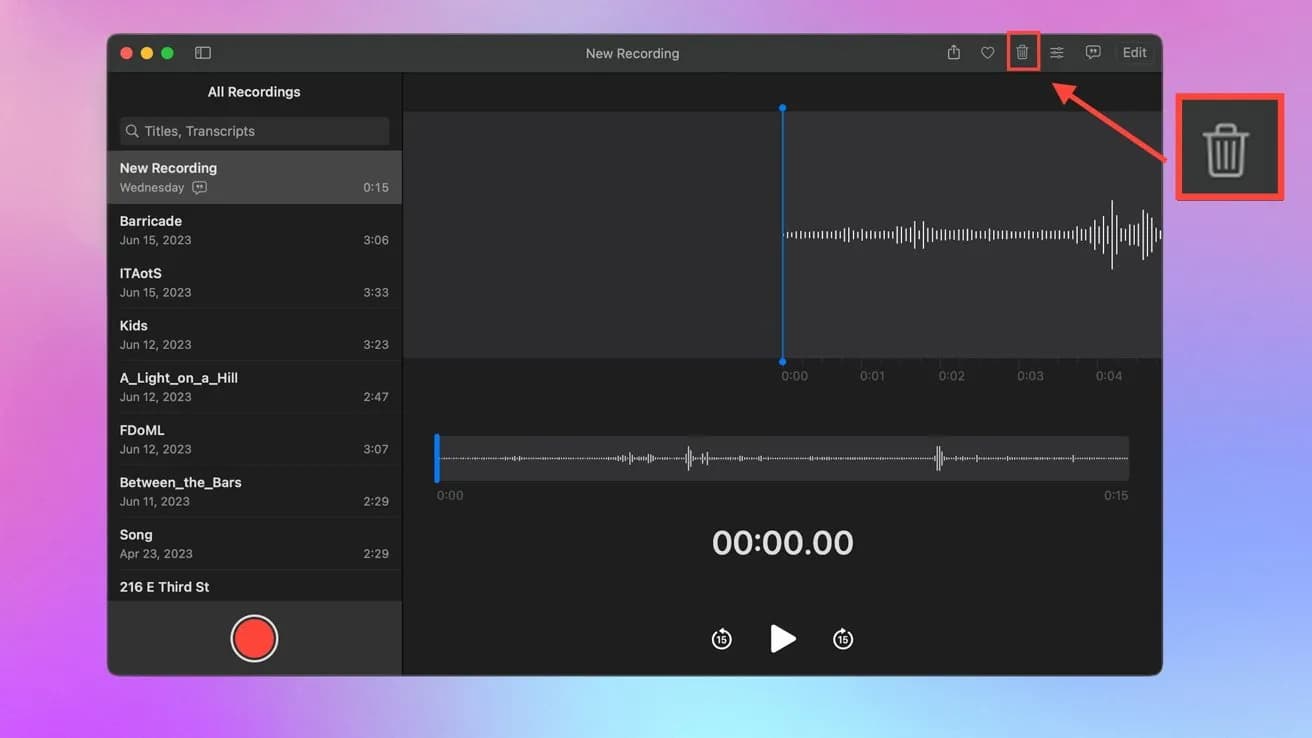
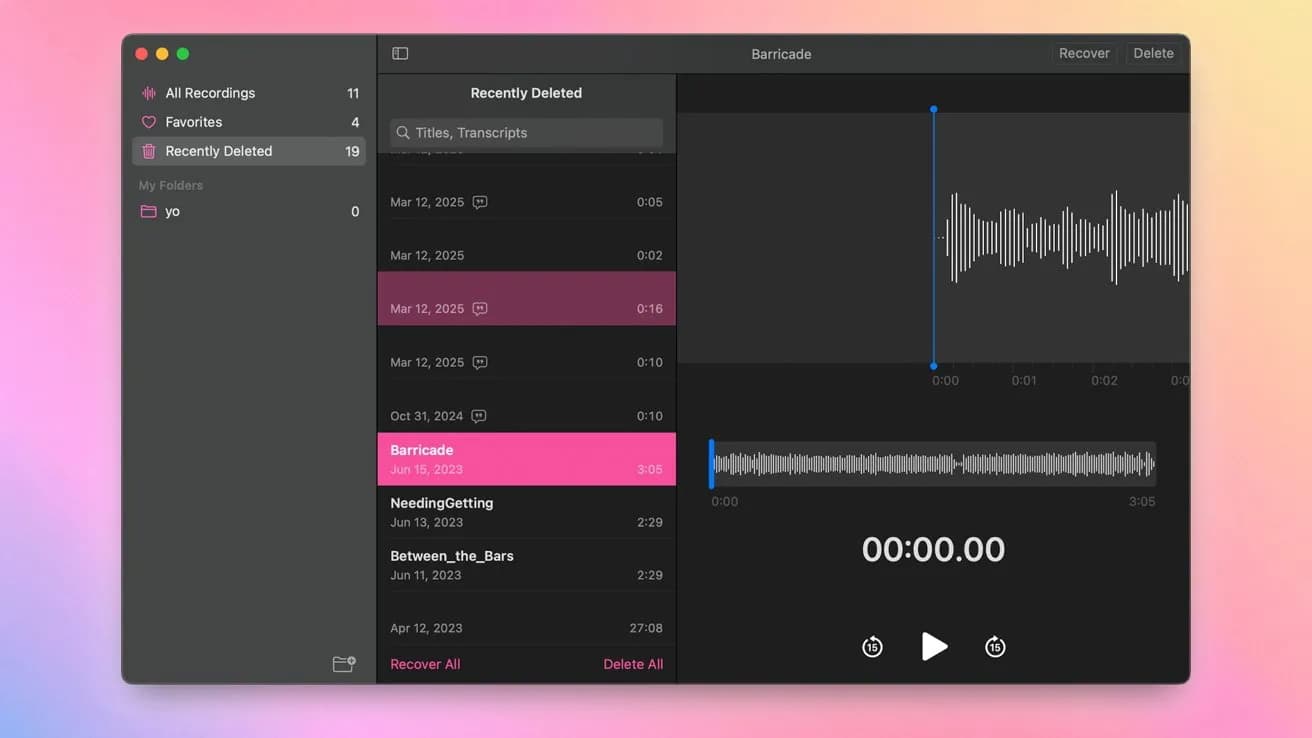
بله! حذف ضبطها بسیار آسان است و به صورت پیشفرض فایلهای حذف شده به مدت سی روز در بخش «حذفهای اخیر» یا Recently Deleted نگهداری میشوند و میتوانید آنها را بازیابی کنید. برای حذف روی آیکون زباله ضربه بزنید و برای بازیابی وارد این بخش شده و فایل مورد نظر را بازیابی کنید. این قابلیت در iPhone، iPad و Mac در دسترس است و روند تقریباً مشابهی دارد.
چگونه میتوان فایل صوتی ضبط شده را با دیگران به اشتراک گذاشت؟
فرایند به اشتراک گذاشتن Voice Memos بسیار ساده است؛ در iPhone و iPad کافی است وارد برنامه شوید، روی «...» کنار فایل مورد نظر بزنید و گزینه «اشتراکگذاری» را انتخاب کنید. در macOS نیز با انتخاب فایل و فشردن آیکون اشتراک، میتوانید به راحتی فایل را از طرق مختلف مانند پیام، ایمیل یا شبکههای اجتماعی ارسال کنید. این امکان باعث میشود تبادل اطلاعات صوتی به شکل سریع و کاربردی انجام شود.
تمام این ویژگیها و قابلیتها نشان میدهد که Voice Memos، به رغم سادگی ظاهری، یکی از کاربردیترین اپلیکیشنهای صوتی در خانواده بزرگ اپل است که ارزش بیشتری نسبت به آنچه عموماً تصور میشود دارد. حالا که با امکانات و استفادههای طلایی این برنامه آشنا شدید، فرصت را از دست ندهید و آن را به بهترین شکل ممکن در دستگاههای تان به کار بگیرید.
منبع: appleinsider