راهنمای جامع کنترل سنتر iOS 26: دسترسی سریع به بهترین امکانات آیفون
متن راهنمای جامع کنترل سنتر iOS 26: دسترسی سریع به بهترین امکانات آیفون
اگر میخواهید با چگونگی بهروزرسانیهای چشمگیر Control Center در iOS 26 آشنا شوید و از امکانات فراوان این بخش مدیریت گوشی بهرهمند گردید، این مقاله برای شماست. اپل با اضافه کردن صفحات متعدد کنترل و صدها گزینه از پیشساخته، دسترسی و مدیریت ابزارهای آیفون را بسیار سادهتر و کاربردیتر کرده است. در ادامه، مهمترین ویژگیهای جدید، روشهای استفاده و تنظیمات سفارشیسازی Control Center را به شما معرفی میکنیم.
چگونه با iOS 26 به Control Center دسترسی پیدا کنیم؟
برای دسترسی به Control Center، کافی است از گوشهی بالای سمت راست صفحه آیفون خود به پایین سوایپ کنید. برای بستن آن نیز حرکت سوایپ به بالا از پایین صفحه کافیست. این روش تغییر نکرده است و همچنان سادهترین راه برای دسترسی به مجموعهای متنوع از تنظیمات سریع و کنترلها باقی مانده است.
Control Center چند صفحهای در iOS 26 چگونه کار میکند؟
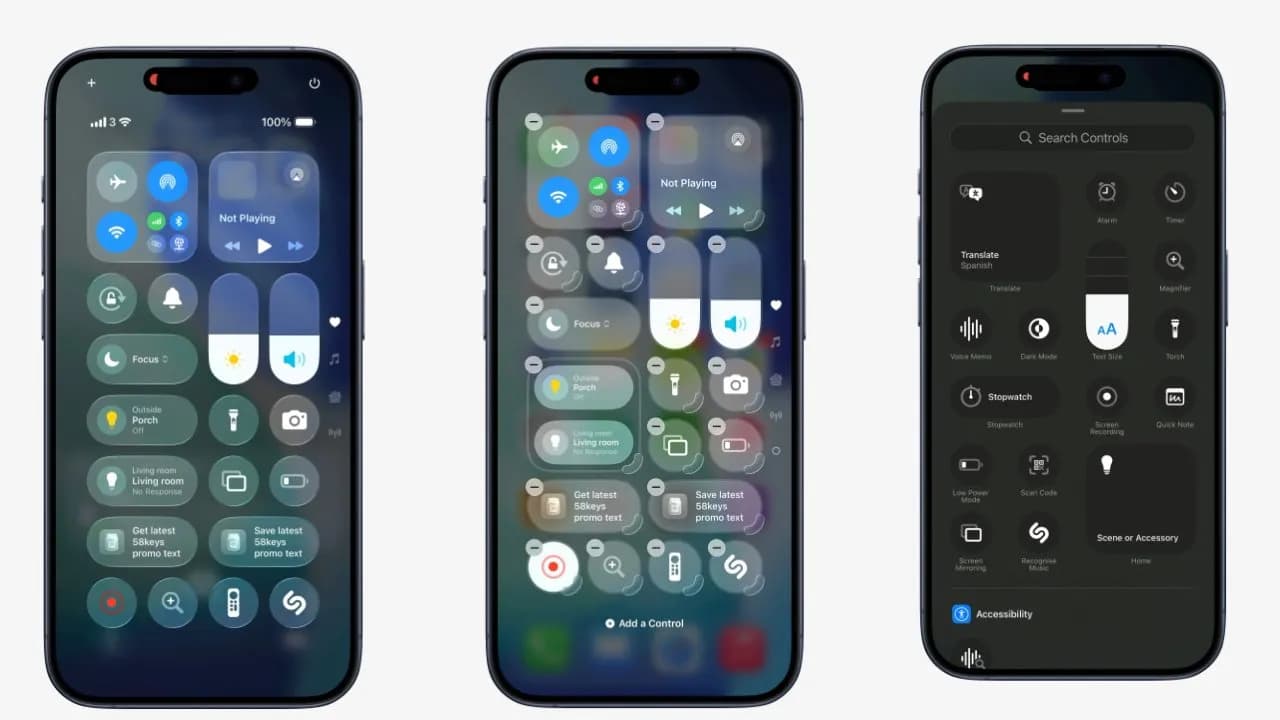
با iOS 26، Control Center امکانات گسترش یافتهای دارد که شامل صفحات متعدد مختلف میشود. پس از باز کردن Control Center، میتوانید با سوایپ به راست یا چپ بین صفحات مختلف جابجا شوید و به راحتی به دستهبندیهای متنوعی مانند موارد دلخواه، موسیقی، خانه هوشمند و تنظیمات دسترسی داشته باشید. همچنین، در قسمت کناری صفحه، آیکونهای کوچکی قرار دارد که نمایانگر هر صفحه است و با لمس آنها، سریعاً به صفحه مورد نظر منتقل میشوید. علاوه بر این، کاربر قادر است صفحات بیشتری اضافه کند که به صورت نقاط بزرگ نشان داده میشوند.
چگونه کنترلها را به Control Center اضافه یا حذف کنیم؟
برای افزودن یا حذف کنترلها در Control Center کافیست دکمه + در بالا سمت چپ صفحه یا هر قسمت خالی را فشار داده و نگه دارید. سپس همه کنترلها علامت منفی دریافت میکنند که با لمس آنها قابل حذف هستند. برای اضافه کردن نیز پس از انتخاب گزینه "افزودن کنترل" صفحه جدیدی باز میشود که شامل کنترلهای متعدد اپل و توسعهدهندگان جانبی است. این لیست به صورت دستهبندیشده و الفبایی نمایش داده شده. نکته مهم این است که اضافه کردن کنترلها به سرعت و تنها با یک لمس انجام میشود اما نمیتوان به صورت گروهی عملیات انجام داد.
آیا میتوان ترتیب و اندازه کنترلها را تغییر داد؟
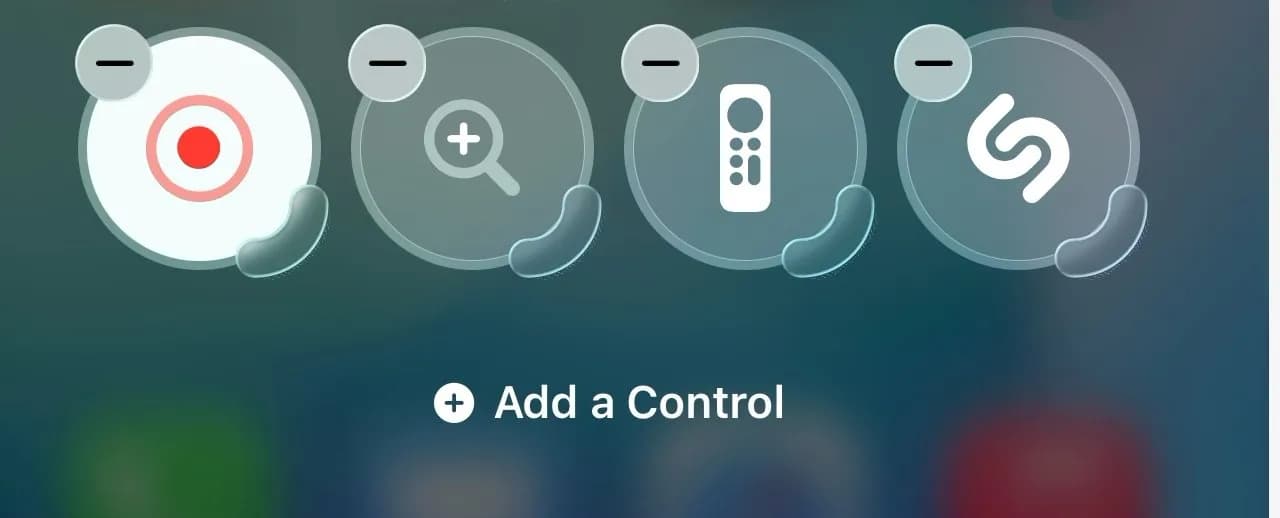
بله. شما میتوانید با لمس و نگه داشتن هر کنترل، آن را به صفحه یا مکان دلخواه بکشید. حتی میتوان با دستهای مخصوص اندازه کنترلها را در شش حالت مختلف، از کوچک تا چهار برابر عرض و ارتفاع معمول، تنظیم کرد. البته کنترلهایی مانند صدا و روشنایی قابل تغییر اندازه نیستند. تغییر مرتب کنترلها بسیار ساده طراحی شده تا شما به راحتی بتوانید آن را متناسب با عادات خود بچینید، اما بهتر است این کار را بعد از تنظیم اولیه کمتر انجام دهید تا پیچیدگی ایجاد نشود.
ویژگیهای بصری بهبود یافته Liquid Glass در Control Center چیست؟
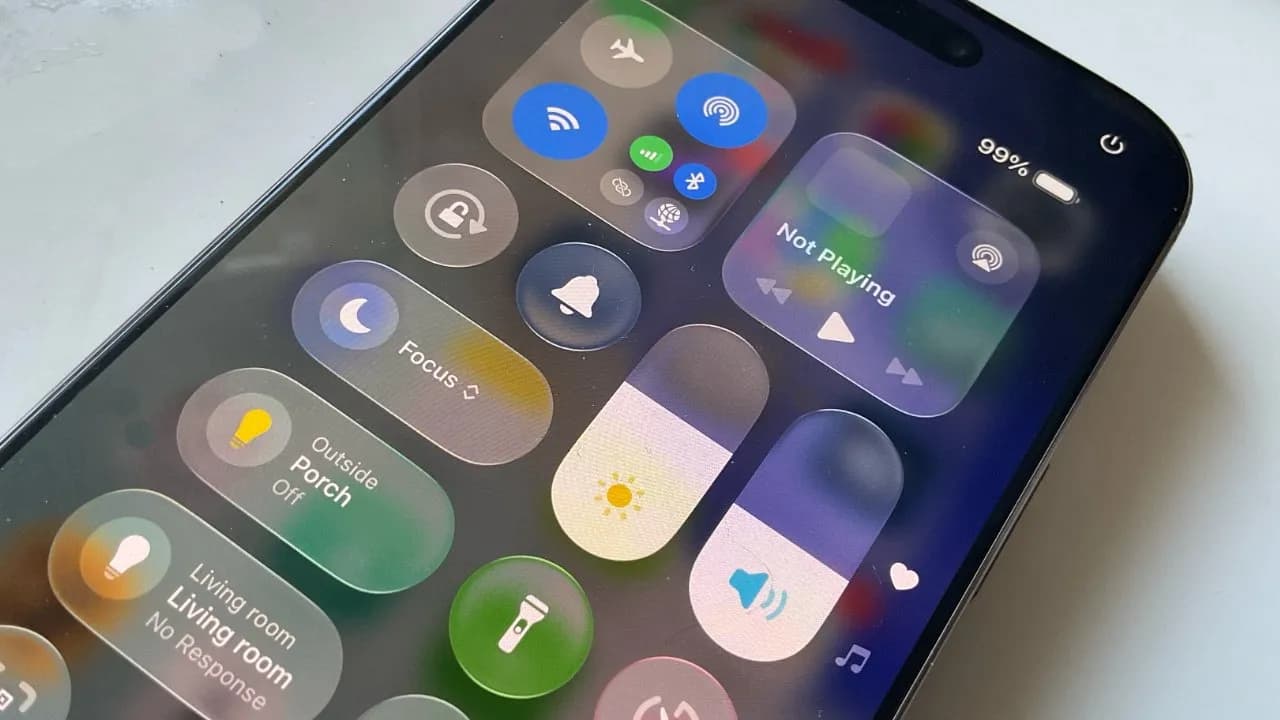
یکی از تغییرات جالب در iOS 26 استفاده از طراحی Liquid Glass است که آیتمها را با حالتی شیشهای مات اما واضح نمایش میدهد. این طراحی باعث میشود آیکونها بر خلاف نسخههای قبلی که به طور کامل شفاف بودند، بهتر دیده و سریعتر پیدا شوند. ظاهر تازه و آیندهنگرانه Liquid Glass برای کنترلها تجربه کاربری را به میزان قابل توجهی بهبود بخشیده است.
جایگاه دکمه خاموش کردن آیفون در Control Center کجاست و چگونه کار میکند؟
در بالای سمت راست Control Center دکمه خاموش کردن دستگاه قرار گرفته است که با فشردن و نگه داشتن آن میتوانید آیفون را سریع خاموش کنید، بدون نیاز به دکمههای فیزیکی یا ورود به تنظیمات. این قابلیت باعث شده تا فرایند خاموش کردن دستگاه به صورت سادهتر، تنها با یک سوایپ و لمس صورت گیرد.
سوالات متداول
- چگونه میتوانم Control Center را به حالت اولیه بازگردانم؟
میتوانید به تنظیمات آیفون رفته و گزینه Reset Control Center را انتخاب کنید تا تمامی تغییرات حذف و تنظیمات به حالت پیشفرض بازگردد. - آیا میتوان چندین کنترل مشابه را در Control Center داشت؟
بله، اما ممکن است باعث آشفتگی و پیچیدگی شود، بهتر است از چند نسخه تکراری استفاده نکنید. - چگونه امکان افزودن کنترلهای شخص ثالث فراهم شده است؟
کنترلهای جدید توسعهدهندگان در صفحه افزودن کنترل به صورت دستهبندی شده و یکپارچه در لیست قرار دارند و به همان راحتی کنترلهای اپل قابل افزودن هستند. - چگونه میتوان اندازه یک کنترل را تغییر داد؟
پس از ورود به حالت ویرایش، با نگه داشتن دسته مربوط به هر کنترل در گوشه پایین سمت راست میتوانید اندازه آن را کوچک یا بزرگ کنید.
منبع: appleinsider


