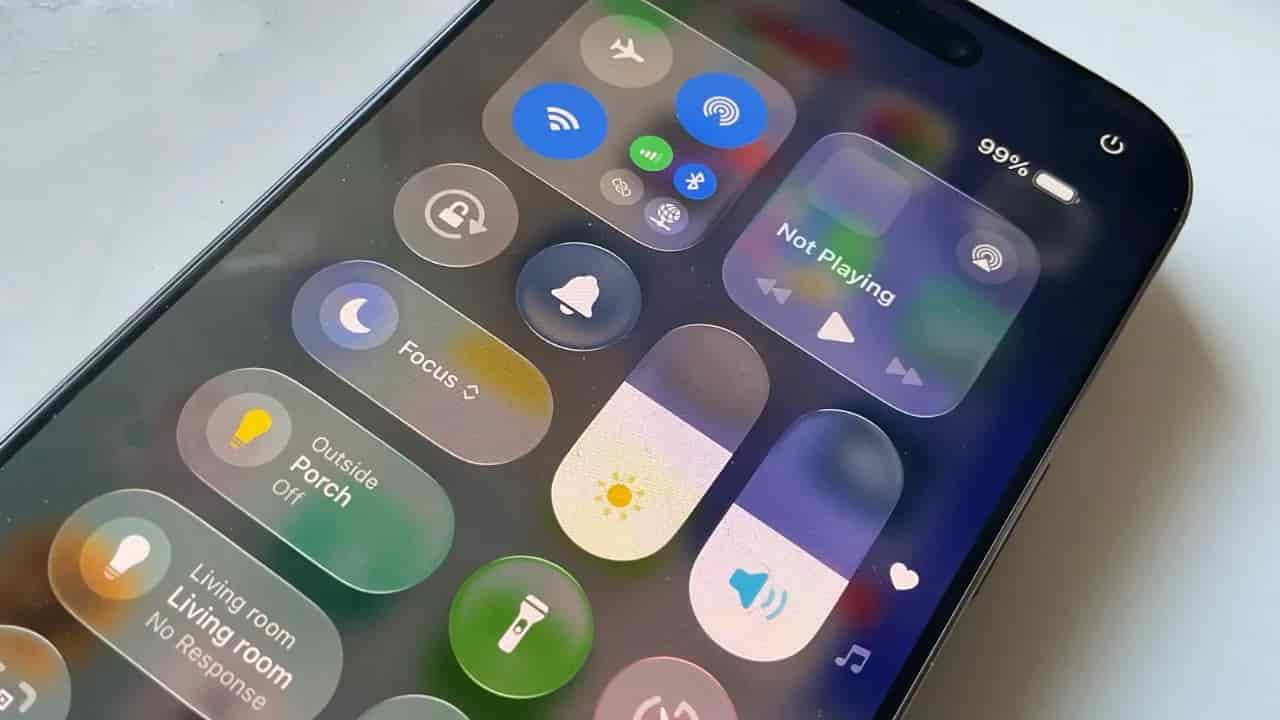
راهنمای جامع افزودن وکال و ویساور در Voice Memos آیفون 16 پرو
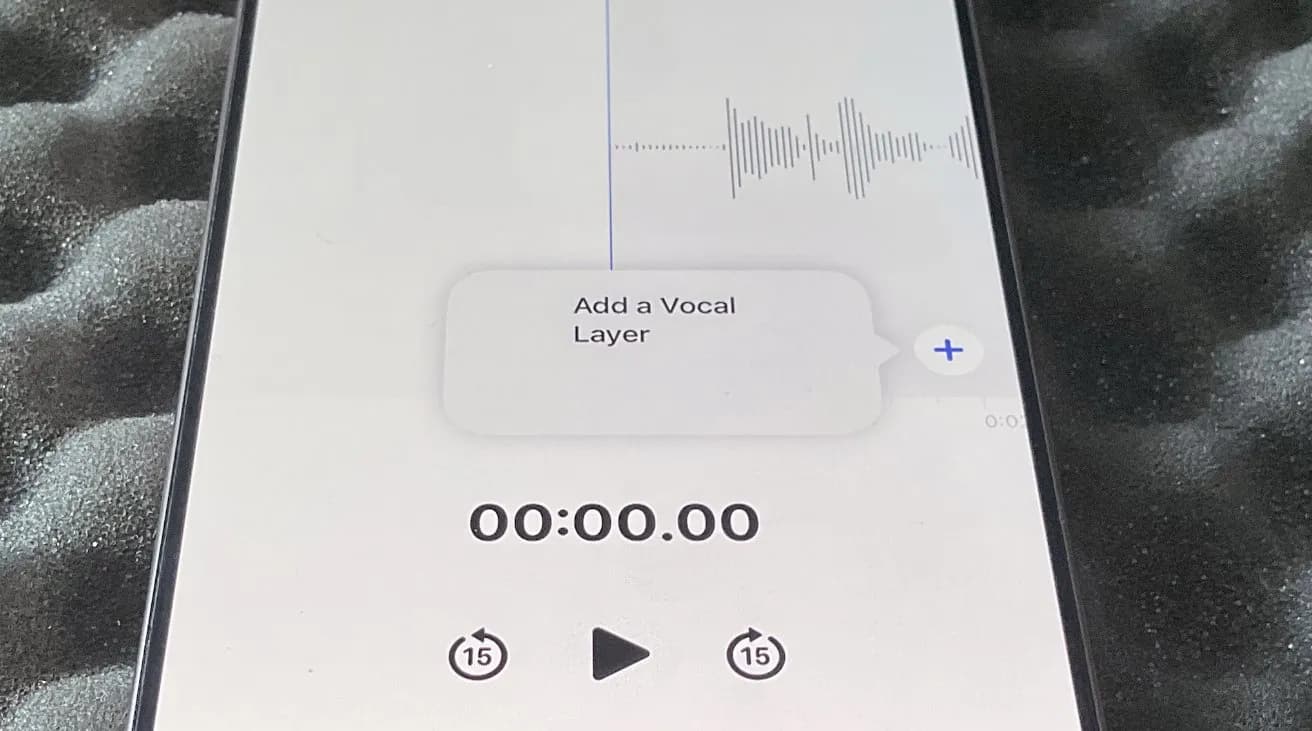
متن راهنمای جامع افزودن وکال و ویساور در Voice Memos آیفون 16 پرو
از این پس نوازندگان، پادکسترها و داستانگویان میتوانند با گوشیهای iPhone 16 Pro و iPhone 16 Pro Max و اپلیکیشن Voice Memos به راحتی وکالها و روایتهای صوتی خود را روی هر صدایی لایهبندی کنند. این قابلیت که در iOS 18.2 معرفی شده، به کاربران امکان میدهد بدون نیاز به تجهیزات خارجی یا نرمافزارهای جانبی، ضبط دوم یا لایه دوم صوتی را به شکل حرفهای بر روی صدای اولیه اضافه کنند.
چگونه در Voice Memos یک لایه صوتی دوم اضافه کنیم؟
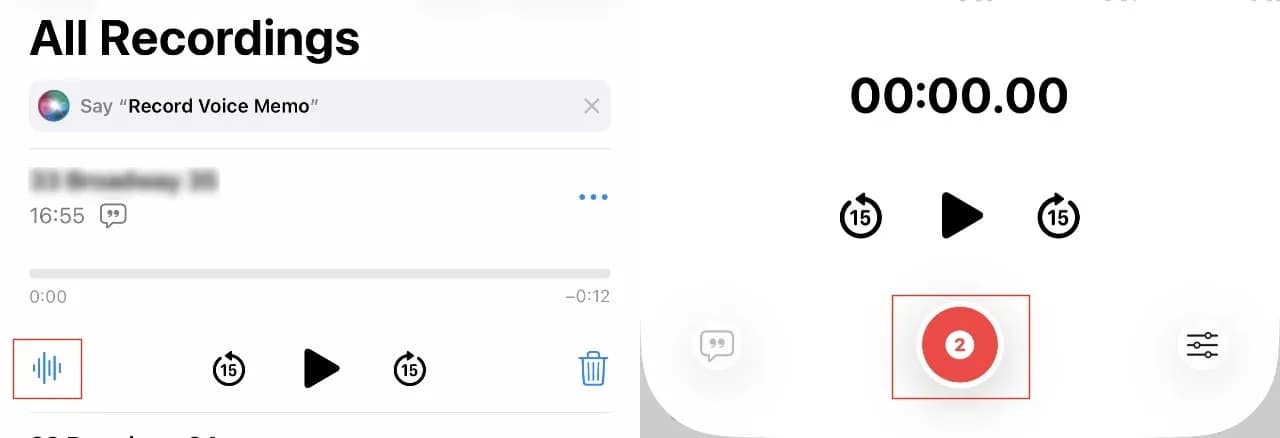
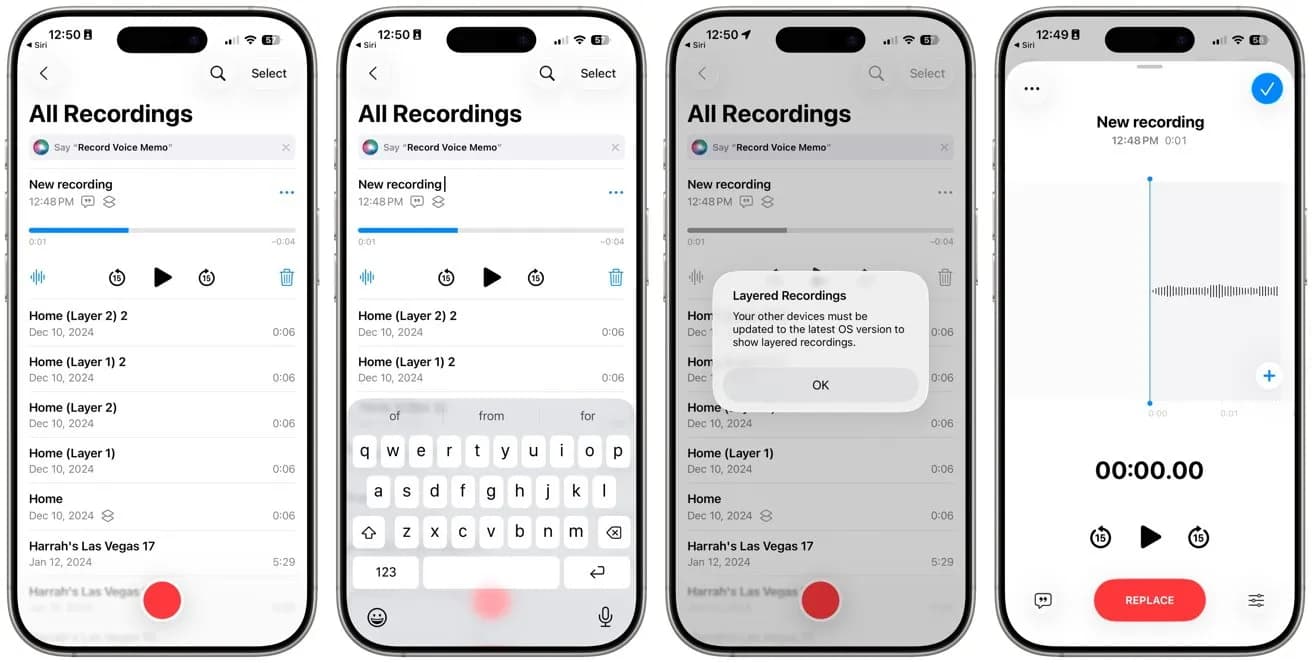
لایه بندی صدا مستقیماً در اپلیکیشن Voice Memos قرار دارد و فرآیند بسیار سادهای دارد که نیاز به هیچ سختافزار اضافی ندارد. کافی است وارد پوشه Utilities روی آیفونتان شوید، اپلیکیشن Voice Memos را باز کنید و از لیست ضبطها، روی فایل مورد نظر برای افزودن وکال یا روایت ضربه بزنید. پس از نمایش موج صوت، دکمه ضبط را بزنید و لایه دوم صدا را ضبط کنید. نکته مهم این است که سیستم با استفاده از تراشه A18 Pro میتواند صدای شما را در حالی که صدای اصلی در حال پخش است تشخیص داده و جدا کند. این موضوع حتی امکان ضبط تمیز صوت را حین پخش از بلندگوهای آیفون فراهم میکند.
ویرایش، به اشتراکگذاری و میکس صداهای لایهبندیشده چگونه انجام میشود؟
بعد از ضبط لایه دوم، میتوانید بهراحتی سطح صدا را بین دو لایه تنظیم کنید. کافی است مجدداً در اپ Voice Memos لایه مورد نظر را انتخاب و با ضربه روی Mix، نوار لغزنده مربوط به تنظیم میزان لایهها را تغییر دهید. فایل حاصل با فرمت QuickTime Audio (.qta) ذخیره میشود که فقط روی دستگاههای با iOS 18.2 یا بالاتر قابل استفاده است. اگر قصد به اشتراکگذاری با دستگاههای قدیمیتر دارید، گزینه «Separate Layers» را بزنید تا لایهها به فایلهای جداگانه تبدیل شوند.
آیا میتوان ضبطهای لایهبندی شده را در نرمافزار Logic Pro وارد کرد؟
اگر Voice Memos را با iCloud فعال کرده باشید، میتوانید ضبطهای لایهای را بهصورت خودکار روی آیپد باز کنید. کافی است آن را به فایلها صادر کرده و با Logic Pro برای آیپد یا مک وارد کنید. نرمافزار به صورت اتوماتیک دو لایه را به عنوان دو ترک مجزا نمایش میدهد تا ویرایشهای پیشرفتهتر و اضافه کردن افکتها را فراهم کند.
کاربردهای اصلی قابلیت لایهبندی ضبط صدای Voice Memos کداماند؟
این قابلیت آیفون 16 پرو، یک امکان جذاب برای نوازندگان است که میتوانند به سرعت وکال را روی یک آهنگ بیس ضبط کنند و ایدههای موسیقایی خود را ثبت نمایند. همچنین برای پادکسترها و تولیدکنندگان محتوا فرصتی فراهم میکند تا روایت یا صدای پسزمینه را روی فایلهای صوتی دیگر بگذارند - البته باید خودشان زمانبندی صحبتها را به گونهای تنظیم کنند که صداها تداخل نداشته باشند. زبانآموزان قادرند جمله ضبط شده را با پاسخ خود لایهبندی کرده و روند پیشرفت تلفظ را بررسی کنند. در واقع، Voice Memos با این قابلیت به ابزاری چندکاره و قابل حمل تبدیل شده است که یادگیری، تمرین و تولید محتوای صوتی را تا حد زیادی ساده میکند.
چه محدودیتهایی در ضبط لایهبندی شده وجود دارد؟
این ویژگی منحصراً برای iPhone 16 Pro و Pro Max عرضه شده، به این معنی که دستگاههای قدیمیتر حتی اگر iOS 18.2 داشته باشند، قادر به استفاده از این قابلیت نیستند. همچنین هر ضبط فقط دو لایه صوتی دارد و لایه دوم به صورت مونو ضبط میشود. امکانات پیشرفته مانند افکتهای صوتی یا میکس چند ترک پیچیده وجود ندارد و تنها قابلیت تنظیم حجم بین دو لایه فراهم است. گرچه محدودیتهایی هست، با این حال Voice Memos راهکار ساده ولی قدرتمندی برای ضبط دو ترک صوتی میباشد که در بسیاری موقعیتها پاسخگو است.
سوالات متداول
- آیا همه دستگاههای آیفون از لایهبندی صدا در Voice Memos پشتیبانی میکنند؟
خیر، فقط iPhone 16 Pro و iPhone 16 Pro Max این قابلیت را دارند. - چطور میتوان لایههای صوتی را بعد از ضبط ویرایش کرد؟
در اپلیکیشن Voice Memos میتوان با ضبط دوباره یا استفاده از نوارMix حجم لایهها را تنظیم کرد. - آیا میتوان فایلهای لایهبندی شده را در نرمافزارهای حرفهای موسیقی مثل Logic Pro باز کرد؟
بله، با استفاده از امکان همگامسازی iCloud و صادرکردن فایل به فرمت مناسب میتوانید آنها را در Logic Pro وارد کنید. - لایه دوم صدا به چه شکل ضبط میشود؟
لایه دوم به صورت مونو ضبط شده و کیفیت آن برای برنامهریزیهای ساده کاملاً مناسب است. - آیا نیاز به هدفون برای ضبط لایهای وجود دارد؟
هدفون توصیه میشود ولی برای شفافیت بهتر صدا و جلوگیری از ورود صدای پخش به میکروفن کاربردی است.
منبع: appleinsider