راهنمای آسان اتصال ماوس لاجیتک به گیرنده جدید
برای اتصال ماوس بیسیم لاجیتک به هر گیرنده Unifying، کافی است نرمافزار مخصوص لاجیتک را نصب کنید. این نرمافزار به شما امکان میدهد به سادگی دستگاههای بیسیم خود را متصل یا جدا کنید. مهم است که پیش از شروع، ابتدا ماوس را از بلوتوث قطع نمایید تا فرآیند همگامسازی بدون مشکل انجام شود. در این راهنما، روش همگامسازی ماوس لاجیتک با گیرنده متفاوت و نحوه استفاده از گیرندههای Unifying و غیر Unifying را به همراه آموزش قطع اتصال ماوس از گیرنده برای شما دوستان فراهم کردهایم.
چگونه ماوس لاجیتک را به گیرنده جدید وصل کنیم؟
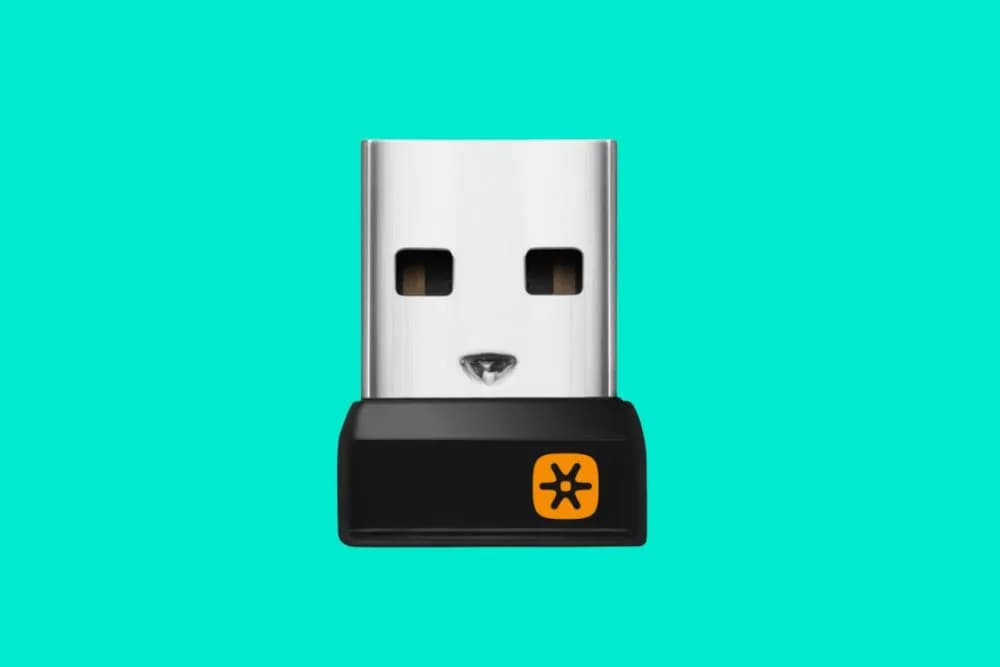
برای همگامسازی ماوس لاجیتک با گیرنده Unifying، میتوانید هر ماوس سازگار با این تکنولوژی را به هر گیرنده Unifying متصل کنید. یک گیرنده قادر است تا سقف شش دستگاه بیسیم، شامل ماوس و کیبورد، را پشتیبانی کند. در بیشتر موارد، ماوسها به وسیله دانگل USB که به نام Logitech Unifying Receiver شناخته میشود، به سیستم شما متصل میشوند. اگر دانگل اولیه را گم کردید، نگران نباشید؛ با نرمافزار Unifying میتوانید ماوس را به دانگل جدید هم متصل نمایید.
ابتدا نرمافزار Logitech Unifying را که برای ویندوز 7 تا 11، macOS 10.13 به پایین، و ChromeOS موجود است، دانلود و نصب کنید. دارندگان macOS 10.15 به بالا باید از نرمافزار Logitech Options یا Logitech Options+ استفاده کنند. سپس هر گیرنده Unifying متصل به کامپیوتر را جدا کرده و اپلیکیشن Logitech Unifying را اجرا نمایید. پس از باز شدن صفحه خوشآمدگویی، روی "Next" کلیک کنید.
سیستم از شما میخواهد دانگل را به درگاه USB متصل نمایید. سپس دستور میدهد ماوس را خاموش و روشن کنید و دوباره روی "Next" کلیک نمایید.
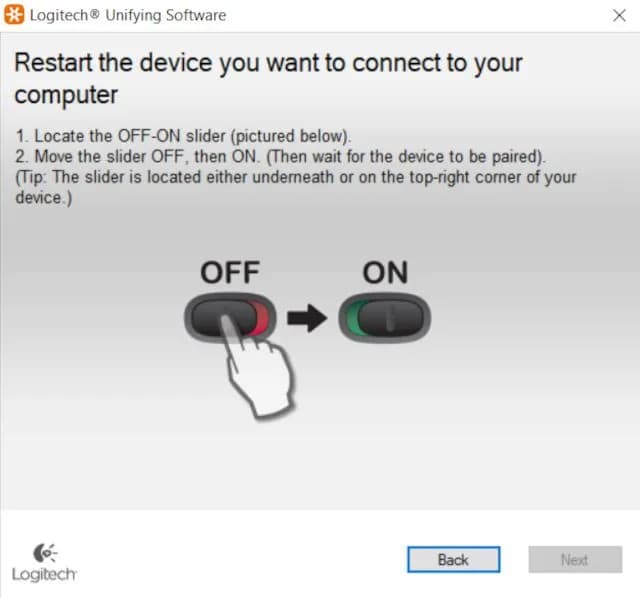
اگر در این مرحله دانگل قادر به شناسایی ماوس نیست، احتمالاً ماوس همچنان به بلوتوث متصل است، کافی است اتصال بلوتوث را قطع کنید تا مشکل حل شود. در نهایت صفحهای ظاهر میشود که از شما میخواهد عملکرد نشانگر ماوس را تایید کنید؛ با انتخاب "Yes" و سپس "Exit" عملیات همگامسازی به پایان میرسد.
چگونه ماوس لاجیتک را از گیرنده جدا کنیم؟
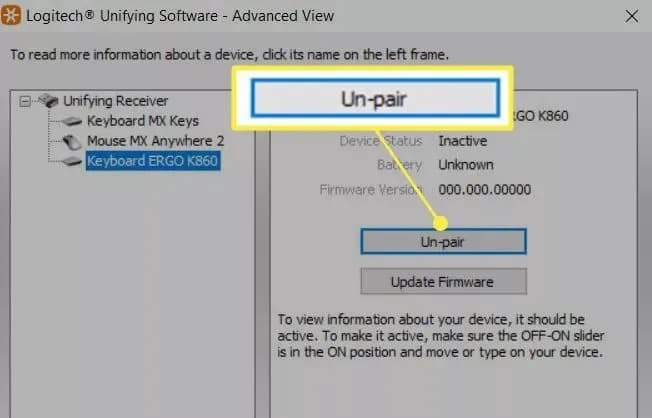
نرمافزار Logitech Unifying این امکان را نیز فراهم کرده است که دستگاههای متصل را از گیرنده جدا کنید. کافی است برنامه را باز کرده و گزینه "Advanced" را انتخاب نمایید. فهرستی از دستگاههای متصل نمایش داده میشود؛ کافی است دستگاه مورد نظر را انتخاب کنید و روی "Un-pair" کلیک کنید.
سوالات متداول درباره اتصال ماوس لاجیتک
اگر دانگل USB ماوس لاجیتک گم شود، چگونه میتوانم گیرنده جایگزین تهیه کنم؟
شما میتوانید از وبسایت رسمی لاجیتک یا فروشگاه آمازون دانگل جدیدی خریداری کنید و با استفاده از نرمافزار Unifying، همگامسازی مجدد را انجام دهید.
آیا میتوانم ماوس لاجیتکم را به جای گیرنده، با بلوتوث وصل کنم؟
اگر ماوس شما از بلوتوث پشتیبانی میکند، بله؛ کافی است در ویندوز 11 به تنظیمات بلوتوث مراجعه کرده و دستگاه جدید را اضافه کنید. سپس دکمه اتصال روی ماوس را فشار دهید تا در لیست دستگاهها ظاهر شود و اتصال را برقرار کنید.
اگر ماوس لاجیتک من به گیرنده جدید متصل نشود، چه باید کرد؟
ابتدا گیرنده را بهروزرسانی کنید و نرمافزار Unifying را حذف و دوباره نصب نمایید. همچنین اطمینان حاصل کنید که درایورهای USB بهدرستی نصب شدهاند. اگر برنامههای دیگری که ممکن است با گیرنده تداخل کنند وجود دارند، آنها را غیرفعال کنید. در نهایت، تعویض گیرنده معمولاً راهکار ساده و مقرون به صرفهای است.
آیا همه ماوسهای لاجیتک با گیرنده Unifying سازگارند؟
خیر، به طور مثال ماوسهای مخصوص بازی لاجیتک از گیرنده Unifying پشتیبانی نمیکنند و به جای آن از فناوری بیسیم Lightspeed بهره میبرند. برای شناسایی ماوسهای سازگار، به دنبال نماد مربعشکل خورشید مانند روی بدنه ماوس یا دانگل باشید. همچنین دستگاههایی که به گیرندههای Unifying متصل میشوند، نمیتوانند به گیرندههای دیگر به خصوص غیر لاجیتک وصل شوند، ولی برخی از آنها قابلیت اتصال از طریق بلوتوث را هم دارند.
نتیجهگیری: اتصال یا جداسازی ماوس لاجیتک به گیرندههای بیسیم به سادگی و با کمک نرمافزار Unifying انجام میشود. با دنبال کردن مراحل فوق میتوانید بدون دردسر ماوس خود را به گیرنده جدید متصل کنید، مشکلات معمول را رفع کنید و بهترین تجربه کاربری را داشته باشید.
منبع: lifewire