تغییرات مهم پنجرههای اپلیکیشن در iPadOS 26 و نحوه استفاده از آنها
متن تغییرات مهم پنجرههای اپلیکیشن در iPadOS 26 و نحوه استفاده از آنها
یکی از شگفتانگیزترین تغییرات iPadOS 26 را میتوان سیستم مدیریت پنجرهها دانست که به طور قابل توجهی شکل کار با آیپد را دگرگون کرده است. به عبارت دیگر، امکانات جدیدی که در این نسخه ارائه شدهاند، شما را بیشک به استفاده متفاوتتر و کارآمدتر از اپلیکیشنها و اسناد دعوت میکنند؛ به گونهای که گویی همیشه باید اینگونه با آیپد کار میکردید.
چه قابلیتهای قدیمیای در iPadOS 26 حذف شدهاند؟
از دست دادن Slide Over شاید بزرگترین تغییر منفی باشد. این قابلیت که امکان اجرای برنامههای مشابه iPhone در پنجرهای شناور بود و از کناره صفحه بر روی برنامه اصلی کشیده میشد، اکنون به کلی حذف شده است. همچنین Stage Manager که امکان گروهبندی برنامهها و اسناد را فراهم میآورد، حالا در تنظیمات قرار گرفته و از دسترس سریع در کنترل سنتر خارج شده است، تا فقط کاربران علاقهمند بتوانند آن را فعال کنند.
در واقع، این تغییرات نشان میدهد که اپل به تدریج قصد دارد کاربران را به سمت سیستم پنجرهای جدید سوق دهد؛ سیستمی که بسیار کارآمدتر و سازگارتر با استفاده حرفهای از آیپد است.
چگونه از سیستم پنجرهای جدید در iPad استفاده کنیم؟
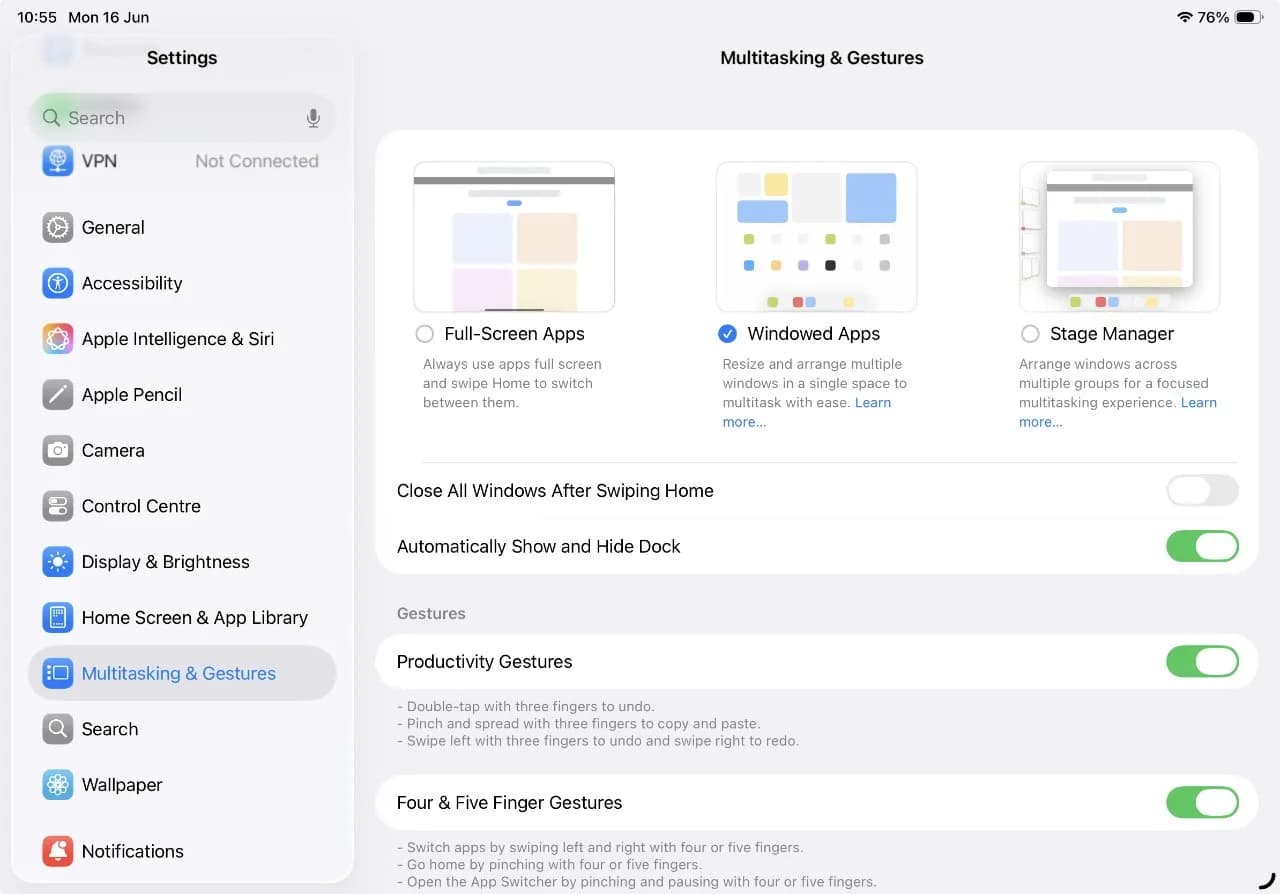
این سیستم به صورت پیشفرض فعال است و کافی است یاد بگیرید چگونه از امکانات آن برای باز کردن و مدیریت پنجرهها بهره ببرید. در بخش Settings، قسمت Multitasking & Gestures، گزینههایی مثل Full-Screen Apps و Windowed Apps وجود دارد که تعیینکننده نحوه نمایش برنامهها هستند.
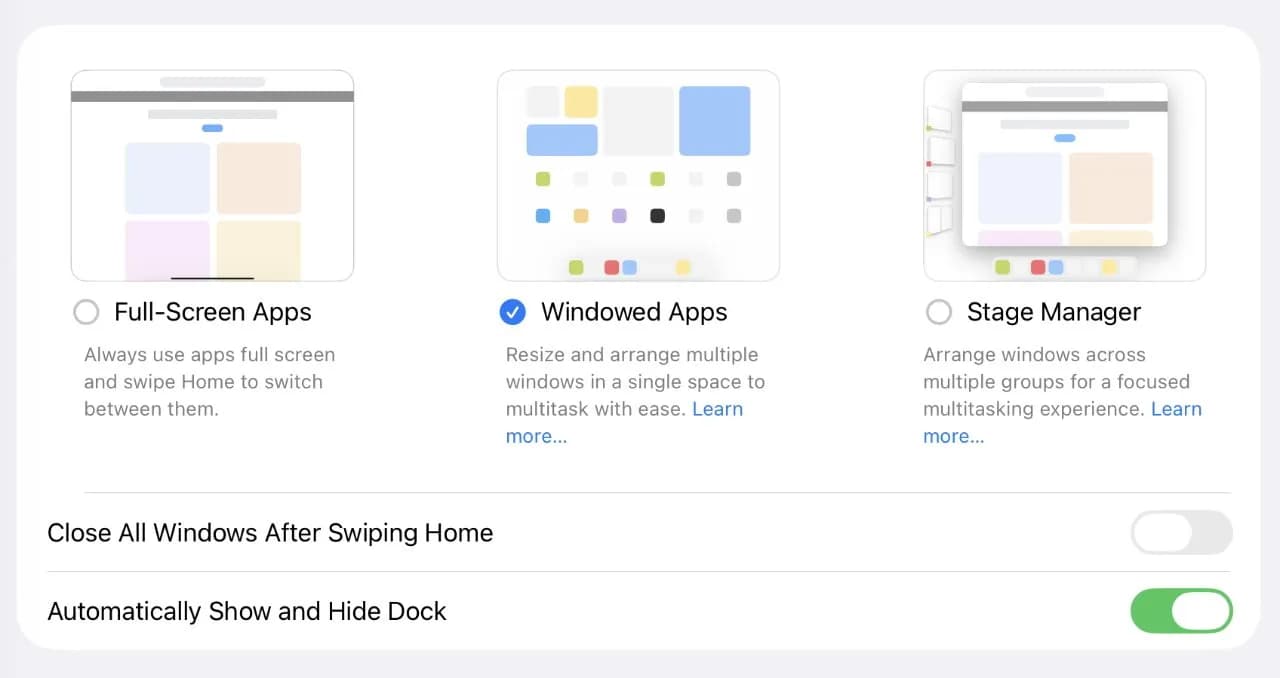
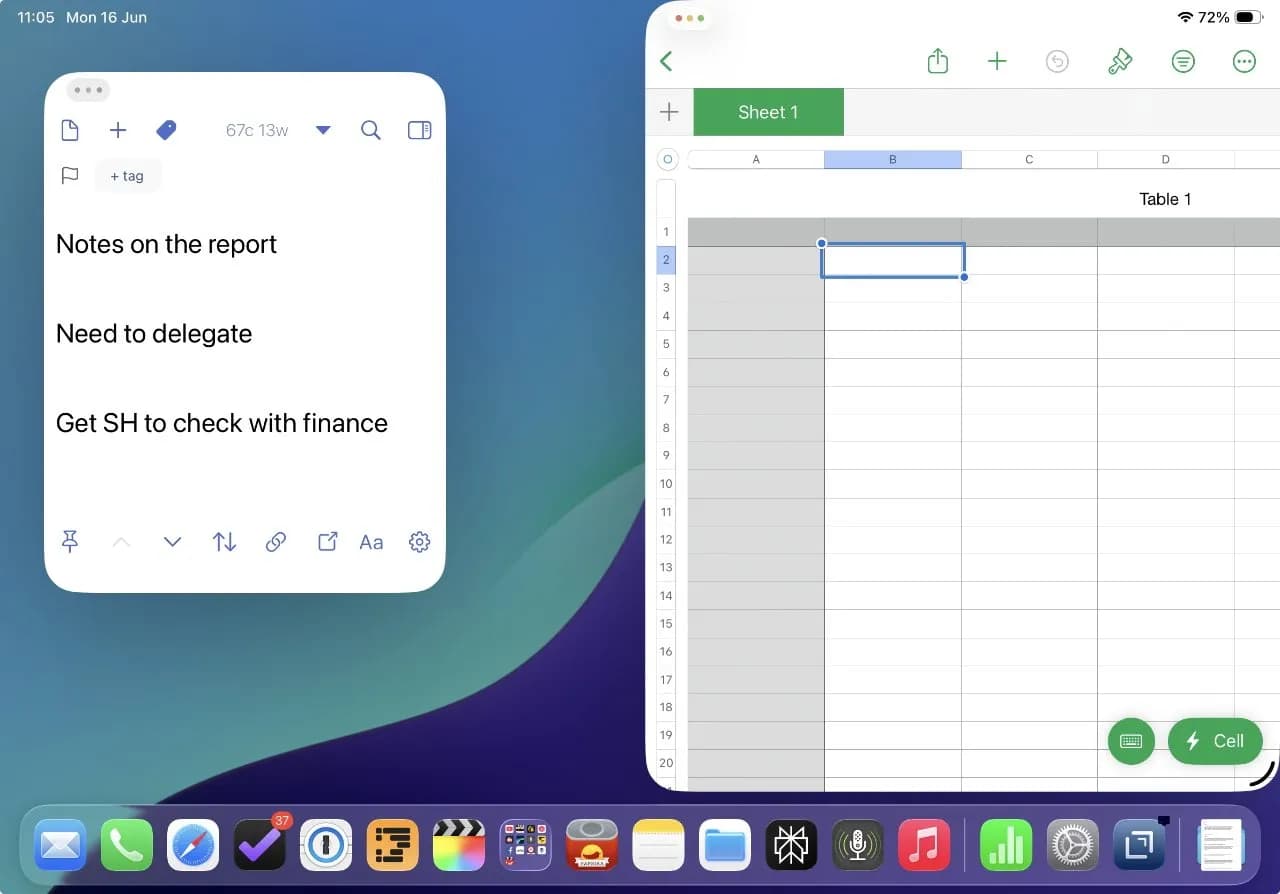
انتخاب حالت پنجرهای به شما اجازه میدهد تا برنامهها را در پنجرههایی با اندازه دلخواه باز کنید و آنها را جابجا و تغییر سایز دهید. این پنجرهها معمولاً در مرکز صفحه باز شده و حاشیهای دور خود دارند که دسکتاپ و داک را نمایان میسازد؛ بنابراین کار با چند اپلیکیشن به شکل همزمان بسیار سادهتر شده است.
چگونه پنجرهها را تغییر اندازه و جابجا کنیم؟
در پایین سمت راست هر پنجره یک دسته کوچک برای کنترل اندازه تعبیه شده که برای تغییر سایز باید آن را لمس کرده و بکشید. همچنین با نگه داشتن نوار بالای پنجره میتوانید آن را به هر جایی روی صفحه منتقل کنید؛ البته مراقب باشید که به جای پنجره، نوار منو یا کنترل سنتر را فعال نکنید، چرا که ممکن است این کار باعث وقوع اشتباهاتی شود.

اینجا سه ژست حرکتی جدید نیز وجود دارند: کشیدن سریع (flick) نوار عنوان پنجره به سمت بالا، کل صفحه را اشغال میکند؛ کشیدن به سمت بالای راست یا چپ، پنجره را به نیمی از صفحه سمت راست یا چپ میبرد. تسلط بر این ژستها ممکن است کمی زمان ببرد، اما تجربه کاربری را به طرز چشمگیری بهبود میبخشد.
امکان تنظیم دقیق جایگاه پنجرهها چگونه است؟
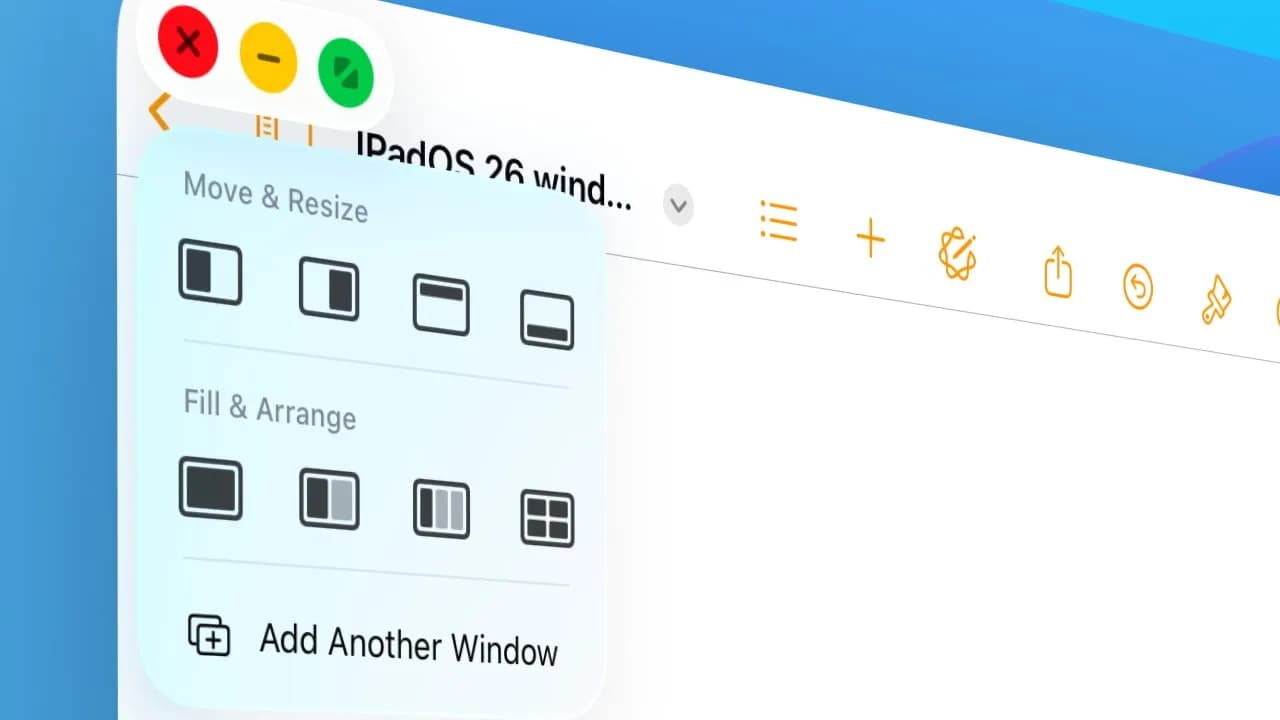
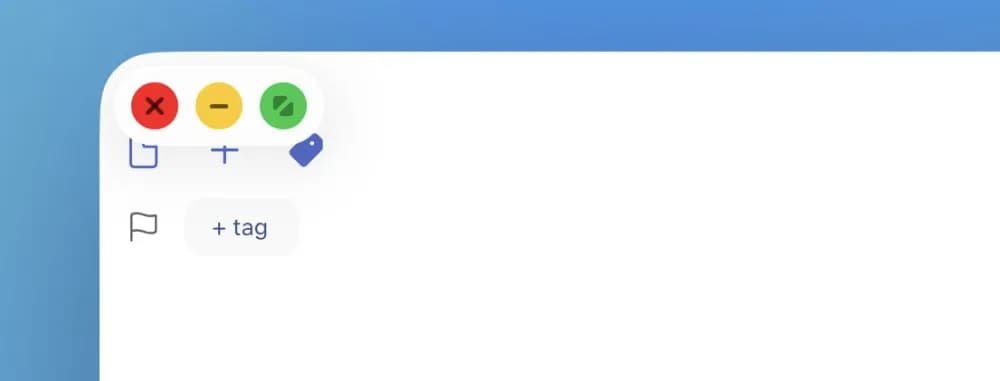
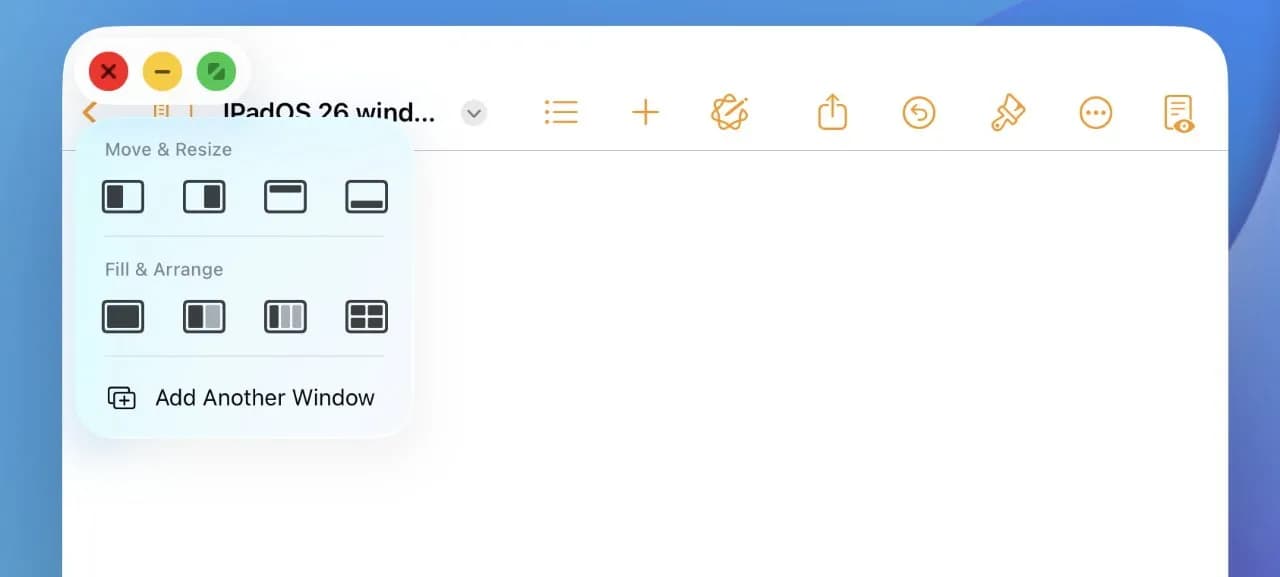
میتوانید با ضربه روی سه دکمه رنگی بالا سمت چپ پنجره، کنترلهای بزرگی را مشاهده کنید که شبیه مکاواس امکاناتی مثل تمامصفحهکردن، تقسیم صفحه نیمه، و جابهجایی به گوشههای مختلف را دارند. این امکانات برای کاربرانی که دقت و سرعت در مدیریت پنجره میخواهند بسیار کاربردی است.
وضعیت حالت Split View در iPadOS 26 چگونه است؟
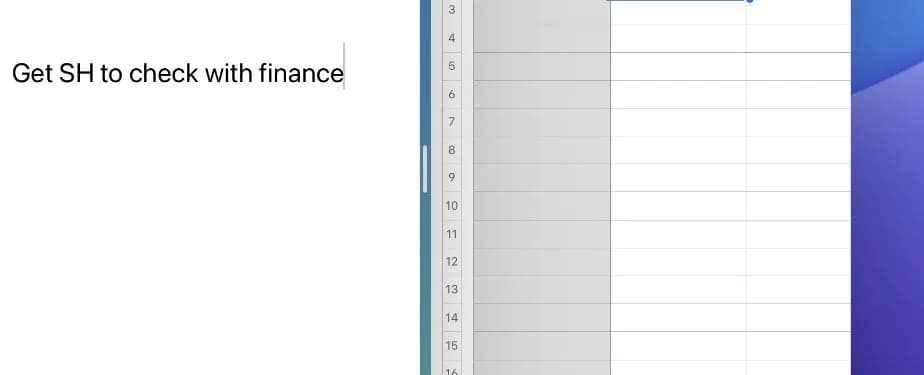
Split View هنوز وجود دارد اما با محدودیتهای جدید. حالا اگر دو یا چند برنامه کنار هم باشد، یک نوار تقسیم عمودی به شما اجازه تغییر اندازه میدهد، اما دیگر نمیتوانید با کشیدن این نوار برنامهای را کاملاً ببندید. وقتی سه یا چهار اپ کنار هم هستند، نوار بیش از حد به محدودیت برخورد میکند و عملاً نمیتوان اندازهها را تغییر داد.
چطور چند سند یا پنجره از یک اپلیکیشن را باز کنیم؟
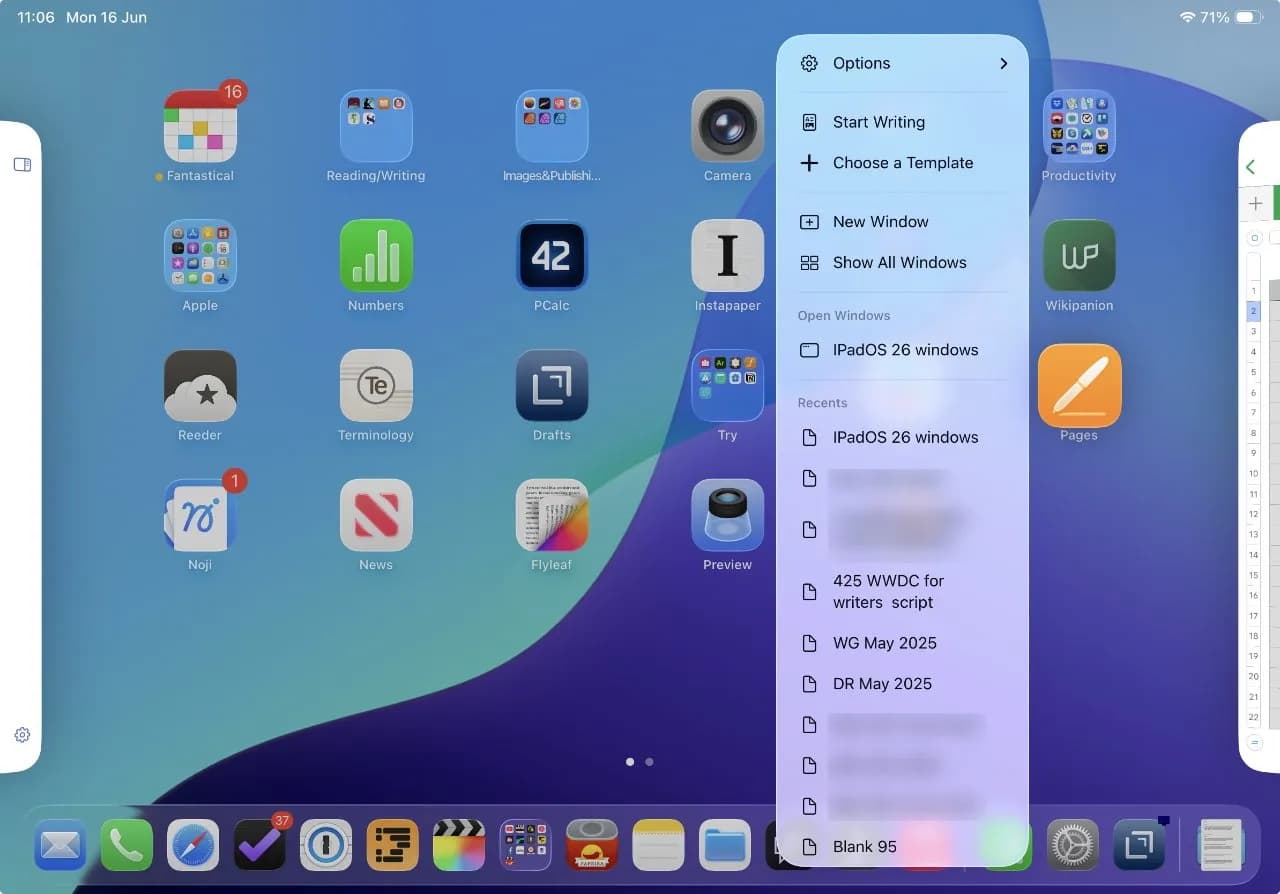
این موضوع یکی از بزرگترین برتریهای سیستم جدید است. میتوانید روی آیکون برنامه در داک یا دسکتاپ با نگه داشتن انگشت یک منوی پاپآپ باز کنید که گزینههای New Document یا New Window را ارائه میدهد. این قابلیت به ویژه برای برنامههای تولید محتوا و مدیریت اسناد بسیار مفید است و کار با چندین فایل را بسیار راحتتر کرده است.
در کل، تغییرات پنجرهای iPadOS 26 تجربهای جذاب و کاربردی برای کاربران فراهم کرده که به سادگی قابل یادگیری و استفاده است. اگرچه حذف Slide Over ممکن است کمی ناراحتکننده باشد، اما امکانات جدید به خوبی جای آن را پر کردهاند و کاری را میکنند که سالها انتظارش را داشتیم.